Excluí muitas fotos e vídeos do meu iPhone para liberar espaço, mas a quantidade de armazenamento quase não mudou nos Ajustes. Também esvaziei Apagados Recentemente e esperei um pouco, mas ainda não parece certo. Preciso de ajuda para entender por que o armazenamento do meu iPhone não está sendo atualizado depois de apagar fotos e o que mais devo verificar.
O armazenamento do iPhone é um daqueles menus em que parei de confiar à primeira vista. Você olha para o total, depois para a lista de apps, depois para a barra colorida, e a conta parece errada. Normalmente não está quebrado. É a forma como o iOS informa o espaço enquanto o celular está ocupado fazendo sua própria limpeza, indexação e rotação de cache.
Como eu verifico o armazenamento do iPhone sem obter números que parecem falsos
No celular, abra Ajustes, depois Geral, depois Armazenamento do iPhone. No topo, você vê a barra colorida. Abaixo dela, verá algo como 54 GB de 256 GB usados. Continue rolando e você verá a lista de app por app com os tamanhos.
Se quiser uma leitura mais limpa, conecte o iPhone a um Mac e abra o Finder. No Windows, use o app Dispositivos Apple. Já consegui números melhores por lá mais de uma vez. Durante a sincronização, algum lixo temporário é limpo ou recalculado, então o total de armazenamento geralmente parece menos bagunçado do que o mostrado no celular enquanto apps e tarefas em segundo plano ainda estão em execução.
Por que os números de armazenamento parecem errados ou ficam mudando
Eu continuava encontrando as mesmas três causas.
Apagados Recentemente ainda conta. Quando você remove fotos ou vídeos, eles não saem do celular imediatamente. Ficam em Apagados Recentemente por 30 dias e continuam usando armazenamento o tempo todo. Vá em Fotos, depois Álbuns, depois Apagados Recentemente, e toque em Apagar Tudo. Se você limpou sua biblioteca e nada mudou, esse geralmente é o primeiro lugar para olhar.
As atualizações aumentam os números por um tempo. Depois que o iOS instala uma atualização, o celular começa a reindexar arquivos, limpar logs e reorganizar os dados internos. Dados do Sistema geralmente cresce durante essa janela. Já vi isso ficar inflado por algumas horas e, uma vez, por quase um dia após uma atualização maior. Reiniciar o celular ajudou a acelerar o processo.
A tela de armazenamento fica atrasada em relação à realidade. Às vezes o menu continua mostrando valores antigos mesmo depois que você apagou coisas. Reiniciar força um novo cálculo. É uma solução meio bruta, mas funciona com frequência suficiente.
Por que os Dados do Sistema ficam tão grandes
Dados do Sistema é a gaveta da bagunça. Caches de apps, arquivos da Siri, histórico do Safari, restos de streaming, arquivos temporários, logs, pedaços que o iOS grava e depois descarta. O próprio sistema operacional também ocupa espaço, cerca de 8 GB a 10 GB por conta própria, então seu armazenamento utilizável nunca iria bater com o número da caixa.
Essa categoria muda bastante. Já vi diminuir depois de uma reinicialização e depois crescer de novo após assistir a vídeos em streaming e navegar por um tempo. Irritante, sim. Normal também.
Por que pouco armazenamento deixa o celular mais lento
Quando o celular chega perto de ficar cheio, o desempenho começa a cair. Notei a abertura de apps mais lenta, o processamento da câmera mais devagar e pausas aleatórias em que o celular parecia travado. O iOS precisa de espaço livre para arquivos temporários e trabalho em segundo plano. Quando você deixa pouca folga, tudo parece apertado.
Então isso não é só sobre abrir espaço para fotos novas. Também afeta a velocidade.
O que eu apagaria primeiro quando o armazenamento está quase cheio
A visualização nativa de Armazenamento do iPhone ajuda com os tamanhos dos apps, mas faz um trabalho ruim ao mostrar quais arquivos da sua biblioteca de fotos estão ocupando espaço. Achei o Clever Cleaner útil para identificar rapidamente os piores vilões.
A aba Heavies coloca os maiores arquivos no topo. A minha estava cheia de clipes em 4K, gravações de tela e alguns vídeos baixados enormes dos quais eu tinha esquecido. Vê-los organizados por tamanho economizou tempo.
A aba Similars agrupa fotos quase duplicadas e escolhe uma Melhor Foto. Eu tinha fotos em sequência e imagens repetidas entupindo tudo, e ir grupo por grupo foi mais rápido do que fazer isso manualmente.
A aba Screenshots foi a que me pegou, para ser sincero. Eu não achava que capturas de tela importassem tanto até ver o total. Mais de um gigabyte gasto com recibos aleatórios, mapas, memes e confirmações de entrega. Bobo, mas era isso.
Tudo funciona no dispositivo, então seus arquivos não estão sendo enviados para outro lugar enquanto ele faz a varredura.
Depois que limpei cerca de 15 GB, o armazenamento informado parou de oscilar tanto e a lentidão que eu estava vendo praticamente desapareceu.
Se as Fotos diminuíram e o armazenamento total não, eu olharia para sincronização e cache, não para o app Fotos em si.
Algumas coisas que as pessoas deixam passar.
-
Atraso na sincronização do Fotos do iCloud.
Se o Fotos do iCloud estiver ativado, seu celular precisa atualizar o banco de dados local após grandes exclusões. Vá em Fotos, toque no ícone do seu perfil e verifique o status da sincronização. Se aparecer sincronizando ou restaurando, espere terminar. Deixe o celular no Wi-Fi e carregando por um tempo. -
O Mensagens costuma ser o problema oculto.
Fotos apagadas da sua biblioteca não afetam anexos de foto e vídeo dentro do iMessage. Vá em Ajustes, Geral, Armazenamento do iPhone, Mensagens e depois revise Anexos Grandes. Já vi de 5 GB a 20 GB parados ali. Fácil de não notar. -
Mídia baixada de apps.
Netflix, YouTube, Spotify, Podcasts, rascunhos do TikTok, exportações do CapCut. Todos eles mantêm arquivos locais. A barra de armazenamento não vai parecer confiável se esses apps também estiverem inchados. Desinstale e reinstale os piores, se necessário. Chato, sim. -
Ajuste Otimizar Armazenamento do iPhone.
Se o Fotos estiver definido como Baixar e Manter Originais, seu celular mantém cópias em resolução máxima mesmo com o Fotos do iCloud ativado. Mude para Otimizar Armazenamento do iPhone em Ajustes, Fotos. O espaço normalmente diminui depois que o celular tem tempo de trocar os originais por versões locais menores. -
O atraso no gráfico de armazenamento é normal, mas não para sempre.
Discordo um pouco do @mikeappsreviewer sobre confiar mais nos números do Finder. Às vezes o Finder está mais limpo, às vezes ele também está desatualizado. A melhor verificação para mim é esta. Anote o número de Em Uso, reinicie, conecte à energia, deixe bloqueado por 30 a 60 minutos no Wi-Fi e depois verifique de novo.
Se você quiser encontrar arquivos grandes rápido, o Clever Cleaner ajuda a organizar vídeos pesados, duplicados e capturas de tela sem precisar ficar fuçando muito. Esta análise do app Clever Cleaner para iPhone também vale a leitura, veja por que este app gratuito de limpeza para iPhone se destaca.
Se o número ainda parecer errado depois de tudo isso, publique o modelo do seu iPhone, a versão do iOS e quais categorias estão maiores. Isso reduz as possibilidades rapidinho.
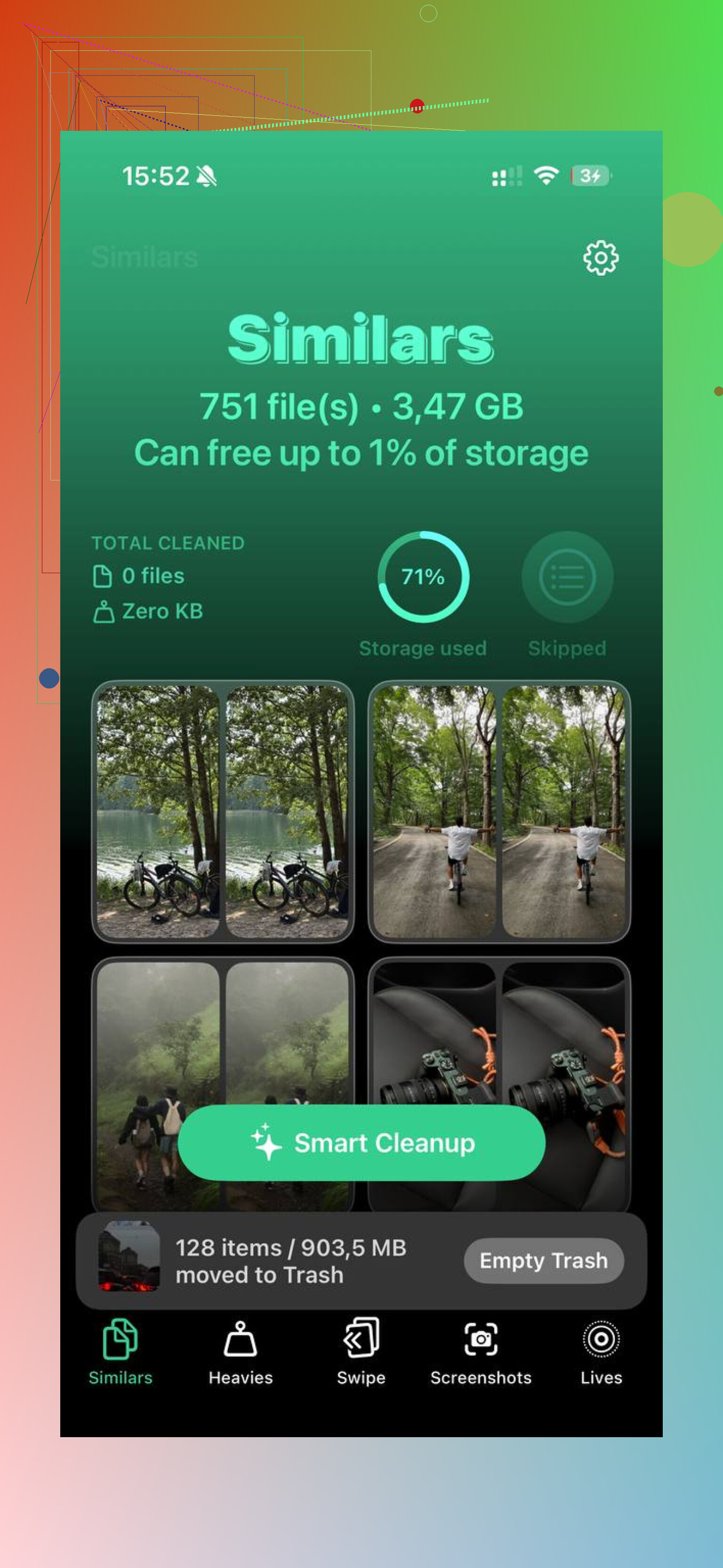
O que me chama a atenção é que excluir fotos nem sempre libera a mesma categoria que você acha que deveria. @mikeappsreviewer e @waldgeist já cobriram a questão comum de atraso/sincronização, mas eu verificaria mais um comportamento irritante do iPhone: pools de armazenamento compartilhados dentro dos apps.
Por exemplo, se esses vídeos foram editados no Fotos, CapCut, Instagram ou salvos do Mensagens, o iOS ainda pode ter cópias renderizadas, rascunhos ou prévias em cache armazenadas em outro lugar. Então o Fotos reduz um pouco, mas o total Usado mal se mexe. Muito idiota, mas bem coisa de iOS.
Algumas coisas que eu faria e que são diferentes da checklist usual:
- Abra app Arquivos > No Meu iPhone e procure pastas enormes de apps de edição
- Em Fotos, verifique também se há mídia offline baixada em Ocultos, se você usa isso
- Abra os apps que você usa para edição de vídeo/postagem em redes sociais e limpe rascunhos/exportações manualmente
- Verifique Gravações, GarageBand e Downloads no Safari. As pessoas esquecem disso o tempo todo
Além disso, eu discordo um pouco do conselho de simplesmente esperar mais. Às vezes esperar não faz nada porque o problema não é indexação, e sim armazenamento residual de apps.
Se você quiser uma forma visual mais rápida de encontrar o que realmente está ocupando espaço, o Clever Cleaner é útil para localizar vídeos grandes, fotos duplicadas e bagunça de capturas de tela sem ter que fuçar cinco menus. Esta demonstração rápida de limpeza de armazenamento do iPhone com Clever Cleaner mostra de forma simples como ele funciona.
Se a barra de armazenamento ainda estiver travada depois disso, eu sinceramente faria um teste: anote os tamanhos das categorias, reinicie e depois verifique se Dados do Sistema ou apps específicos voltaram a crescer silenciosamente. Isso geralmente expõe o verdadeiro culpado.
Uma coisa que eu acrescentaria ao que @waldgeist, @stellacadente e @mikeappsreviewer disseram: às vezes o espaço é liberado, mas snapshots do APFS ou um processo de backup fazem parecer que nada mudou.
Verifique isto:
- Ajustes > Seu ID Apple > iCloud > Backup do iCloud
- Se um backup estiver em andamento ou tiver falhado recentemente, o armazenamento pode parecer estranho até o iOS se estabilizar
- Se você usa um Mac, conecte o telefone e veja se um backup local começa ou trava
Além disso, as Live Photos são traiçoeiras. Apagar “fotos” pode incluir componentes curtos de vídeo, mas se você as exportou ou duplicou antes, cópias podem estar em outro lugar.
Eu também olharia para:
- downloads de Livros
- Mail com anexos grandes
- salvamentos offline da Lista de Leitura do Safari
- aplicativos de nuvem de terceiros que armazenam arquivos em cache localmente
Discordo um pouco do grupo do “reinicie e espere”: se o número continuar errado por mais de algumas horas, geralmente significa que outra categoria está substituindo o que você apagou.
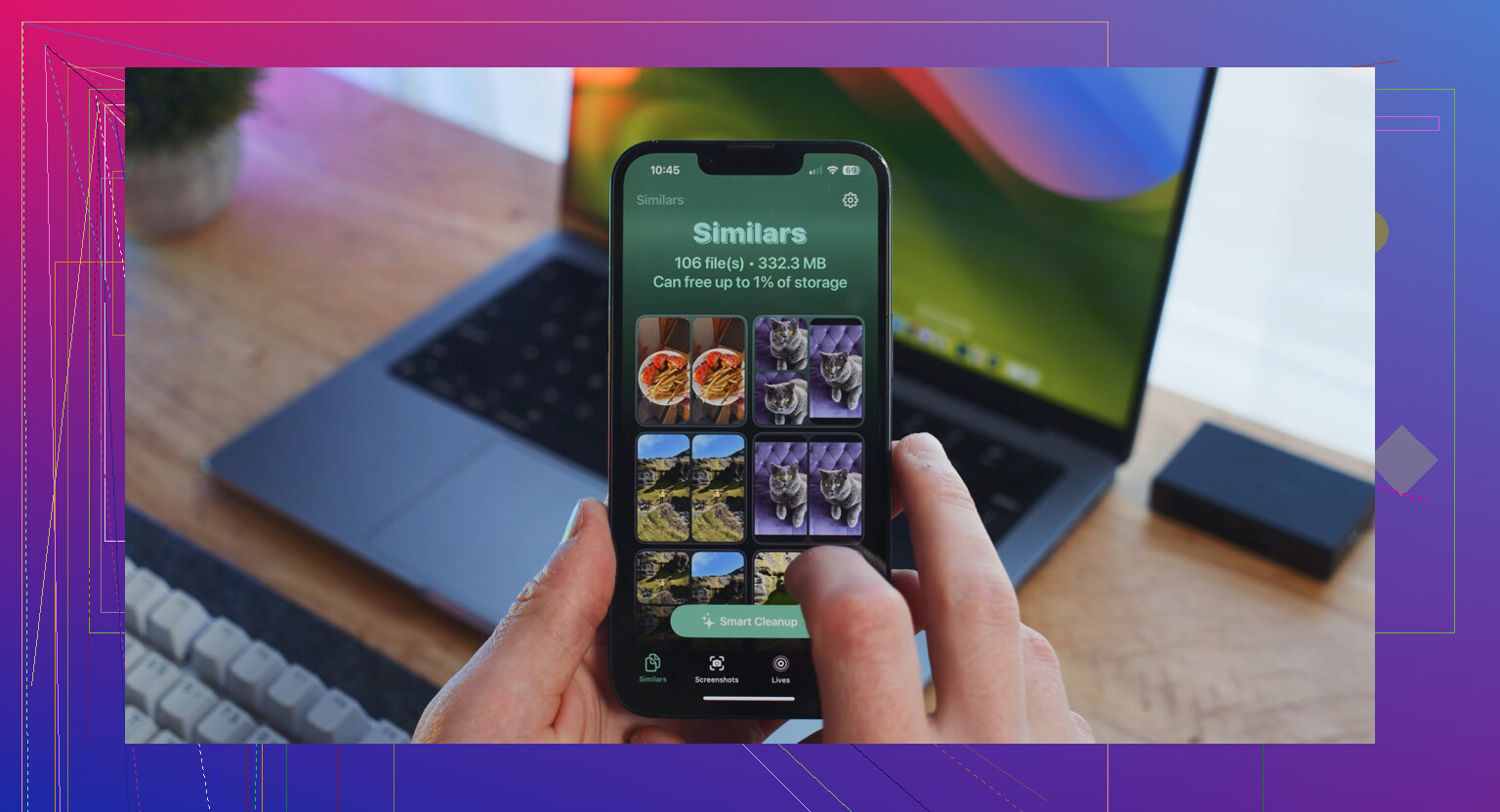
Se você quiser uma verificação rápida, o Clever Cleaner é decente para localizar vídeos pesados e duplicados.
Prós: simples, rápido na organização visual, ajuda a encontrar lixo óbvio.
Contras: não corrige bugs de relatório em nível de sistema, não limpa o cache de todos os apps, ainda precisa de revisão manual.
Então, se o Fotos diminuiu mas o Usado não, eu suspeitaria de backups, Mail, anexos do Mensagens ou caches de apps antes de culpar o próprio Fotos.