Ik heb foto’s van mijn iPhone naar mijn computer geïmporteerd en wil ze nu van de iPhone verwijderen om opslagruimte vrij te maken. Ik ben bang dat het verwijderen van foto’s van mijn iPhone ze ook uit iCloud-foto’s kan verwijderen. Kan iemand uitleggen hoe het synchroniseren van iCloud-foto’s werkt na het importeren?
Het belangrijkste om eerst goed te begrijpen is dit: Apple behandelt back-up en synchronisatie als twee verschillende dingen. Veel van de verwarring komt daardoor. Als iCloud-foto’s is ingeschakeld, zijn je iPhone, Mac en iCloud-bibliotheek allemaal met elkaar verbonden. Dus ja, als je een foto van de iPhone verwijdert terwijl iCloud-foto’s actief is, kan die ook uit iCloud en van je andere gesynchroniseerde apparaten verdwijnen.
Dat is ook waarom de optie Verwijder onderdelen na importeren in Foto’s op de Mac er soms niet is. Apple ziet de apparaten in feite als één gedeelde fotobibliotheek, niet als één apparaat met de originelen en het andere dat alleen een kopie krijgt.
Als je doel is behoud deze op mijn Mac, maar verwijder ze van mijn telefoon, schakel dan eerst iCloud-foto’s uit op de iPhone. Ga naar Instellingen > Foto’s > iCloud-foto’s. Zodra dat uit staat, werkt de telefoon meer als een eigen aparte bibliotheek, dus het verwijderen van foto’s daarvan zou de kopieën die al naar de Mac zijn geïmporteerd niet moeten wissen.
Als je veel wilt verwijderen vanaf de Mac-kant, zou ik de Foto’s-app overslaan en Image Capture gebruiken. Die staat al op elke Mac, ook al zet Apple hem niet bepaald op de voorgrond. Sluit de iPhone aan, open Image Capture, kies de telefoon en druk dan op Command+A om alles te selecteren. Onderaan zit een kleine rode verwijderknop. Het is een stuk directer dan Foto’s en raakt niet verstrikt in hetzelfde synchronisatiegedrag.
Als je alles al hebt geïmporteerd en alleen wilt opruimen op de iPhone zelf, gebruik dan het album Importen. Ga in Foto’s naar Albums en kijk onder Hulpprogramma’s. Dat album is handig omdat het foto’s groepeert op het moment waarop ze zijn geïmporteerd, zodat je niet door jaren aan willekeurige foto’s hoeft te zoeken. Om snel een heleboel te selecteren, tik je op Selecteer, raak je één foto aan en sleep je daarna je vinger eroverheen en omhoog. Zo kun je er vrij snel honderden markeren.
Eén irritant addertje onder het gras: het verwijderen van de foto’s maakt niet meteen ruimte vrij. Ze gaan naar Recent verwijderd en blijven daar maximaal 30 dagen staan, terwijl ze nog steeds opslagruimte innemen. Ga naar Albums > Recent verwijderd en tik op Alles verwijderen als je de ruimte echt terug wilt. Controleer daarna Instellingen > Algemeen > iPhone-opslag. Als het getal er nog steeds niet goed uitziet, start de telefoon opnieuw op en geef iOS even de tijd om alles opnieuw te berekenen.
Ik liep hiertegenaan omdat mijn iPhone zich vreselijk begon te gedragen. Toetsenbordvertraging, de camera deed er eeuwig over om te openen, apps crashten zonder duidelijke reden. Ik dacht dat de telefoon zelf kapot aan het gaan was, maar hij had nog maar ongeveer 800 MB vrij. Zodra de opslag zo laag wordt, heeft iOS gewoon niet genoeg ruimte meer voor tijdelijke bestanden en begint het hele systeem traag te worden.
Zelfs na het verwijderen van de geïmporteerde foto’s bleef er nog een hoop rommel over. Bijna dubbele foto’s, oude screenshots, enorme 4K-schermopnames, alle gebruikelijke rommel. Dat handmatig uitzoeken was ellendig, dus ik probeerde Clever Cleaner.
Ik ben normaal gesproken wantrouwig tegenover opschoonapps omdat veel ervan vol advertenties zitten of achter abonnementen zijn vergrendeld, maar deze was echt nuttig. Hij is gratis, zonder betaalmuren, advertenties of abonnementen. Het andere goede punt is dat het scannen op de telefoon gebeurt, dus je foto’s worden niet ergens anders naartoe geüpload.
Het tabblad Grootste bestanden sorteert media op bestandsgrootte, waardoor de grootste ruimtevreters snel zichtbaar worden. In mijn geval richtten een paar video’s van 2 GB de meeste schade aan. Het tabblad Vergelijkbare groepeert bijna identieke foto’s en stelt een Beste opname voor om te bewaren. Het toont ook de bestandsgrootte van screenshots en duplicaten voordat je iets verwijdert. Op die manier heb ik nog eens 12 GB vrijgemaakt, en de telefoon stopte daarna meteen met haperen.
Dus voordat je iets verwijdert, controleer of de importen echt op de Mac staan, kijk of iCloud-foto’s is ingeschakeld en vergeet niet om Recent verwijderd leeg te maken. Als de telefoon daarna nog steeds traag aanvoelt, is de overgebleven verborgen rommel meestal de volgende plek om te kijken.
Tik niet door de iCloud Foto’s-melding heen zonder deze te lezen. Als je iCloud Foto’s uitschakelt, kan de telefoon vragen of je lokale kopieën wilt verwijderen of originelen wilt downloaden, en die keuze is belangrijk, vooral als Optimaliseer iPhone-opslag was ingeschakeld. Controleer voordat je iets verwijdert of de import op de computer een echte kopie is: open een paar foto’s/video’s vanaf de computer, bevestig dat het niet alleen miniaturen zijn, en maak idealiter een tweede back-up op een externe schijf of in een cloudmap. Zolang iCloud Foto’s nog is ingeschakeld, betekent verwijderen van de iPhone ook verwijderen uit de iCloud Foto’s-bibliotheek. Als je alleen ruimte op de telefoon wilt terugwinnen terwijl iCloud intact blijft, is de veiligere door Apple goedgekeurde route meestal Instellingen > Foto’s > Optimaliseer iPhone-opslag, niet handmatig verwijderen.
<img src=‘upload://y6B3NDQTtRaXcxvEo77l4GC0akF.jpeg’ alt=‘Foto’s verwijderen van iPhone na import - verdwijnen ze uit iCloud?’ width=‘’ height=‘’>
Verwijder de kopie op de telefoon niet totdat je weet of iCloud-foto’s die bibliotheek synchroniseert. Als iCloud-foto’s is ingeschakeld, betekent de verwijderknop niet verwijderen van deze iPhone. Het betekent verwijderen uit mijn iCloud-fotobibliotheek, en die verwijdering wordt meestal gesynchroniseerd met iCloud en je andere Apple-apparaten.
Ik zou een beetje voorzichtig zijn met het advies om iCloud-foto’s gewoon uit te schakelen en dan te beginnen met verwijderen. Dat kan prima zijn, maar het hangt ervan af wat je kiest wanneer de telefoon vraagt naar het verwijderen of downloaden van foto’s. Als Optimaliseer iPhone-opslag was ingeschakeld, zijn sommige items op de telefoon mogelijk sowieso geen volledige originelen. Controleer voordat je iets vernietigends doet je geïmporteerde foto’s indien mogelijk buiten de Foto’s-app, bijvoorbeeld in een gewone map op de computer, en open ook een paar video’s. Video’s zijn waar slechte imports of ontbrekende originelen meestal het eerst zichtbaar worden.
De duidelijkste scheiding is: iCloud-foto’s voor synchronisatie, importeren/exporteren via de computer voor archivering. Als je wilt dat de foto’s in iCloud blijven, verwijder ze dan niet handmatig van de iPhone terwijl iCloud-foto’s is ingeschakeld. Gebruik in plaats daarvan Optimaliseer iPhone-opslag. Als je ze alleen op de computer wilt hebben en niet langer in iCloud, dan is verwijderen prima, maar begrijp dat je ze uit de gesynchroniseerde bibliotheek verwijdert, niet alleen om opslag op de telefoon vrij te maken. Controleer daarna ook Recent verwijderd, want de ruimte komt pas volledig terug als die is geleegd.
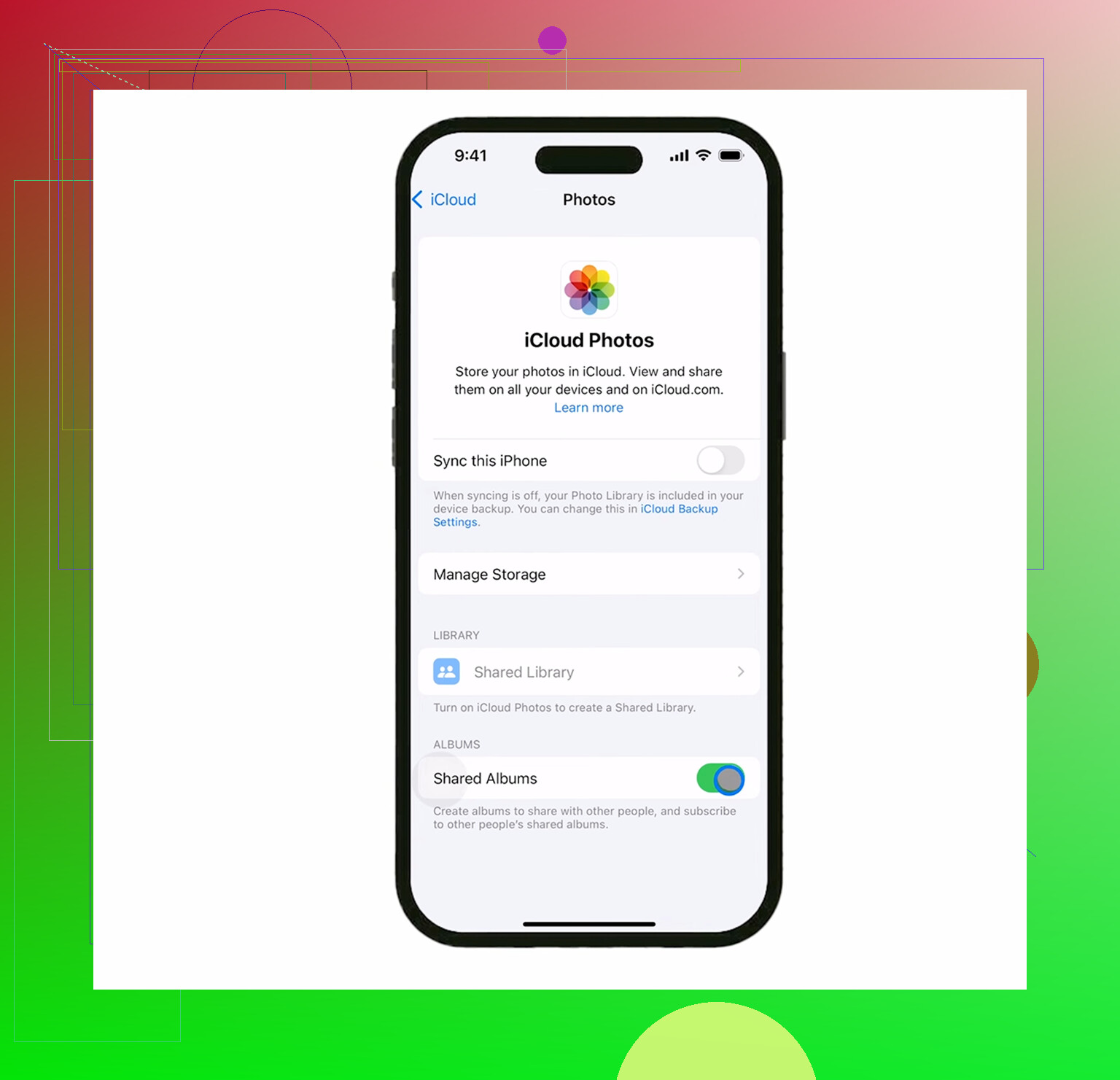
Het uitschakelen van iCloud-foto’s is geen magische veiligheidsschakelaar. Als iCloud-foto’s nog steeds aan staat wanneer je verwijdert, worden die verwijderingen ook met iCloud gesynchroniseerd, dus gebruik Optimaliseer opslag als je alleen ruimte op je telefoon wilt terugwinnen. Controleer voordat je iets verwijdert de geïmporteerde bestanden buiten Foto’s en vergelijk ze eventueel met iCloud.com zodat je weet welke kopie je daadwerkelijk bewaart.