Jag råkade radera viktiga filer från min hårddisk och insåg sedan att jag inte hade någon säkerhetskopia. Jag försöker ta reda på om det fortfarande finns en god chans att återställa raderade filer innan jag gör saken värre. Jag behöver hjälp med de säkraste stegen för återställning och vilken programvara eller vilka metoder som faktiskt fungerar.
Ta ett andetag först. Jag vet den där magkänslan när filer försvinner, men raderade filer på en hårddisk ligger ofta fortfarande kvar där ett tag. Om du agerar snabbt och slutar göra slumpmässiga saker på disken är dina chanser ganska goda.
Det första jag gjorde förra gången detta hände var att sluta röra disken. Inga nedladdningar. Flytta inte runt filer. Inga webbläsarflikar om de saknade filerna låg på systemdisken. När du raderar en fil markerar systemet vanligtvis utrymmet som ledigt. Den gamla datan ligger kvar på plats tills något annat skrivs över den. Så varje skrivning till disken är en risk. Om du fortsätter använda den gör du återställningen svårare. Så enkelt är det.
Ta reda på vilken enhet som förlorade filerna
- Extern enhet eller andra interna enhet: enklare situation. Koppla från den, anslut den till en annan dator och skanna den där.
- Din huvudsakliga startenhet: mer besvärligt. Jag skulle starta från en USB-installation eller ansluta enheten till en annan dator, så att operativsystemet inte skriver loggar, cache och tillfälligt skräp på samma disk.
Använd återställningsprogram snabbt och installera det någon annanstans
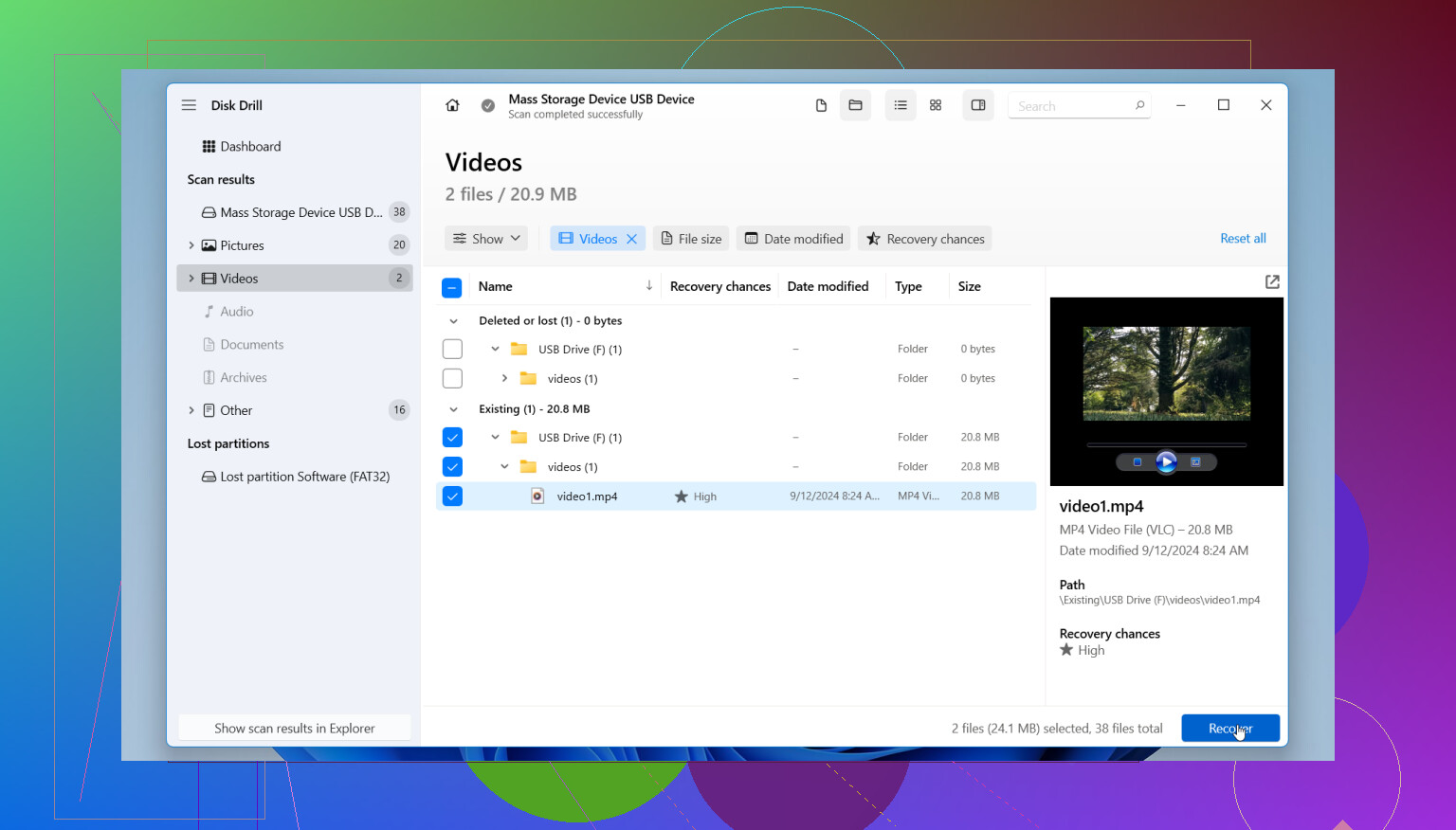
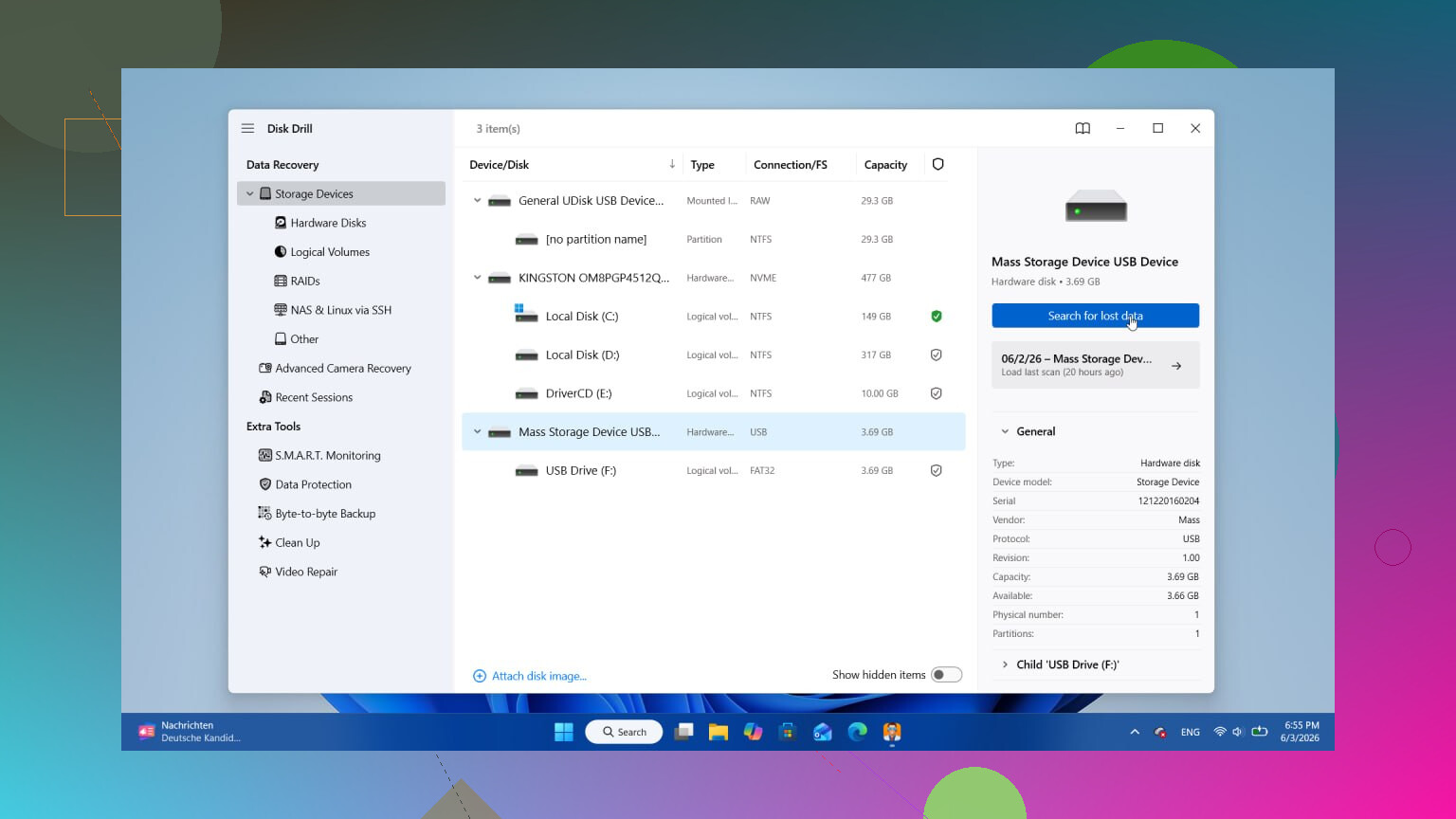
Det är här de flesta återställningar antingen fungerar eller inte gör det. Om du upptäckte raderingen tidigt hittar programvara ofta mycket mer än folk förväntar sig. Jag har haft bäst resultat med Disk Drill. Det söker efter djupare raderingar, inte bara de enkla nyliga sakerna, och förhandsgranskningsfunktionen hjälper eftersom du kan kontrollera om en fil fortfarande går att öppna innan du slösar tid på att återställa allt.
Den kostnadsfria skanningen räckte för att jag skulle kunna se vad som fortfarande fanns kvar. En regel är väldigt viktig: installera det på en annan enhet, inte den du försöker rädda data från. Om du installerar appen på den skadade enheten riskerar du att skriva över samma filer som du vill få tillbaka. Folk missar detta hela tiden.
Några saker som folk brukar lära sig den hårda vägen
- Traditionella hårddiskar går ofta bättre att återställa än SSD-enheter. Snurrande diskar ger dig lite större felmarginal. Ändå har vissa nyare hårddiskar stöd för TRIM, så vänta inte i timmar och tro att datan kommer att finnas kvar för alltid.
- Om enheten klickar, skrapar eller låter illa om och om igen, stanna. Programvara löser inte ett mekaniskt fel. Då är det ett återställningslabb som gäller.
- Kör inte skanning efter skanning på enheten. En ordentlig genomgång räcker oftast. Att upprepa samma skanning om och om igen ger sällan bättre resultat, det slösar mest tid.
När jag har sett folk återställa filer har det gått bäst för dem som saktade ner och följde en ren process. Stoppa skrivningar. Skanna från ett annat system. Återställ de återställda filerna till en annan disk. Om du gör de tre sakerna har du en rimlig chans.
Dina chanser beror på 4 saker. Typ av enhet, tiden sedan radering, hur mycket du använde enheten efteråt och om filerna raderades eller om enheten håller på att gå sönder.
Snabba odds, utifrån vad jag har sett:
- HDD, nyligen raderat, låg aktivitet på enheten efteråt, ganska god chans.
- SSD, nyligen raderat, lägre chans eftersom TRIM ofta rensar block snabbt.
- Shift+Delete eller tömd Papperskorg, fortfarande återställbart i vissa fall.
- Formaterad partition, blandade resultat.
- Klickande eller försvinnande enhet, stoppa. Då handlar det om labbnivå.
Jag håller med @mikeappsreviewer om att stoppa skrivningar. Jag håller inte helt med om att bara göra en skanning. Om det första verktyget missar filnamn men hittar rådata kan ett andra verktyg med en annan databas för filsignaturer ibland hjälpa. Nyckeln är att inte göra oändliga omskanningar på en döende enhet. För en frisk enhet är en avbild av disken först, och sedan testa verktyg på avbilden, den säkrare vägen.
Bästa nästa steg:
- Kontrollera SMART-hälsan först. CrystalDiskInfo på Windows är en snabb kontroll.
- Om hälsan ser dålig ut, klona eller skapa en avbild av enheten före återställning.
- Återställ från klonen, inte från originalenheten.
- Spara återställda filer på en annan disk.
Om du vill ha ett enkelt alternativ är Disk Drill bra för återställning av raderade filer och förhandsgranskning av resultat. Om det visar dina filnamn och förhandsvisningarna öppnas ökar dina chanser mycket. Om allt du ser är generiska råfiler utan namn blir återställningen rörigare.
Om filen dessutom fanns i OneDrive, Google Drive, Dropbox eller till och med i Office temporära mappar, kontrollera versionshistorik och papperskorg i molnet. Folk glömmer sådant hela tiden.
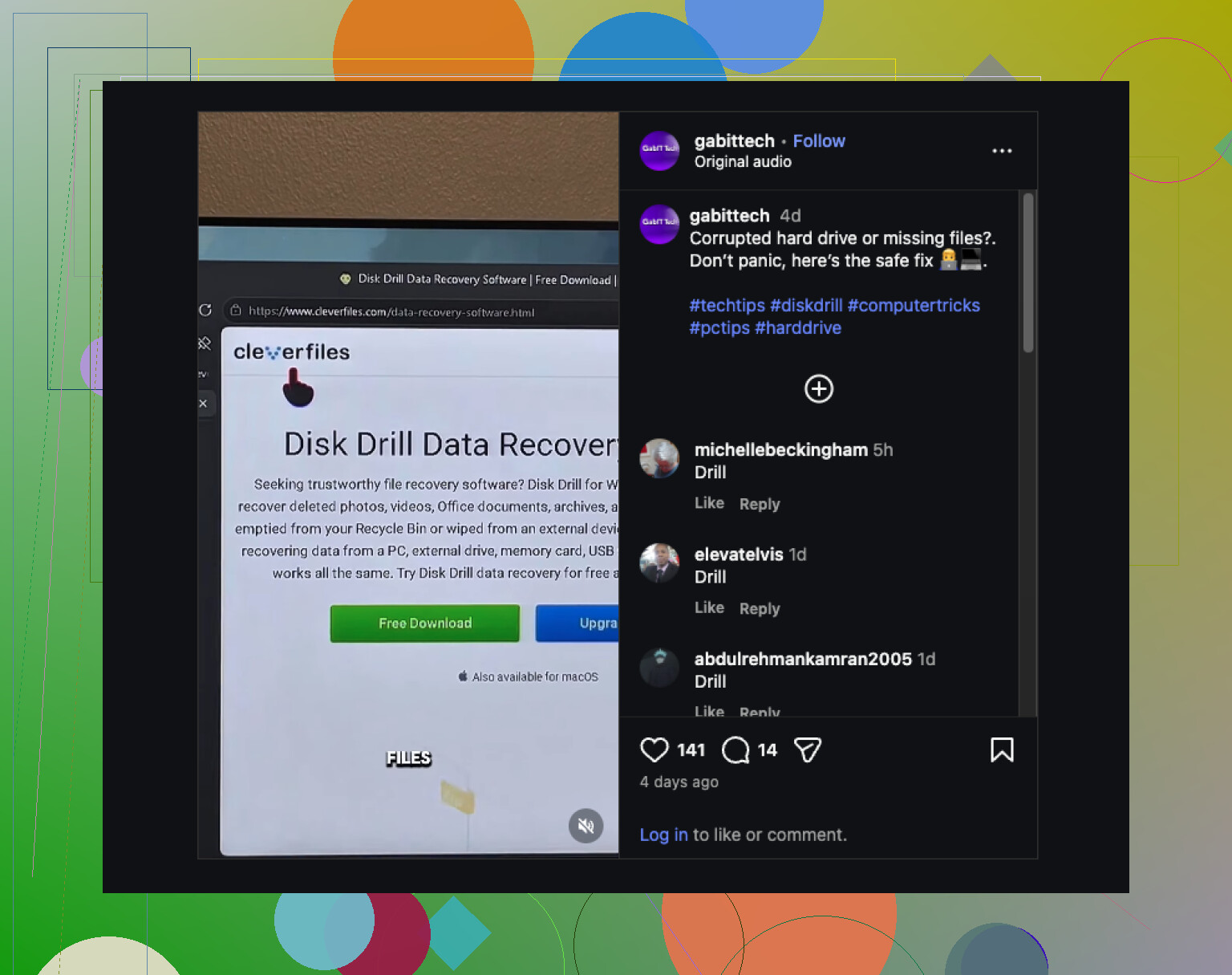
För en snabb visuell guide är detta tips om återställning av hårddisk på Instagram lätt att följa:
tips för återställning av hårddisk för raderade filer
Svara igen med HDD eller SSD, Windows eller Mac, och om du fortsatte använda enheten. De detaljerna ändrar chanserna mycket.
Dina chanser är ärligt talat ganska goda om det här var en vanlig radering på en frisk hårddisk och du upptäckte det tidigt. Där jag skiljer mig lite från @mikeappsreviewer och @cazadordeestrellas är detta: folk hänger upp sig på själva raderingen, men den större faktorn är vad som hände efteråt. Om Windows tillbringade nästa timme med att göra uppdateringar, synka molnfiler, cacha skräp, kan det skada mer än själva raderingen.
Anta heller inte att hårddisk betyder samma odds rakt över hela linjen. En vanlig HDD ger dig oftast en bättre chans än en SSD. Om det är en SSD kan chanserna minska snabbt även när allt ser bra ut.
En sak till som folk missar: kontrollera filhistoriken i själva apparna. Word, Excel, Photoshop, till och med PDF-redigerare sparar ibland autosparningar eller tillfälliga kopior. Det har räddat mig tidigare när återställningsappar inte hittade något användbart.
Om enheten är frisk skulle jag först skapa en diskavbild om filerna verkligen är viktiga och sedan arbeta utifrån den. Mindre risk, mindre panikklickande. Om du vill ha ett användarvänligt verktyg är Disk Drill ett bra ställe att börja på för återställning av raderade filer eftersom du kan förhandsgranska vad som faktiskt går att återställa innan du återställer. Det spelar större roll än flashiga skanningsresultat tbh.
Och för extra läsning täcker denna Facebook-diskussion om tips för filåterställning från extern hårddisk också några praktiska fall.
Om enheten däremot låter, sluta pilla med den. Programvara kan inte trolla bort det.