Min hårddisk började visa fel och långsamma läshastigheter, så jag sökte efter den bästa programvaran för reparation av hårddiskar. De flesta topplistor rekommenderar olika verktyg, och vissa verkar föråldrade eller reklaminriktade. Jag behöver hjälp att avgöra vilka recensioner av programvara för reparation av hårddiskar som är korrekta och vilka verktyg som är säkra att prova innan jag riskerar att förlora data.
Det finns egentligen inte ett enda “bästa” verktyg för reparation av hårddiskar. Det beror på vad som är fel med disken. Att återställa raderade filer, reparera en förlorad partition, kontrollera S.M.A.R.T.-data och hantera dåliga sektorer är alla olika uppgifter, och samma program är vanligtvis inte särskilt bra på allt detta.
Om datan är viktig, börja med återställning innan du försöker “reparera” något. Reparationsförsök kan göra saken värre, särskilt om disken redan är instabil.
1. Disk Drill – Bästa allmänna valet
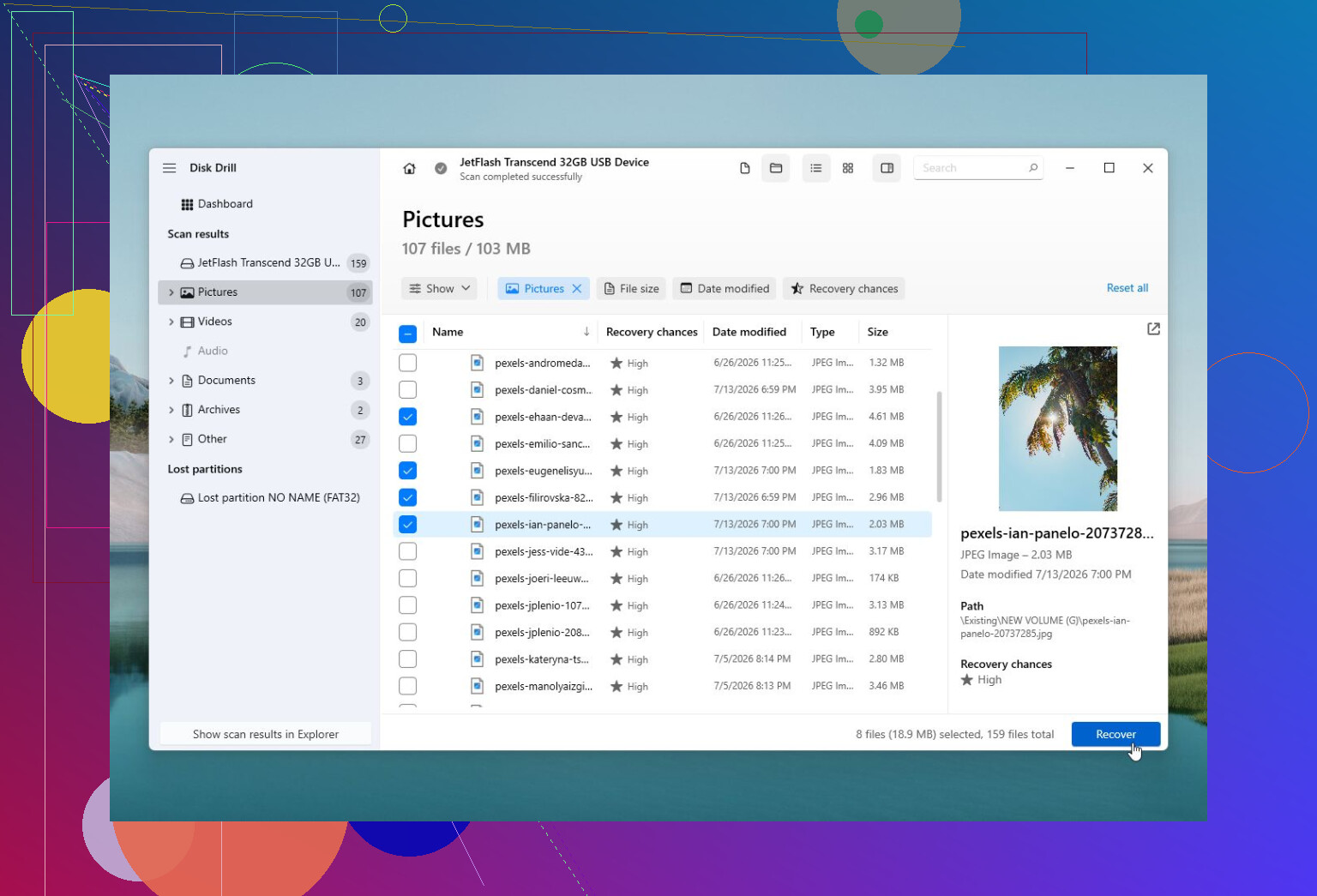
Disk Drill är vanligtvis det första jag skulle ta till när filer försvinner, Windows vill formatera disken eller partitionen plötsligt visas som RAW. Dess främsta fördel är att det fokuserar på att få tillbaka datan först. Det kan återställa filer, skapa en diskavbild av en felande disk och hålla koll på S.M.A.R.T.-hälsan. Det är också mycket mindre skrämmande än de flesta återställningsprogram, vilket spelar roll om du inte arbetar med diskar hela tiden.
Fördelar
- Starka funktioner för filåterställning.
- Tillräckligt enkelt för nybörjare.
- Kan skapa en avbild av en instabil disk innan den skannas.
- Inkluderar S.M.A.R.T.-övervakning.
Nackdelar
- Det är främst för återställning, inte faktisk diskreparation.
2. TestDisk – Bästa kostnadsfria alternativet för partitionsreparation
TestDisk är verktyget jag skulle titta på när en partition försvinner, en disk visas som oallokerad eller startsektorn är skadad. Det är mycket kapabelt och har funnits för evigt, men det är inte användarvänligt om du är van vid vanliga Windows-appar. Allt är textbaserat, så du behöver ta det lugnt och veta vad du väljer.
Fördelar
- Gratis.
- Mycket bra på återställning av partitioner och startsektorer.
- Fungerar på många operativsystem.
Nackdelar
- Inget nybörjarvänligt grafiskt gränssnitt.
- Fel val kan göra situationen värre.
3. Hard Disk Sentinel – Bäst för att kontrollera diskhälsa
Hard Disk Sentinel handlar mer om att varna dig innan saker faller samman. Det spårar S.M.A.R.T.-data, temperatur, dåliga sektorer och diskens allmänna skick. Det återställer inte dina filer, men det är användbart för att avgöra om en disk fortfarande är säker att fortsätta använda eller om den behöver bytas ut.
Fördelar
- Detaljerad hälsoinformation.
- Kan varna tidigt om fel.
- Fungerar med HDD:er, SSD:er, USB-enheter och RAID-konfigurationer.
Nackdelar
- Ingen filåterställning.
- Betalprogram.
4. Victoria HDD/SSD – Bäst för diagnostik av dåliga sektorer
Victoria är användbart när du vill få en närmare titt på diskytan. Det kan köra detaljerade sektorskanningar och kan försöka med ommappning. Det är mer ett avancerat diagnostikverktyg än en enkel reparationsapp, så jag skulle inte rekommendera det till en nybörjare i första hand, men det är pålitligt för att kontrollera vad som verkligen pågår med en disk.
Fördelar
- Gratis.
- Bra verktyg för ytskanning och diagnostik.
- Visar detaljerad S.M.A.R.T.-information.
Nackdelar
- Gränssnittet kan vara förvirrande.
- Återställer inte filer.
5. DiskGenius – Användbart allt-i-ett-verktyg för diskar
DiskGenius är lite av verktygslådealternativet. Det innehåller partitionshantering, partitionsåterställning, filåterställning, kloning, säkerhetskopiering och vissa reparationsrelaterade funktioner. Jag skulle inte nödvändigtvis göra det till förstahandsvalet för ett grundläggande återställningsjobb, men det är praktiskt om du ofta arbetar med diskar och vill ha flera verktyg på ett ställe.
Fördelar
- Många diskverktyg i ett program.
- Bra funktioner för partitionsåterställning.
- Inkluderar alternativ för kloning och säkerhetskopiering.
Nackdelar
- Gränssnittet är rörigt.
- Vissa verktyg är låsta bakom betalversionen.
Det viktigaste är att inte behandla en fysiskt felande disk som ett vanligt mjukvaruproblem. Om den klickar, försvinner från Windows, blir extremt långsam eller visar fler dåliga sektorer, få först ut de viktiga filerna. Om du kan, skapa en diskavbild och arbeta från den i stället för att belasta originaldisken med skanningar.
Programvara kan hjälpa med logiska problem som förlorade partitioner, korrupta filsystem och raderade filer. Den kan inte reparera dåliga läshuvuden, en döende motor eller skadade plattor.
Om disken inte upptäcks alls, ger ifrån sig skrapande eller kraftiga klickande ljud, eller innehåller data som du verkligen inte har råd att förlora, fortsätt inte att testa slumpmässiga verktyg på den. Skicka den till ett professionellt dataåterställningslaboratorium. Det kostar mer, men att upprepade gånger starta upp en mekaniskt felande disk kan göra återställningen svårare eller till och med omöjlig.
En enhet som är långsam eftersom Windows försöker läsa om dåliga läsningar är ett annat fall än en enhet med en trasig partitionstabell. Det är där många listor över bästa reparationsprogram går fel: de kastar in återställningsappar, SMART-visare, partitionsredigerare, kloningsverktyg och skannrar för dåliga sektorer i en och samma rankning som om de löser samma problem.
Jag skulle bedöma de listorna mindre utifrån vilket verktyg som rankas först och mer utifrån om de berättar vad verktyget faktiskt skriver till disken. Allt som reparerar, ommappar, kör CHKDSK, bygger om partitioner eller lagar ett filsystem kan ändra enheten. Det kan vara okej på en frisk disk med ett mindre filsystemsproblem, men det är ett dåligt första steg på en enhet som blir långsammare eller ger läsfel. I så fall är den säkrare ordningen oftast: stoppa tunga skanningar, kontrollera SMART snabbt, klona eller skapa en avbild av enheten om datan är viktig, och arbeta sedan på kopian.
Så ja, Disk Drill, TestDisk, Hard Disk Sentinel, Victoria, DiskGenius osv. kan alla vara giltiga, men en korrekt lista bör inte låtsas att de är utbytbara. Disk Drill är rimligt när målet i första hand är att återställa filer. TestDisk är rimligt när partitionslayouten är problemet och du är bekväm med risken. Hard Disk Sentinel eller ett leverantörsdiagnostikverktyg är bättre om du försöker avgöra om enheten håller på att dö. Om en lista inte skiljer mellan de uppgifterna, eller den rekommenderar att fixa dåliga sektorer före rädda din data, skulle jag betrakta den som SEO-utfyllnad snarare än råd.
Om dessa fel är SMART-/mediafel eller filsystemfel i Windows förändrar svaret. Många sidor om bästa programvara för reparation av hårddiskar gör aldrig den uppdelningen, vilket är varför de känns slumpmässiga.
Det första jag skulle sortera efter är om listan förklarar vilket problem varje verktyg är till för. Om det står något i stil med fixar dåliga sektorer och återställer dina filer som om det vore en säker åtgärd, skulle jag stänga fliken. Dåliga sektorer fixas vanligtvis inte på det sätt folk föreställer sig. Enheten kan ommappa dem om den har reservsektorer kvar, men om du redan ser långsamma läsningar, upprepade försök, frysningar eller I/O-fel kan enheten försämras medan programvaran petar på den.
Den andra saknade kategorin i många listor är det tråkiga tillverkarverktyget. För en Seagate-, WD-, Toshiba-, Samsung-, Crucial-enhet osv., oavsett om det är HDD eller SSD, är tillverkarens diagnostik ofta ett bättre svar på frågan om enheten håller på att gå sönder än någon slumpmässig reparationssvit. Det kanske inte återställer filer, men det kan ge dig ett godkänt/underkänt-resultat som spelar roll för garanti eller utbyte. Det gör det inte till det bästa återställningsverktyget. Det betyder bara att en seriös lista bör ta upp diagnostik separat från återställning.
Mitt ungefärliga sätt att bedöma sådana listor:
Om sidan rekommenderar CHKDSK som första steg för en enhet med värdefull data och läsfel, litar jag inte på den. CHKDSK kan vara användbart, men det skriver ändringar till filsystemet. På en disk som håller på att gå sönder kan det förvandla en stökig återställning till en värre.
Om sidan kallar varje verktyg reparationsprogramvara, litar jag inte på den. Disk Drill, TestDisk, Hard Disk Sentinel, Victoria, DiskGenius, kloningsverktyg av ddrescue-typ och tillverkardiagnostik gör inte samma jobb.
Om sidan inte nämner avbildning/kloning innan den skannar en tveksam enhet, litar jag inte särskilt mycket på den. En återställningsskanning kan innebära mycket läsning. Om enheten är svag spelar den tiden roll.
Om sidan påstår att programvara kan reparera klickande ljud, skrapande ljud, problem med läshuvuden, skador på skivytan eller en enhet som kopplar ned, är det bara marknadsföring.
Om sidan tydligt skiljer på skrivskyddad återställning och verktyg som skriver till disken, är den förmodligen ärligare än de flesta.
Jag skulle vara lite mer skeptisk än @mikeappsreviewer till att kalla någon allmän återställningsapp det bästa allmänna valet, även Disk Drill. Det kan vara ett rimligt första verktyg när enheten fortfarande är läsbar och du behöver ett användarvänligt återställningsgränssnitt, särskilt om du avbildar enheten först. Men om enheten är fysiskt instabil är det bästa verktyget ofta inte den snyggaste appen. Det är det som får maximal mängd läsbar data kopierad med minsta möjliga belastning på källenheten. Det kan innebära att man klonar först och sedan använder Disk Drill eller ett annat återställningsprogram på klonen eller avbildningen efteråt.
Det finns ett annat specialfall som folk glömmer: externa enheter. Ibland är hårddisken håller på att dö egentligen USB-kabeln, höljet, strömförsörjningen eller hubben. Om det är en extern 3,5-tumsenhet och nätadaptern är opålitlig kan du få frånkopplingar och skrämmande läsbeteende. Om det är en bärbar USB-enhet kan kabeln eller porten orsaka avbrott. Det betyder inte att du ska fortsätta hamra på den med skanningar, men det betyder att du inte bör diagnostisera allt genom en dålig adapter och sedan skylla på disken med fullständig säkerhet.
SSD:er kräver också annan försiktighet. Språk om reparation av dåliga sektorer är mestadels ärvt från roterande hårddiskar. Med SSD:er förändrar styrenhetsproblem, NAND-slitage, firmwarebuggar och TRIM-beteende situationen. Om filer har raderats från en SSD och TRIM redan har körts kan återställningsprogram hitta namn eller mappar men inte användbart innehåll. En lista som pratar om HDD:er och SSD:er som om de går sönder på samma sätt förenklar för mycket.
I ditt fall skulle långsamma läshastigheter plus fel få mig att behandla den som möjligen defekt tills motsatsen bevisats. Jag skulle inte börja med att köra varje reparationsverktyg från en topp 10-lista. Jag skulle göra något tråkigare:
Sluta skriva till enheten.
Kopiera de oersättliga filerna först om enheten fortfarande är läsbar.
Om det finns mycket viktig data, gör en avbildning eller klon innan du gör djupa skanningar.
Kontrollera SMART snabbt, men anta inte att en ren SMART-rapport betyder att enheten är okej.
Kör tillverkarens diagnostik först efter att datan är säker, om du inte inte bryr dig om datan.
Använd reparationsverktyg på kopian, inte originalet, när det är möjligt.
Korrekta listor är vanligtvis de som låter mindre självsäkra. De säger använd detta för raderade filer, använd detta för skadad partitionstabell, använd detta för hälsoövervakning och använd inte detta först på en enhet som håller på att gå sönder. De dåliga rankar tio program, strör in reparation av dåliga sektorer och nämner aldrig att vissa av de där knapparna skriver till disken.
Så svaret är: lita på listor som skiljer mellan diagnostik, kloning, återställning och reparation. Var misstänksam mot listor som rankar verktyg efter popularitet eller affiliate-utbetalning. Och med dina symtom, utgå från att återställning kommer före reparation. När en enhet väl har börjat ge läsfel är den långsiktiga lösningen vanligtvis utbyte, inte att hitta det magiska reparationsprogrammet.
Om enheten är den enda kopian av något viktigt spelar träffsäkerheten i de listorna mindre roll än i vilken ordning de får dig att göra saker. En dålig lista säger åt dig att “reparera” först. En säkrare lista säger åt dig att skaffa en annan kopia av datan först, sedan diagnostisera, och därefter avgöra om enheten är värd att lita på igen.
Den vinkel som saknas i de flesta av dessa rankningar är att “klarade en reparationsskanning” inte betyder “säker att fortsätta använda”. Om en enhet redan har blivit långsam med läsfel skulle jag se varje mjukvaruresultat som tillfällig information, inte som en räddning. Även om CHKDSK, Victoria, DiskGenius eller ett leverantörsverktyg lyckas få enheten att se renare ut, skulle jag fortfarande inte sätta tillbaka den i normal användning utan en fullständig säkerhetskopia och en viss misstänksamhet. Enheter kan fungera en dag och sedan ge upp igen.
Disk Drill och liknande verktyg är rimliga om målet är att återställa filer från en läsbar enhet eller från en avbild. De är inte en magisk mekaniker för hårdvaran. Listan jag skulle lita på är den som tydligt säger “det här verktyget återställer filer”, “det här kontrollerar hälsa”, “det här redigerar partitioner” och “det här kan göra saker värre om det används på originaldisken”. Om artikelns hela poäng är att en app ska fixa dåliga sektorer, reparera korruption, återställa data och göra enheten tillförlitlig igen, då är det inte en reparationslista. Det är en säljsida utklädd till en verktygslåda.