Je dois réduire rapidement la taille des fichiers photo sur mon iPhone afin de pouvoir envoyer plusieurs images par e-mail et les téléverser sans trop perdre en qualité. Quelle est la méthode intégrée la plus rapide ou l’application la plus fiable pour compresser des photos sur iPhone ?
Pour la plupart des gens, la compression de photos sert simplement à réduire la taille d’un fichier image. Cela se fait généralement de l’une des deux façons suivantes :
- Compression avec perte : Certaines données de l’image sont supprimées afin de réduire la taille du fichier. Avec un réglage modéré, la différence peut être difficile à remarquer. Si vous poussez la compression trop loin, vous commencerez à voir du flou, des artefacts de compression et une perte de détails.
- Redimensionnement : Les dimensions de l’image sont réduites, par exemple en passant de 4032 × 3024 à 2048 × 1536. Moins de pixels signifie un fichier beaucoup plus petit. Cette solution est souvent adaptée aux envois par e-mail et aux téléchargements sur des sites web, puisque l’image en pleine résolution n’y est généralement pas affichée.
Vous n’avez généralement pas besoin d’obtenir le plus petit fichier possible. Une compression légère peut réduire la taille de 50 % ou plus tout en conservant une apparence presque identique.
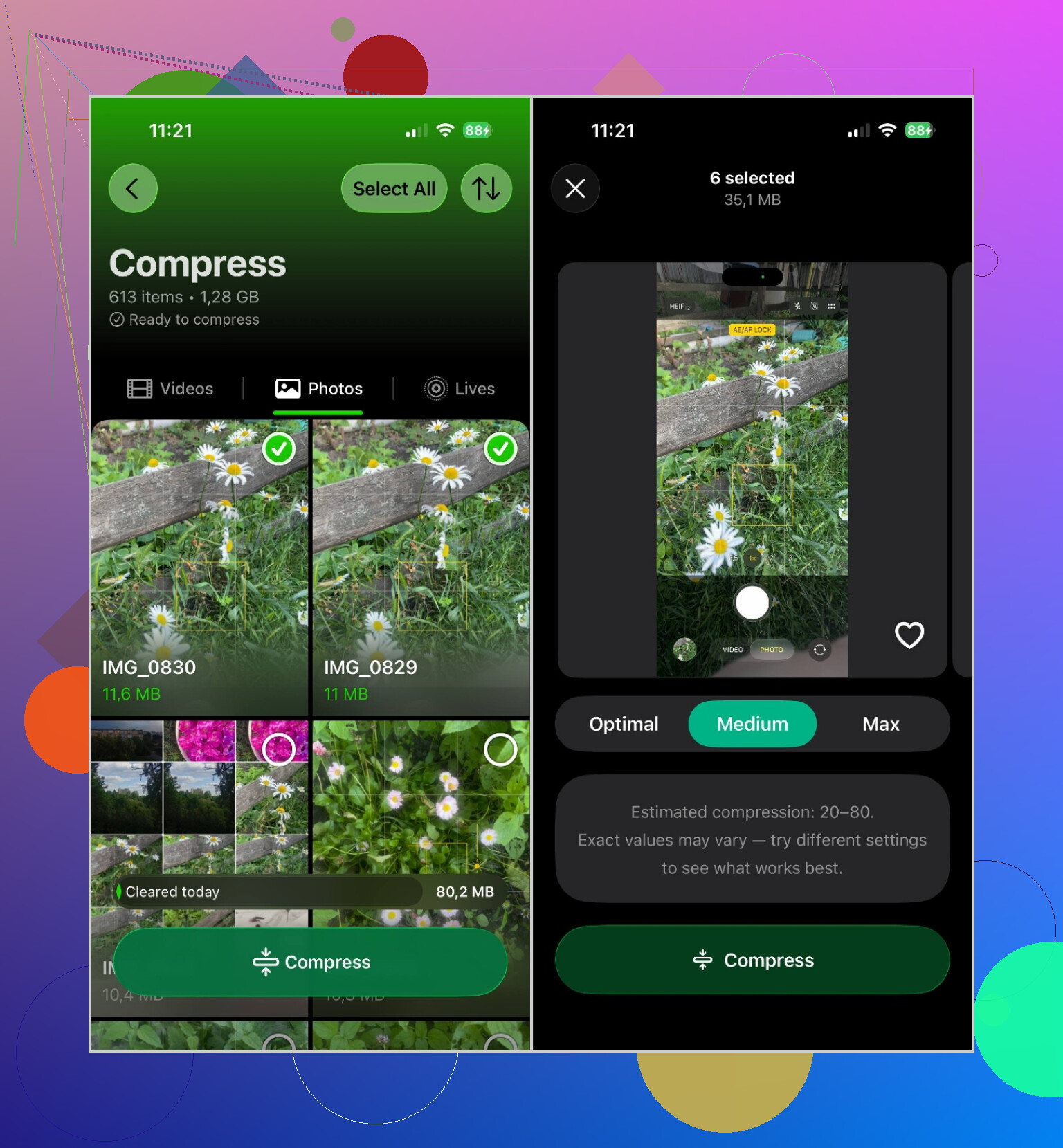
Les outils intégrés à l’iPhone conviennent si vous ne devez réduire qu’une ou deux images. Pour une grande photothèque, j’ai obtenu de bons résultats avec Clever Cleaner. L’application traite les photos par lots, ce qui évite de devoir les modifier une par une.
Pour compresser des photos avec cette application :
- Installez et ouvrez Clever Cleaner.
- Autorisez l’accès à votre photothèque.
- Accédez à la section Compresser.
- Choisissez les photos que vous souhaitez réduire.
- Sélectionnez un niveau de compression.
- Vérifiez l’estimation de l’espace de stockage économisé.
- Enregistrez les versions compressées. Après avoir vérifié que leur qualité vous convient, vous pouvez supprimer les originaux si vous souhaitez libérer de l’espace.
L’avantage est de pouvoir consulter l’estimation de l’espace économisé avant toute modification. Il est ainsi plus facile de déterminer si la réduction de la taille des fichiers justifie la perte de qualité.
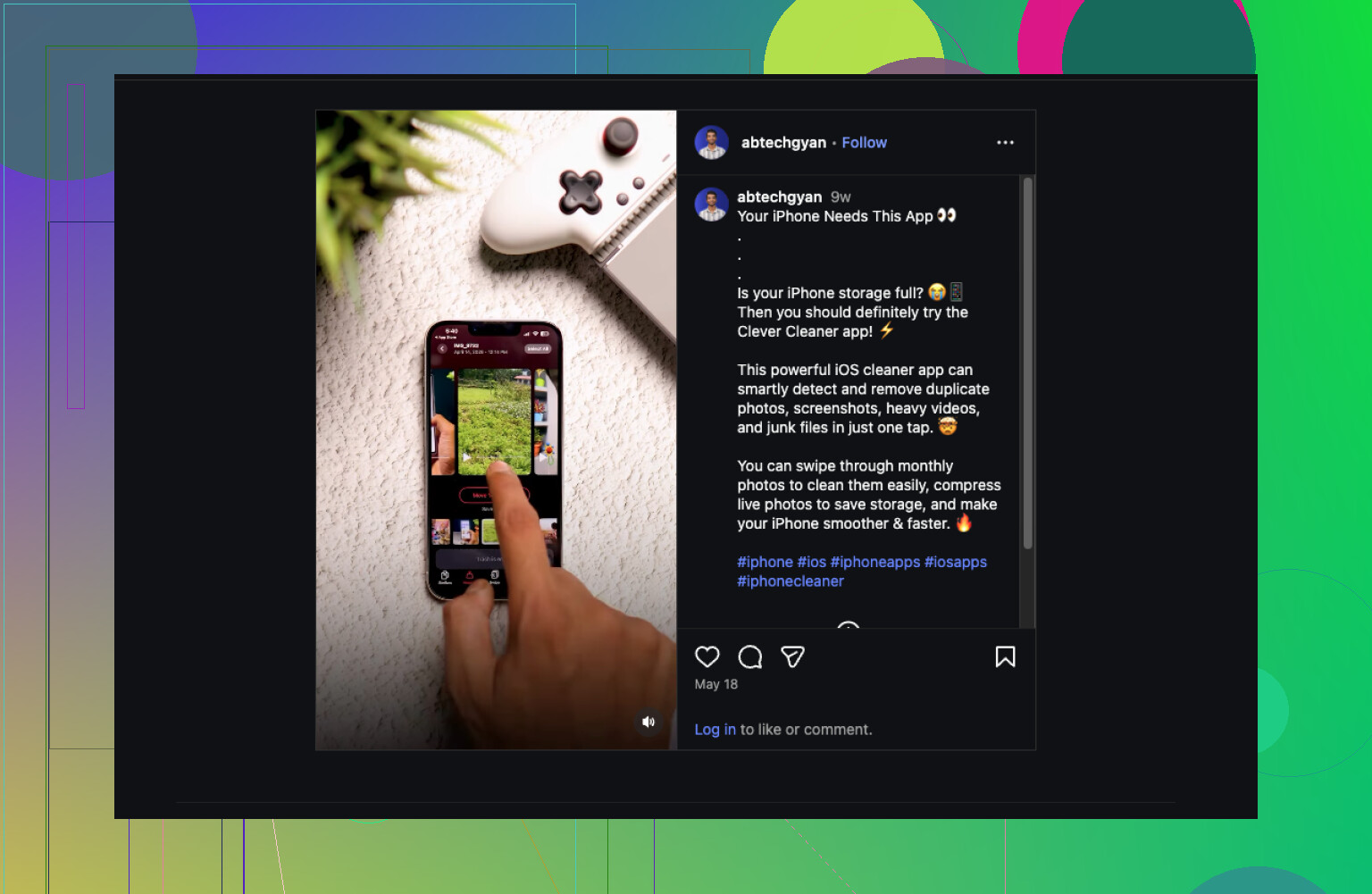
La compression n’est pas la seule fonctionnalité de nettoyage de l’application. Elle peut également trouver les photos en double, regrouper les photos similaires, repérer les vidéos volumineuses, convertir les Live Photos en images fixes et rassembler les captures d’écran pour faciliter leur vérification et leur suppression.
Pour un téléchargement rapide, utilisez donc les outils existants de l’iPhone. Si vous devez compresser beaucoup de photos tout en libérant de l’espace de stockage, une application spécialisée comme Clever Cleaner est beaucoup moins fastidieuse.
Vous n’avez pas besoin d’une application de nettoyage uniquement pour envoyer des copies plus petites. Pour un e-mail rapide, joignez les photos dans Apple Mail et choisissez Petite, Moyenne ou Grande lorsque l’invite de taille d’image apparaît. L’option Grande est généralement la plus sûre si le texte ou les détails fins doivent rester lisibles. Il se peut que les autres applications de messagerie n’affichent pas cette invite.
Pour des envois répétés, la meilleure solution intégrée consiste à créer un raccourci qui exécute « Redimensionner l’image », convertit les résultats au format JPEG, puis ouvre la feuille de partage ou enregistre les copies dans un album distinct. Réglez le côté le plus long sur environ 1 600 à 2 000 pixels et utilisez une qualité JPEG d’environ 80 %. Raccourcis peut traiter plusieurs photos sélectionnées à la fois. Après la configuration initiale, quelques gestes suffisent donc. (support.apple.com)
Clever Cleaner est plus pertinent si vous compressez une grande photothèque tout en libérant de l’espace de stockage. Je n’installerais pas une autre application pour quelques pièces jointes à envoyer par e-mail, d’autant plus que les applications tierces nécessitent un accès à votre photothèque.
Il n’existe pas de réglage magique permettant de réduire dix photos en pleine résolution à une taille adaptée à un e-mail sans aucune perte de qualité. La méthode la plus rapide dépend principalement du fait qu’il s’agisse d’un envoi ponctuel ou d’une opération que vous effectuez chaque semaine.
Si votre iPhone fonctionne sous iOS 26, l’app Aperçu intégrée mérite d’être essayée avant d’installer quoi que ce soit. Enregistrez les photos sélectionnées dans Fichiers, ouvrez une image dans Aperçu, touchez le menu à côté du nom du fichier, choisissez Exporter, puis sélectionnez HEIC ou JPEG. Un curseur permet de réduire la taille du fichier afin de créer une copie plus petite sans modifier l’original dans Photos. (support.apple.com) Cela demande quelques manipulations de plus qu’Apple Mail, mais vous pouvez visualiser et conserver le fichier compressé pour de futurs téléversements.
Évitez de convertir systématiquement toutes les images au format JPEG. La plupart des iPhone prennent déjà des photos au format HEIC lorsque l’option Appareil photo > Formats est réglée sur Haute efficacité. Le format HEIC offre généralement une qualité comparable dans un espace plus réduit que le JPEG. Une conversion directe de HEIC en JPEG peut donc produire un fichier plus volumineux, sauf si vous réduisez simultanément ses dimensions ou sa qualité. (support.apple.com) Le format JPEG est surtout utile lorsque le site web ou le destinataire ne prend pas en charge le format HEIC.
Pour plusieurs photos qui doivent être envoyées immédiatement, la suggestion de @deep_loop511 concernant Mail reste la solution la plus simple. Pour les fichiers que vous devez téléverser à l’aide d’un navigateur ou d’une autre app, Aperçu offre davantage de contrôle. Un raccourci ne devient intéressant qu’après l’avoir configuré et avoir vérifié le résultat. Les apps spécialisées comme Clever Cleaner sont plus adaptées aux lots volumineux, mais je n’accorderais pas à une app un accès complet à la photothèque uniquement pour réduire six pièces jointes.
Quelle que soit la méthode choisie, conservez les originaux jusqu’à ce que l’envoi par e-mail ou le téléversement ait réussi. Les petits caractères, les reçus et les captures d’écran deviennent illisibles bien plus vite que les photos de vacances ordinaires. Vérifiez donc au moins une copie compressée en plein écran avant de traiter les autres.
Vérifiez si la limite de téléversement est basée sur la taille en mégaoctets ou sur les dimensions de l’image. Une photo peut respecter la taille maximale et être tout de même refusée parce qu’elle est trop large, tandis que la conversion du format HEIC en JPEG peut en réalité augmenter la taille du fichier.
Si les photos doivent simplement être envoyées à quelqu’un par e-mail, la compression peut être inutile. Dans Photos, sélectionnez-les, touchez Partager, ouvrez Options, puis activez Lien iCloud. Le destinataire télécharge les images depuis un lien au lieu de recevoir d’énormes pièces jointes. Apple Mail peut également utiliser Mail Drop pour les pièces jointes trop volumineuses. Ces deux méthodes sont plus rapides que la création de copies compressées, mais elles ne servent à rien lorsqu’un site web exige le téléversement direct des fichiers. (support.apple.com)
Pour ces téléversements, je suis d’accord avec l’approche utilisant un raccourci, mais le redimensionnement compte davantage que la recherche d’un réglage de qualité très faible. Une dimension d’environ 1 600 à 2 000 pixels sur le côté le plus long suffit largement pour les annonces, formulaires et publications ordinaires sur les forums. Enregistrez les résultats dans Fichiers afin de voir leur taille réelle et de les téléverser sans mélanger les copies réduites à votre photothèque principale.
Je réserverais Clever Cleaner aux lots réellement volumineux. Accorder l’accès à la photothèque et installer une application représente des contraintes supplémentaires lorsque vous n’avez que cinq photos. Quelle que soit la méthode choisie, n’utilisez pas la solution de contournement par capture d’écran que certaines personnes recommandent parfois. Elle supprime des informations utiles, produit des dimensions incohérentes et peut rendre le texte moins net qu’un redimensionnement normal.
Soyons honnêtes sur ce à quoi s’attendre : quel que soit votre choix, la méthode la plus « rapide » pour un envoi ponctuel n’est presque jamais une véritable compression, mais l’option de taille d’Apple Mail mentionnée par @deep_loop511. Joignez le fichier, touchez Moyenne, et c’est fait. Cela couvre la plupart des cas d’envoi par e-mail avant même d’envisager des applications ou des raccourcis. Là où je m’écarterais un peu de la discussion, c’est sur le fait de considérer un téléversement dans un navigateur comme équivalent à un e-mail. Les sites suppriment souvent silencieusement le format HEIC ou ne gèrent pas les dimensions. Dans ces cas-là, je redimensionnerais donc l’image à environ 1 600 px et l’enregistrerais dans Fichiers, exactement comme l’a indiqué @bluecache5827, puis je vérifierais que le fichier s’ouvre bien ailleurs. Clever Cleaner ne mérite sa place que lorsque vous traitez une photothèque entière, pas six pièces jointes. Pour un envoi rapide, ouvrir l’app Photos est plus rapide que d’ouvrir n’importe quelle application de nettoyage.