Mijn iPhone blijft een waarschuwing voor weinig opslag tonen, maar ik wil mijn foto’s, apps of berichten echt niet verwijderen. Ik zoek naar manieren om iPhone-opslag vrij te maken zonder iets belangrijks te verliezen, zoals iCloud gebruiken, apps offloaden of verborgen systeemgegevens wissen. Wat zijn de beste opties om weinig opslag op een iPhone op te lossen zonder mijn spullen te verwijderen?
Waarschuwing voor weinig opslagruimte op iPhone maar je wilt niets verwijderen - wat zijn je opties?
De iPhone-melding Opslag vol is meedogenloos wanneer je alle voor de hand liggende dingen al hebt opgeruimd. Ik liep hier een tijdje geleden tegenaan, en wat me vooral tijd kostte was willekeurige apps en screenshots verwijderen zonder eerst te kijken wat de ruimte eigenlijk opslokte. Als je weer ruimte wilt zonder de dingen weg te gooien die je belangrijk vindt, begin dan met het ingebouwde overzicht.
Controleer eerst de echte opslagverdeling
Open Instellingen, dan Algemeen, dan iPhone-opslag. Wacht even. De gekleurde balk heeft een minuut nodig om volledig te laden, en als je te vroeg kijkt, krijg je een rommelig beeld. Zodra alles is geladen, zie je waar het probleem zit: foto’s, apps, systeemdata, berichten of iets anders. Dit is belangrijker dan mensen denken. Ik heb mensen een hoop apps zien wissen en bijna niets terugzien omdat het probleem al die tijd gewoon in Foto’s zat.
Als je iCloud niet gebruikt, of geen extra maandelijkse rekening wilt
Verander nu het cameraformaat zodat het probleem minder snel erger wordt. Ga naar Instellingen, Camera, Bestandsstructuren en schakel dan over naar Hoge efficiëntie. Nieuwe foto’s worden opgeslagen als HEIC in plaats van JPEG. Bij normaal gebruik nemen HEIC-bestanden minder ruimte in terwijl ze er voor de meeste mensen ongeveer hetzelfde uitzien. Dit verkleint je oude bibliotheek niet, maar het zorgt er wel voor dat nieuwe foto’s zich niet zo snel opstapelen.
Controleer ook je Live Photos. Die nemen meer ruimte in dan mensen verwachten. Elke foto bevat een korte videoclip die aan de afbeelding is gekoppeld, dus je bewaart niet alleen een gewone stilstaande foto. Als je Live Photos omzet in gewone stilstaande foto’s, behoud je de afbeelding en raak je de extra ballast kwijt. Ik heb dit te lang genegeerd, en het liep meer op dan ik had verwacht.
Apps offloaden is in veel gevallen beter dan ze verwijderen
Ga terug naar Instellingen, Algemeen, iPhone-opslag. Tik op een app die je zelden opent en kies App offloaden. Hierdoor wordt alleen de app zelf verwijderd, maar je documenten, opgeslagen gegevens en inloginformatie blijven behouden. Het pictogram blijft op het beginscherm staan, en als je er later op tikt, wordt de app opnieuw gedownload. Voor mij waren de grootste winstpunten oude games, airline-apps, hotel-apps en willekeurige shopping-apps die ik maar een paar keer per jaar gebruikte. Sommige daarvan stonden daar gewoon meerdere gigabytes in beslag te nemen zonder goede reden.
Als je dingen hebt verwijderd en je vrije ruimte amper veranderde
Dan is dit meestal de map Onlangs verwijderd. iOS wist foto’s niet meteen. Het verplaatst ze 30 dagen naar een tijdelijke plek, en ze tellen nog steeds mee voor de opslag totdat je die map leegmaakt. Ga naar Foto’s, Albums, Onlangs verwijderd, en verwijder ze daarna definitief. Als je opslagcijfer na een opschoonbeurt vast lijkt te zitten, is dit een van de eerste plekken waar ik zou kijken.
Wanneer de telefoon vastloopt en de opslag helemaal vol zit
Start hem opnieuw op. Simpel, maar de moeite waard. Een herstart wist tijdelijke cachebestanden en andere rommel die iOS laat rondslingeren. Je gaat hier geen enorme hoeveelheid ruimte mee terugwinnen, dus verwacht geen wonderen, maar ik heb gezien dat het genoeg ruimte vrijmaakte om de telefoon weer bruikbaar te maken. Als je iPhone traag is, vastloopt of weigert iets op te slaan, probeer dit dan voordat je aan een langere opschoonsessie begint.
Waar handmatig opruimen begint stuk te lopen
Het moeilijke is niet het verwijderen van één gigantische video. Het is de stapel dingen waarvan je was vergeten dat ze bestonden. Burst-foto’s. Bijna dubbele foto’s. Lange schermopnames. Live Photos gemengd tussen duizenden gewone afbeeldingen. Je scrolt, denkt dat je vooruitgang boekt, en twee uur later is de opslagbalk amper verschoven. Ik deed dit ooit op een telefoon met een enorme bibliotheek en het was een uitputtende klus.

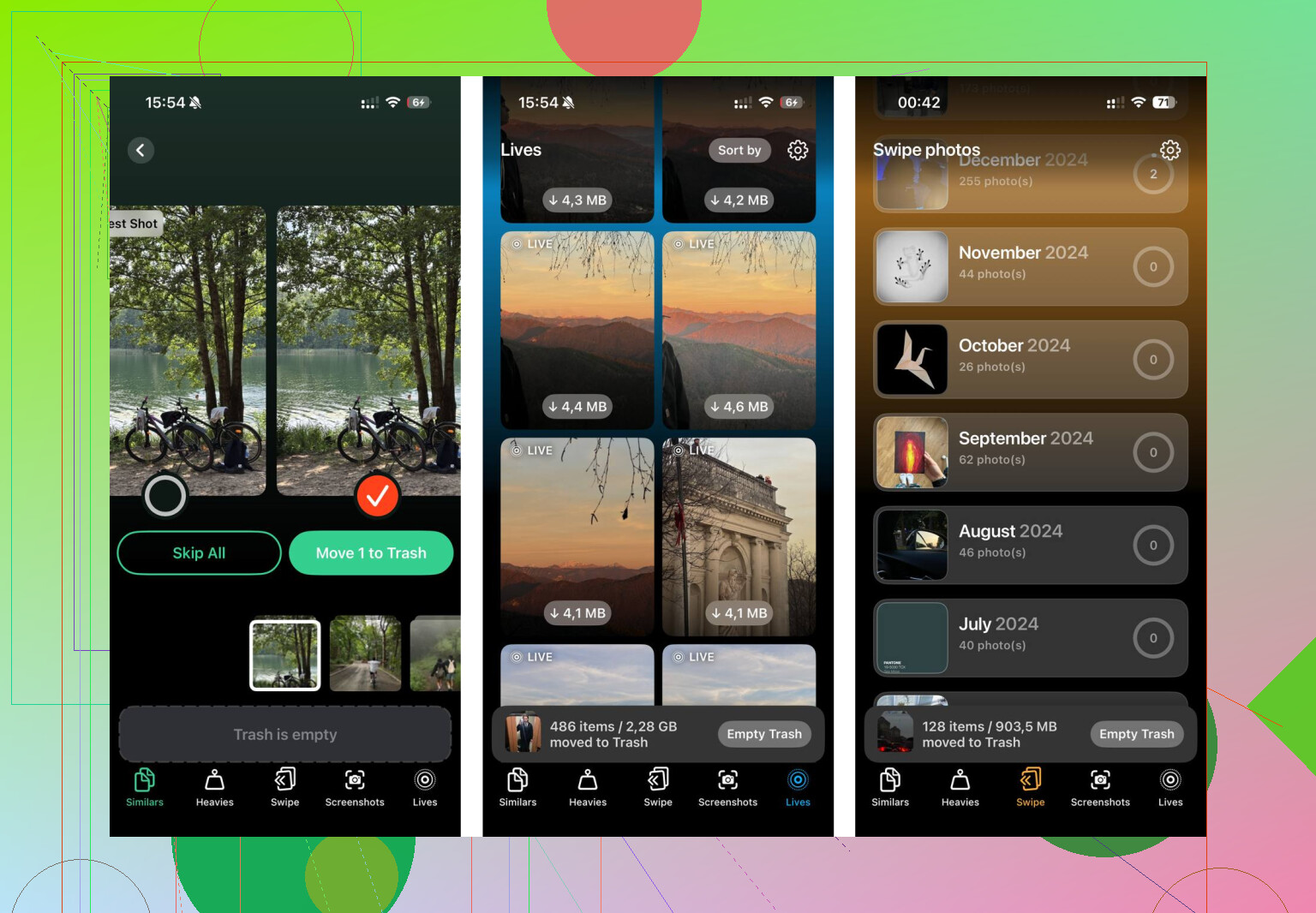
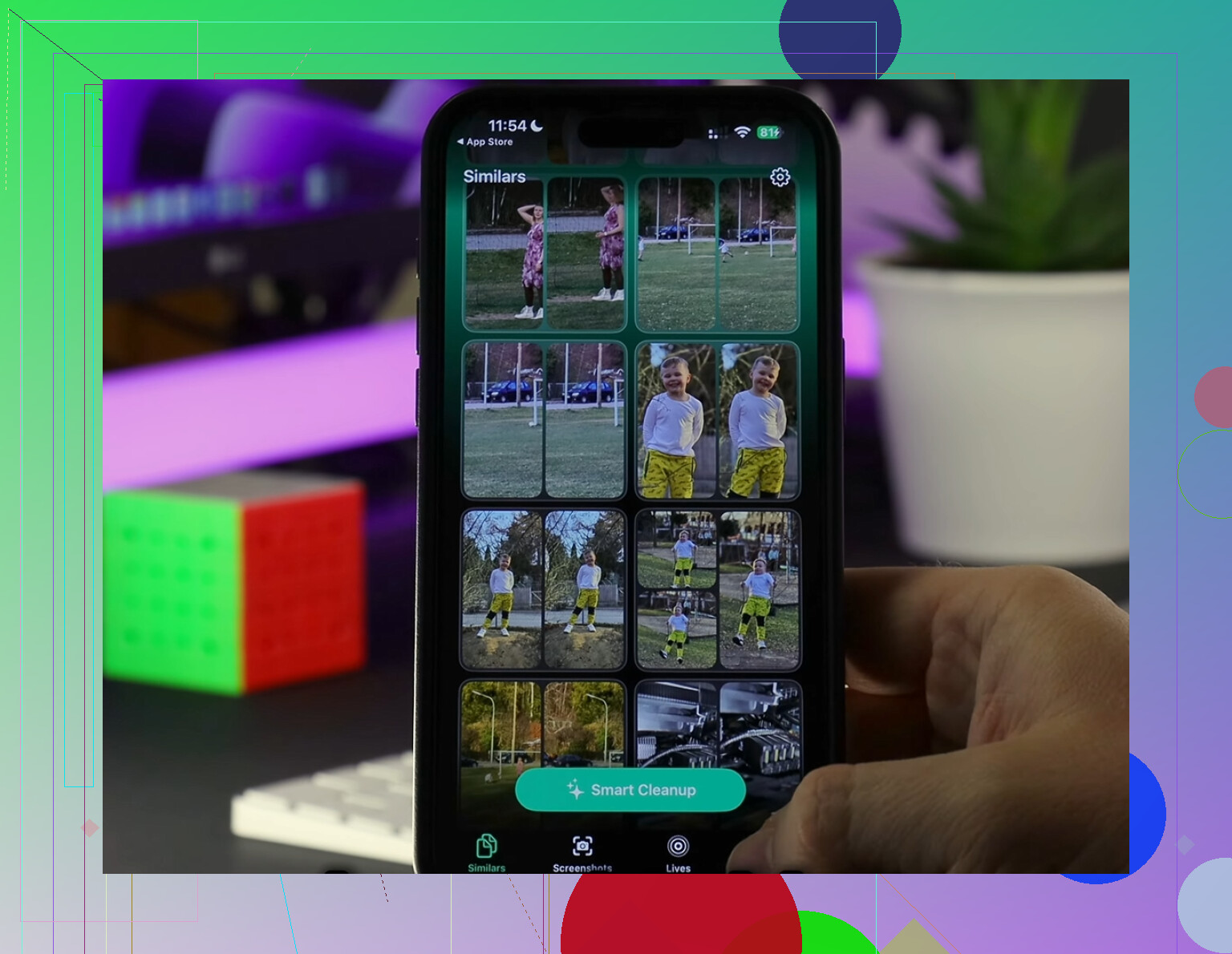
Clever Cleaner hielp bij de dingen die iOS slecht zichtbaar maakt. De sectie Heavies sorteerde bestanden van groot naar klein en liet de exacte grootte zien, waardoor oude 4K-clips en enorme schermopnames snel opvielen. De sectie Similars groepeerde bijna identieke opnames, inclusief burst-reeksen waarbij je toch maar één goed beeld nodig had. Het koos ook een Beste foto in elke set, wat tijd bespaarde. De tool voor Live Photos verwijderde het bewegende deel en behield de stilstaande afbeelding in volledige kwaliteit. Op mijn telefoon leverde dit op zichzelf al een paar gigabytes op. Het draait op het apparaat, dus er wordt niets ergens anders naartoe geüpload.
Nog één plek om te kijken als Systeemdata er nog steeds opgeblazen uitziet
Open Instellingen, dan Apps, en kijk door sociale apps met veel opslaggebruik. Instagram, TikTok en soortgelijke apps potten na verloop van tijd cache op. Op de iPhone is de nette manier om die cache te wissen vaak de app verwijderen en opnieuw installeren. Je account is er nog steeds wanneer je weer inlogt, maar de lokale rommel wordt opgeruimd. Het voelt dom, ik weet het, maar het werkt.
Als je weigert iets te verwijderen, is je beste optie om spullen van het apparaat af te halen, niet het op te schonen.
Een paar opties die mensen overslaan:
-
Schakel iCloud-foto’s in met Optimaliseer iPhone-opslag.
Je volledige bibliotheek blijft in iCloud. Je iPhone bewaart kleinere versies op het apparaat. Bij grote fotobibliotheken maakt dit veel ruimte vrij. Hetzelfde idee geldt voor Berichten in iCloud, als je berichtgeschiedenis enorm is. -
Verplaats originelen naar een andere dienst.
Google Photos, OneDrive, Dropbox, of een Mac/pc-back-up. Bevestig na het uploaden dat de bestanden veilig zijn en bewaar daarna geoptimaliseerde kopieën op de telefoon. Dit is de minst pijnlijke route als foto’s het probleem zijn. -
Controleer Downloads binnen apps.
Netflix, Spotify, YouTube, Podcasts, Audible, Apple TV. Offline downloads vreten snel opslagruimte en mensen vergeten ze. Het verwijderen van een gedownloade film of afspeellijst verwijdert je accountgegevens niet. -
Safari en de Bestanden-app.
Offline cache van de Safari-leeslijst, downloadmap van Bestanden, oude ZIP-bestanden, pdf’s, installatiebestanden. Die stapelen zich stilletjes op. -
Mailbijlagen.
Als de Mail-app opgeblazen is, verwijder dan het mailaccount en voeg het opnieuw toe. Dat dwingt in veel gevallen een kleinere lokale cache af. Ik ben het niet helemaal eens met @mikeappsreviewer dat opnieuw opstarten een oplossing is. Het helpt soms, maar meestal is de winst klein. -
Werk iOS bij.
Sommige iOS-versies rapporteren opslag slecht of bewaren tijdelijke bestanden langer dan zou moeten. Een update lost dat af en toe op.
Als je probleem foto’s zijn maar je niets wilt kwijtraken, is Clever Cleaner het bekijken waard om grote bestanden en duplicaten sneller te sorteren. Hier is de App Store-pagina voor gratis iPhone-opslag opschonen met Clever Cleaner.
Als je helemaal niets wilt verwijderen, betaal dan voor meer iCloud-opslag. Dat is het eerlijke antwoord.
Als je echt niets belangrijks wilt verwijderen, zou ik stoppen met denken in termen van ‘opruimen’ en gaan denken in termen van verplaatsen of verkleinen van wat lokaal blijft.
@mikeappsreviewer en @sognonotturno hebben het voor de hand liggende al behoorlijk goed behandeld, maar twee dingen worden vaak over het hoofd gezien:
-
Appdocumenten/data, niet alleen de appgrootte
Sommige apps nemen zelf nauwelijks ruimte in, maar hun opgeslagen bestanden zijn enorm. GarageBand, CapCut, iMovie, podcastapps, kaartapps met offline gebieden, comic/manga-lezers, zelfs notitie-apps met bijlagen. Ga app voor app na of er intern een menu “Downloads”, “Opslag” of “Cache wissen” is. Dat is iets anders dan de app verwijderen, en soms levert het veel meer ruimte op dan offloaden. -
Media in berichten kan worden beheerd zonder gesprekken te verwijderen
Veel mensen denken dat het alles of niets is. Dat is niet zo. Tik in een berichtenthread op de naam van het contact en daarna op Foto’s/Links/Documenten. Je kunt de enorme 4K-video’s en dubbele memes verwijderen terwijl je de eigenlijke chatgeschiedenis behoudt. Hetzelfde geldt voor WhatsApp en Telegram, die absolute opslag-zwarte gaten kunnen worden.
Op één punt ben ik het iets minder eens met @mikeappsreviewer, namelijk herstarts. Natuurlijk kan opnieuw opstarten een heel klein beetje helpen, maar als je herhaaldelijk waarschuwingen voor weinig opslag krijgt, zit het probleem meestal in echte bestanden, niet in tijdelijke rommel. Het is meer een lapmiddel dan een oplossing.
Als je ook willekeurig handmatig speurwerk wilt vermijden, is Clever Cleaner eigenlijk nuttig om dubbele foto’s, zware video’s en vergelijkbare opnamen te vinden zonder je hele bibliotheek weg te vagen. Als je eerst een betere uitsplitsing wilt, geeft deze review van Clever Cleaner voor iPhone en gids voor opslag opruimen een behoorlijk overzicht.
Botte versie: als je niets wilt verwijderen, dan zijn je enige echte opties optimaliseren, offloaden, comprimeren of dingen verplaatsen naar cloud-/externe opslag. De natuurkunde is wat dat betreft best onverbiddelijk.