Mijn iPhone-opslag blijft vollopen omdat ik het opruimen van foto’s en video’s uitstel totdat ik de waarschuwing krijg dat de opslag vol is. Ik ben op zoek naar praktische tips om iPhone-foto’s te organiseren, een back-up te maken en te verwijderen zonder iets belangrijks te verliezen.
Het belangrijkste dat ik zou vermijden, is proberen om de hele bibliotheek handmatig schoon te maken in één marathonsessie. Ik heb dat gedaan met ongeveer 55.000 foto's en video's, en het was verschrikkelijk. Urenlang scrollen, tikken, verwijderen, twijfelen over dingen, en aan het eind voelde het nauwelijks alsof ik echt vooruitgang had geboekt.
Wat hielp, was het werk opdelen en de juiste tools de vervelende onderdelen laten afhandelen.
Voor een basisopruiming is de Foto's-app nog steeds een prima startpunt. Tik niet één voor één op foto's als je dat kunt vermijden. Gebruik het veegselectiegebaartje om er meteen een heleboel te selecteren. Ik zou ook via albums werken in plaats van via de volledige bibliotheek, omdat het makkelijker is om gefocust te blijven als je alleen naar schermafbeeldingen, downloads, video's of één specifieke categorie kijkt.
Sommige albums hebben ook een optie Alles selecteren, en die is makkelijk over het hoofd te zien. Als je een album opent vol nutteloze schermafbeeldingen of afbeeldingen waarvan je al weet dat ze je niet interesseren, scheelt dat enorm veel tijd.
Waar de Foto's-app voor mij begon tekort te schieten, was bij duplicaten. Apple's album Duplicaten is prima voor exacte overeenkomsten, maar mijn probleem bestond vooral uit bijna-duplicaten: burstfoto's, vijf of tien versies van dezelfde foto, oude schermafbeeldingen, Live Photos die ik niet nodig had, en grote video's die ongemerkt opslagruimte opslokten.
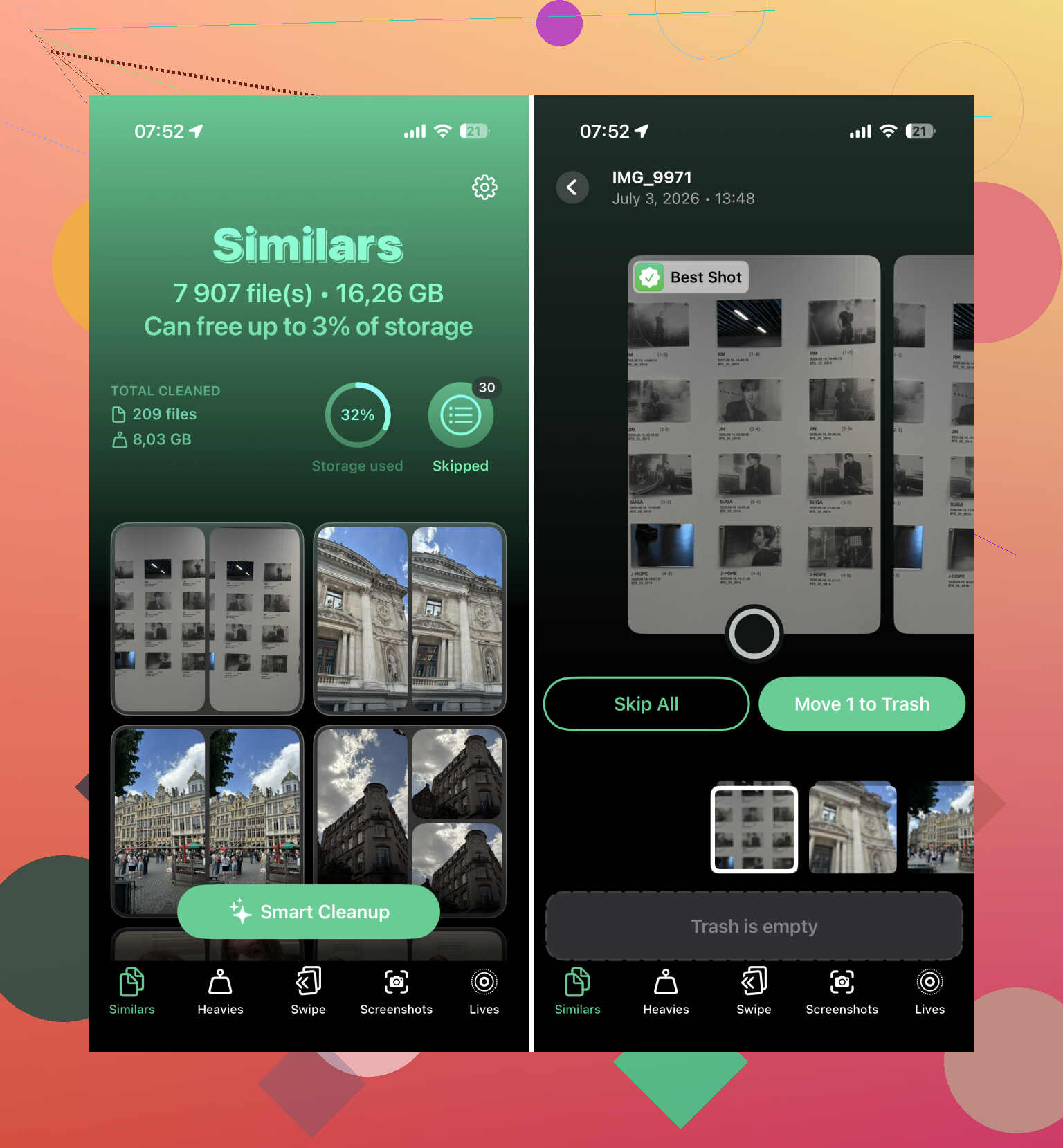
Daar bleek Clever Cleaner uiteindelijk de grootste tijdbespaarder te zijn.
Het groepeerde vergelijkbare foto's, koos wat volgens de app de beste opname was, scheidde schermafbeeldingen, vond grote video's en gaf me de optie om Live Photos om te zetten in stilstaande afbeeldingen als het me niet uitmaakte om de beweging te bewaren. Dat was veel beter dan naar een gigantische filmrol zitten staren. Ik controleerde nog steeds alles voordat ik iets verwijderde, maar ik bekeek logische groepen in plaats van foto voor foto door tienduizenden items te gaan.
De swipe-achtige beoordeling zorgde er ook voor dat het minder saai aanvoelde. Wat eruitzag als een project van meerdere weekenden veranderde in iets waar ik in een paar avonden doorheen was.
Als je ook iCloud-opslag probeert te verminderen, onthoud dan dat iCloud-foto's gesynchroniseerd is. Als je iets van je iPhone verwijdert, wordt het ook uit iCloud-foto's verwijderd. Dat is handig wanneer je bewust aan het opruimen bent, maar het kan een probleem zijn als je verwachtte dat die foto's beschikbaar zouden blijven op een ander apparaat.
Maak ook Recent verwijderd leeg wanneer je klaar bent. Veel mensen vergeten die stap. Totdat die bestanden permanent zijn verwijderd, kunnen ze nog steeds opslagruimte innemen, dus het kan zijn dat je iCloud-totaal niet meteen zoveel daalt als je had verwacht.
Na duplicaten en duidelijke rommel zou ik eerst achter de grote bestanden aangaan. Voor mij waren de grootste winstpunten:
- lange video's die ik was vergeten
- schermopnames
- oude schermafbeeldingen
- Live Photos
- willekeurige afbeeldingen opgeslagen vanuit berichtenapps
Een paar grote video's verwijderen leverde meer ruimte op dan honderden normale foto's weghalen.
Een laatste ding dat hielp, was een laatste controle op een computer doen. Nadat ik de duidelijke rommel had verwijderd, sloot ik mijn iPhone aan op mijn Mac en bekeek ik de rest op een groter scherm. Het is veel makkelijker om vergelijkbare opnames te vergelijken en albums op te schonen als je niet met samengeknepen ogen naar je telefoon hoeft te kijken.
Ik zou niet proberen alles op één dag af te ronden. Dat is wat het de eerste keer onmogelijk liet voelen. Nu besteed ik gewoon elke week 10 tot 15 minuten aan het verwijderen van recente schermafbeeldingen, wazige opnames en duplicaten voordat ze zich weer opstapelen. Veel makkelijker dan wachten tot de bibliotheek enorm is.
Die combinatie was de snelste aanpak die ik heb gevonden.
Behandel iCloud-foto’s niet als een back-up voordat je begint met verwijderen. Het is een synchronisatiedienst, dus als je een foto op de telefoon verwijdert, kan die verwijdering overal worden doorgevoerd. Dat is de fout waar mensen intrappen, vooral wanneer ze in paniek gaan opruimen nadat de opslagwaarschuwing verschijnt.
Ik ben het eens met het eerdere punt om eerst grote video’s op te ruimen, maar ik zou een aparte kopie maken voordat je serieus gaat opschonen. Sluit de telefoon aan op een computer en importeer de foto’s, of gebruik een externe schijf, Google Foto’s, OneDrive, Dropbox, wat je ook echt controleert en begrijpt. Controleer daarna steekproefsgewijs een paar willekeurige oudere foto’s en video’s uit die back-up voordat je iets verwijdert. Vertrouw er niet zomaar op dat back-up voltooid betekent dat elke Live Photo, bewerkte versie of video is overgezet zoals je verwacht.
Mijn routine zou saai maar veiliger zijn: maak eerst een back-up, verwijder duidelijke rommel op de telefoon, leeg Recent verwijderd en wacht dan een dag voordat je nog een ronde doet. Dat wachten klinkt onnodig totdat je beseft dat je iets van een reis, een bonnetje of een screenshot van een bericht hebt verwijderd dat je nog nodig had. Opruimapps kunnen handig zijn voor het sorteren van duplicaten en screenshots, maar ik zou geen enkele app in bulk laten verwijderen zonder de selectie te controleren. Het doel is om opslagwaarschuwingen te stoppen, niet om een nieuw probleem te creëren waarbij je enige kopie verdwenen is.
Het verraderlijke nadeel van wachten op de waarschuwing is dat de telefoon misschien te vol is om het opschonen makkelijk te maken. Importeren kan mislukken, iCloud-synchronisatie kan vastlopen, miniaturen gaan raar doen en apps beginnen Systeemgegevens op te potten omdat er niet veel ademruimte is. Dus ik zou niet wachten tot er nul ruimte over is, tenzij je het leuk vindt om met de telefoon te vechten terwijl je hem probeert te redden.
Ik ben het met @codecrafter eens dat je iCloud-foto’s niet als een aparte back-up moet behandelen. Voordat ik iets verwijder, zou ik twee plekken controleren: Instellingen > Algemeen > iPhone-opslag, en daarna het onderdeel Foto’s daarin. Soms zijn Foto’s niet eens de grootste boosdoener. Berichten, WhatsApp, gedownloade muziek, podcastafleveringen of appcaches kunnen ook veel opgeslagen afbeeldingen en video’s bevatten. 800 foto’s verwijderen zal niet veel uitmaken als er vijf gigantische video’s in een berichtenthread staan.
Mijn luie versie zou zijn: laat Optimaliseer iPhone-opslag aan staan als je iCloud-foto’s gebruikt, exporteer af en toe alles wat belangrijk is naar een echte tweede locatie en doe daarna kleine opschoonrondes per mediatype. Eerst video’s, dan schermopnames, dan schermafbeeldingen. Begin niet met normale foto’s tenzij je al een back-up hebt en geduldig bent. Foto’s zijn emotioneel irritant om uit te zoeken; video’s zijn meestal waar de ruimte zit. En maak na het verwijderen Recent verwijderd pas leeg als je zeker bent, want dat is je laatste makkelijke ongedaanmakenknop.
<img src=‘upload://wPOuDqjBTTJA3J9pjuSvEKABcgQ.jpeg’ alt=‘Wacht iemand anders ook tot de iPhone-opslag vol is om foto’s te verwijderen?’ width=‘’ height=‘’>
Behandel iCloud-foto’s niet als een back-up voordat je begint met verwijderen. Het is een synchronisatieservice, dus als je een foto op de telefoon verwijdert, kan die verwijdering overal worden doorgevoerd. Dat is de fout waar mensen tegenaan lopen, vooral wanneer ze in paniek gaan opruimen nadat de opslagwaarschuwing verschijnt.
Ik ben het eens met het eerdere punt om eerst grote video’s op te schonen, maar ik zou een aparte kopie maken voordat je serieus gaat opruimen. Sluit de telefoon aan op een computer en importeer de foto’s, of gebruik een externe schijf, Google Foto’s, OneDrive, Dropbox, wat je maar echt controleert en begrijpt. Controleer daarna een paar willekeurige oudere foto’s en video’s uit die back-up voordat je iets verwijdert. Vertrouw er niet zomaar op dat back-up voltooid betekent dat elke Live Photo, bewerkte versie of video is overgezet zoals je verwacht.
Mijn routine zou saai maar veiliger zijn: maak eerst een back-up, verwijder duidelijke rommel op de telefoon, leeg Recent verwijderd en wacht dan een dag voordat je nog een ronde doet. Dat wachten klinkt onnodig totdat je beseft dat je iets van een reis, een bonnetje of een screenshot van een bericht hebt verwijderd dat je nog nodig had. Opruimapps kunnen handig zijn om duplicaten en screenshots te sorteren, maar ik zou geen enkele app in één keer veel laten verwijderen zonder de selecties te controleren. Het doel is om opslagwaarschuwingen te stoppen, niet om een nieuw probleem te creëren waarbij je enige kopie verdwenen is.
<img src=‘upload://7lUi3M5oeSvF39KGZIoF4feqoWA.jpeg’ alt=‘Wacht iemand anders ook tot de iPhone-opslag vol is om foto’s te verwijderen?’ width=‘’ height=‘’>