Mein iPhone zeigt ständig eine Warnung wegen zu wenig Speicher an, aber ich möchte wirklich weder meine Fotos, Apps noch Nachrichten löschen. Ich suche nach Möglichkeiten, iPhone-Speicher freizugeben, ohne etwas Wichtiges zu verlieren, zum Beispiel durch die Nutzung von iCloud, das Auslagern von Apps oder das Löschen versteckter Systemdaten. Was sind die besten Optionen, um zu wenig Speicher auf einem iPhone zu beheben, ohne meine Sachen zu löschen?
Die iPhone-Warnung Speicher voll ist brutal, wenn du schon alles Offensichtliche ausgemistet hast. Ich bin vor einer Weile darauf gestoßen, und der Teil, der mir Zeit verschwendet hat, war das Löschen zufälliger Apps und Screenshots, ohne zuerst zu prüfen, was den Speicherplatz eigentlich auffrisst. Wenn du wieder Platz schaffen willst, ohne die Dinge wegzuwerfen, die dir wichtig sind, fang mit der integrierten Aufschlüsselung an.
Prüfe zuerst die echte Speicherplatz-Aufschlüsselung
Öffne Einstellungen, dann Allgemein, dann iPhone-Speicher. Warte einen Moment. Der farbige Balken braucht eine Minute, bis er vollständig geladen ist, und wenn du zu früh nachsiehst, bekommst du ein unübersichtliches Bild. Sobald sich alles eingependelt hat, siehst du, wo das Problem liegt: Fotos, Apps, Systemdaten, Nachrichten oder etwas anderes. Das ist wichtiger, als die Leute denken. Ich habe schon erlebt, dass Leute eine Menge Apps gelöscht haben und fast nichts zurückbekamen, weil das Problem die ganze Zeit bei Fotos lag.
Wenn du iCloud nicht nutzt oder keine weitere monatliche Rechnung willst
Ändere jetzt das Kameraformat, damit sich das Problem verlangsamt. Geh zu Einstellungen, Kamera, Formate und wechsle dann zu Hohe Effizienz. Neue Aufnahmen werden als HEIC statt als JPEG gespeichert. Im normalen Gebrauch brauchen HEIC-Dateien weniger Platz und sehen für die meisten Leute dabei ungefähr gleich aus. Das verkleinert deine alte Mediathek nicht, aber es verhindert, dass sich neue Fotos so schnell ansammeln.
Prüfe auch deine Live Photos. Die verbrauchen mehr Platz, als die Leute erwarten. Jedes davon enthält einen kurzen Videoclip, der an das Bild angehängt ist, also speicherst du kein einfaches Standbild. Wenn du Live Photos in normale Standfotos umwandelst, behältst du das Bild und schneidest den zusätzlichen Ballast ab. Ich habe das zu lange ignoriert, und es hat sich stärker summiert, als ich erwartet hatte.
Apps auslagern ist in vielen Fällen besser als sie zu löschen
Geh zurück zu Einstellungen, Allgemein, iPhone-Speicher. Tippe auf eine App, die du selten öffnest, und wähle App auslagern. Dadurch wird die App selbst entfernt, aber deine Dokumente, gespeicherten Daten und Anmeldeinformationen bleiben erhalten. Das Symbol bleibt auf dem Home-Bildschirm, und wenn du später darauf tippst, wird die App erneut heruntergeladen. Für mich waren die größten Gewinne alte Spiele, Airline-Apps, Hotel-Apps und zufällige Shopping-Apps, die ich nur ein paar Mal im Jahr genutzt habe. Manche davon lagen dort mit mehreren Gigabyte belegt herum, völlig ohne guten Grund.
Wenn du Dinge gelöscht hast und sich dein freier Speicherplatz kaum verändert hat
Das ist normalerweise der Ordner Zuletzt gelöscht. iOS löscht Fotos nicht sofort. Es verschiebt sie für 30 Tage in einen Zwischenbereich, und sie zählen weiterhin zum Speicherplatz, bis du ihn leerst. Geh zu Fotos, Alben, Zuletzt gelöscht und entferne sie dann endgültig. Wenn deine Speicheranzeige nach dem Aufräumen eingefroren aussieht, ist das einer der ersten Orte, die ich prüfen würde.
Wenn das Telefon kaum noch Luft bekommt und der Speicher festhängt
Starte es neu. Einfach, aber lohnenswert. Ein Neustart löscht temporäre Cache-Dateien und anderen Müll, den iOS herumliegen lässt. Du wirst dadurch nicht riesig viel Platz zurückbekommen, also erwarte keine Wunder, aber ich habe gesehen, dass es genug Speicher freigemacht hat, um das Telefon wieder benutzbar zu machen. Wenn dein iPhone ruckelt, einfriert oder sich weigert, irgendetwas zu speichern, probiere das aus, bevor du in eine längere Aufräumsitzung gehst.
Wo manuelles Aufräumen anfängt auseinanderzufallen
Der schwierige Teil ist nicht, ein riesiges Video zu löschen. Es ist der Haufen Zeug, von dem du vergessen hast, dass es überhaupt existiert. Serienaufnahmen. Beinahe doppelte Fotos. Lange Bildschirmaufnahmen. Live Photos, gemischt unter Tausenden normaler Bilder. Du scrollst, denkst, du hast Fortschritte gemacht, und zwei Stunden später hat sich der Speicherbalken kaum bewegt. Ich habe das einmal auf einem Telefon mit einer riesigen Mediathek gemacht, und es war zäh.

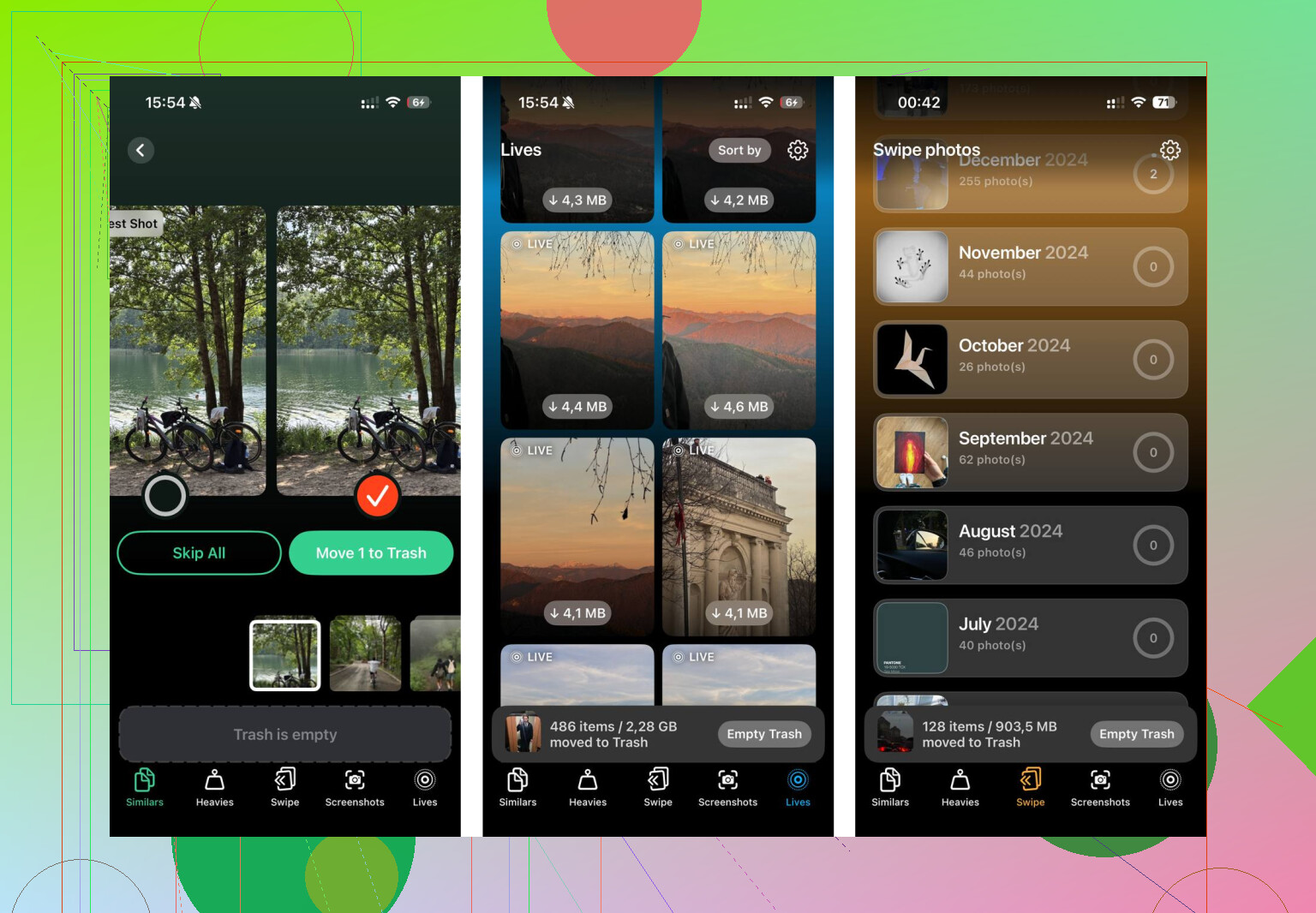
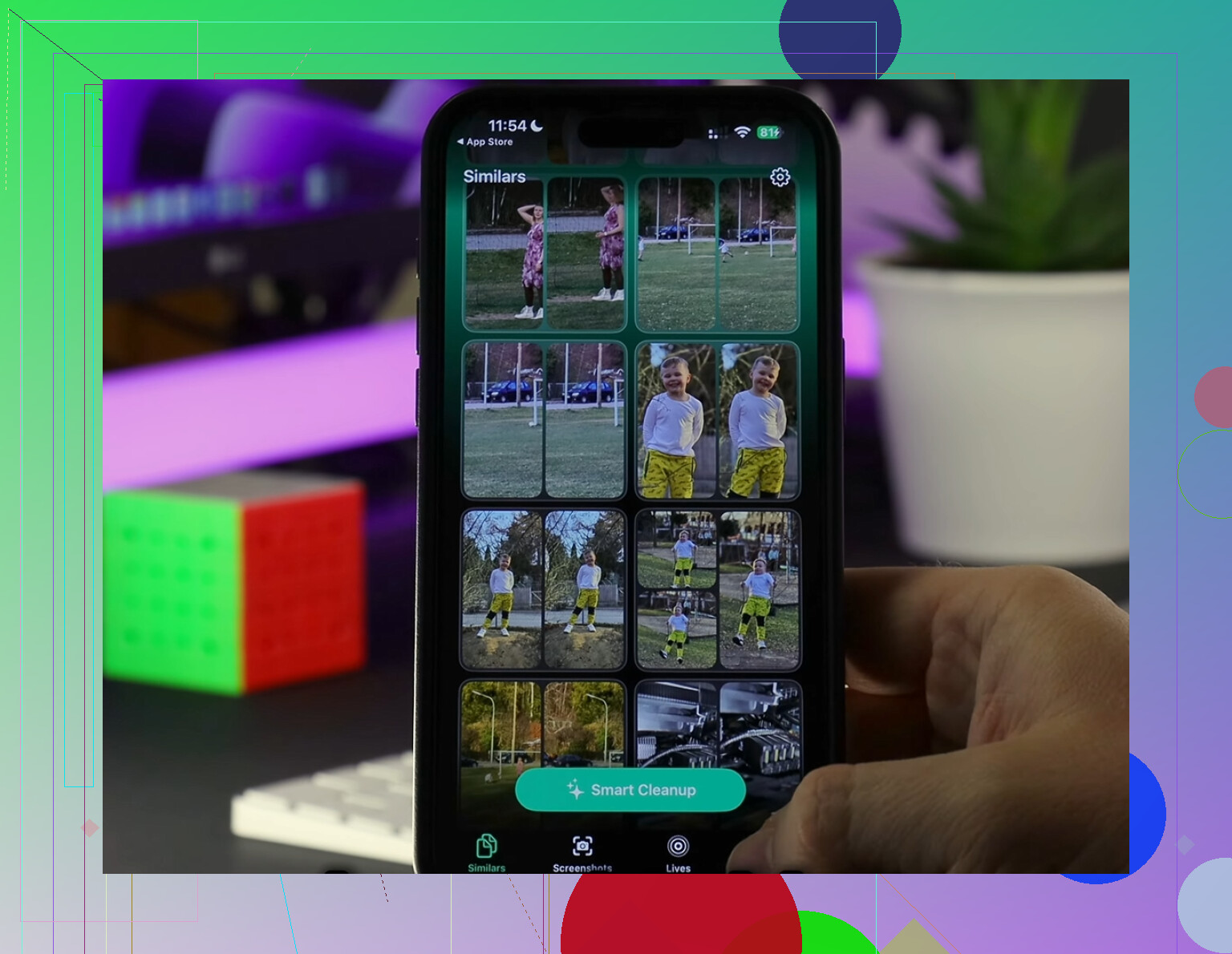
Clever Cleaner hat bei den Dingen geholfen, die iOS nur schlecht sichtbar macht. Der Bereich Heavies sortierte Dateien von der größten zur kleinsten und zeigte die exakten Größen an, wodurch alte 4K-Clips und riesige Bildschirmaufnahmen schnell auffielen. Der Bereich Similars gruppierte fast identische Aufnahmen, einschließlich Serienbildern, bei denen du ohnehin nur ein brauchbares Bild gebraucht hast. Außerdem wurde in jeder Gruppe ein Best Shot ausgewählt, was Zeit sparte. Das Live-Photo-Tool entfernte den Bewegungsteil und behielt das Standbild in voller Qualität. Auf meinem Telefon hat das allein ein paar Gigabyte freigemacht. Es läuft auf dem Gerät, also wird nichts irgendwo anders hochgeladen.
Noch ein weiterer Ort zum Nachsehen, wenn die Systemdaten immer noch aufgebläht wirken
Öffne Einstellungen, dann Apps, und sieh dir soziale Apps mit hohem Speicherverbrauch an. Instagram, TikTok und ähnliche Apps horten mit der Zeit Cache. Auf dem iPhone ist der saubere Weg, diesen Cache zu löschen, oft, die App zu löschen und erneut zu installieren. Dein Konto ist immer noch da, wenn du dich wieder anmeldest, aber der lokale Müll wird entfernt. Es fühlt sich dumm an, ich weiß, aber es funktioniert.
Wenn Sie sich weigern, irgendetwas zu löschen, ist Ihre beste Option, Dinge vom Gerät auszulagern, nicht es zu reinigen.
Ein paar Optionen, die Leute oft übersehen:
-
Aktivieren Sie iCloud-Fotos mit iPhone-Speicher optimieren.
Ihre gesamte Mediathek bleibt in iCloud. Ihr iPhone behält kleinere Versionen auf dem Gerät. Bei großen Fotomediatheken schafft das viel Speicherplatz frei. Dasselbe gilt für Nachrichten in iCloud, wenn Ihr Nachrichtenverlauf riesig ist. -
Verschieben Sie Originale zu einem anderen Dienst.
Google Fotos, OneDrive, Dropbox oder ein Mac/PC-Backup. Bestätigen Sie nach dem Hochladen, dass die Dateien sicher sind, und behalten Sie dann optimierte Kopien auf dem Telefon. Das ist der am wenigsten schmerzhafte Weg, wenn Fotos das Problem sind. -
Prüfen Sie Downloads innerhalb von Apps.
Netflix, Spotify, YouTube, Podcasts, Audible, Apple TV. Offline-Downloads verbrauchen schnell Speicherplatz und die Leute vergessen sie. Das Entfernen eines heruntergeladenen Films oder einer Playlist löscht nicht Ihre Kontodaten. -
Safari und die Dateien-App.
Offline-Cache der Safari-Leseliste, Download-Ordner der Dateien-App, alte ZIPs, PDFs, Installationsdateien. Diese sammeln sich still und leise an. -
Mail-Anhänge.
Wenn die Mail-App aufgebläht ist, entfernen Sie das Mail-Konto und fügen Sie es erneut hinzu. Das erzwingt in vielen Fällen einen kleineren lokalen Cache. Ich widerspreche @mikeappsreviewer beim Neustarten als Lösung ein wenig. Es hilft manchmal, aber normalerweise sind die Gewinne winzig. -
Aktualisieren Sie iOS.
Einige iOS-Versionen melden den Speicher schlecht oder behalten temporäre Dateien länger, als sie sollten. Ein Update behebt das hin und wieder.
Wenn Ihr Problem Fotos sind, Sie aber keine verlieren möchten, ist Clever Cleaner einen Blick wert, um große Dateien und Duplikate schneller zu sortieren. Hier ist die App-Store-Seite für kostenlose iPhone-Speicherbereinigung mit Clever Cleaner.
Wenn Sie absolut nichts löschen möchten, zahlen Sie für mehr iCloud-Speicher. Das ist die direkte Antwort.
Wenn Sie wirklich nichts Wichtiges löschen möchten, würde ich nicht in Kategorien wie Bereinigung denken, sondern eher daran, was lokal bleibt, zu verschieben oder zu verkleinern.
@mikeappsreviewer und @sognonotturno haben die offensichtlichen Dinge bereits ziemlich gut abgedeckt, aber zwei Punkte werden oft übersehen:
-
App-Dokumente und -Daten, nicht nur die App-Größe
Einige Apps selbst brauchen kaum Speicherplatz, aber ihre gespeicherten Dateien sind riesig. GarageBand, CapCut, iMovie, Podcast-Apps, Karten-Apps mit Offline-Bereichen, Comic- und Manga-Reader, sogar Notiz-Apps mit Anhängen. Gehen Sie App für App durch und suchen Sie nach einem internen Menü wie Downloads, Speicher oder Cache leeren. Das ist etwas anderes als das Löschen der App und schafft manchmal deutlich mehr Platz als das Auslagern. -
Medien in Nachrichten lassen sich verwalten, ohne Unterhaltungen zu löschen
Viele Leute denken, es sei alles oder nichts. Ist es nicht. Tippen Sie in einem Nachrichtenverlauf auf den Kontaktnamen, dann auf Fotos/Links/Dokumente. Dort können Sie riesige 4K-Videos und doppelte Memes entfernen und trotzdem den eigentlichen Chatverlauf behalten. Dasselbe gilt für WhatsApp und Telegram, die zu absoluten Speicher-Schwarzen Löchern werden können.
Bei einem Punkt stimme ich @mikeappsreviewer leicht nicht zu, nämlich bei Neustarts. Klar, ein Neustart kann ein kleines bisschen helfen, aber wenn Sie wiederholt Warnungen wegen wenig Speicher bekommen, liegt das Problem normalerweise an echten Dateien, nicht an temporärem Müll. Es ist eher ein Pflaster als eine Lösung.
Außerdem, wenn Sie zufällige manuelle Sucherei vermeiden möchten, ist Clever Cleaner tatsächlich nützlich, um doppelte Bilder, große Videos und ähnliche Aufnahmen zu finden, ohne gleich Ihre ganze Mediathek zu zerstören. Wenn Sie zuerst eine bessere Aufschlüsselung möchten, gibt dieser Testbericht zu Clever Cleaner für iPhone und Leitfaden zur Speicherbereinigung einen ordentlichen Überblick.
Kurz gesagt: Wenn Sie nichts löschen wollen, bleiben als echte Optionen nur optimieren, auslagern, komprimieren oder Dinge in die Cloud bzw. auf externen Speicher verschieben. Die Physik ist da leider ziemlich gnadenlos.