Mein iPhone-Speicher wird ständig voll, weil ich das Aufräumen von Fotos und Videos immer aufschiebe, bis ich die Warnung erhalte, dass der Speicher voll ist. Ich suche nach praktischen Tipps, um iPhone-Fotos zu organisieren, zu sichern und zu löschen, ohne etwas Wichtiges zu verlieren.
Das Wichtigste, das ich vermeiden würde, ist, die ganze Mediathek in einer einzigen Marathon-Session manuell bereinigen zu wollen. Ich habe das mit ungefähr 55.000 Fotos und Videos gemacht, und es war schrecklich. Stundenlanges Scrollen, Tippen, Löschen, ständiges Überlegen – und am Ende hatte ich kaum das Gefühl, wirklich vorangekommen zu sein.
Was geholfen hat, war, die Aufgabe aufzuteilen und die richtigen Tools die nervigen Teile übernehmen zu lassen.
Für die grundlegende Bereinigung ist die Fotos-App immer noch ein guter Ausgangspunkt. Tippe Fotos nicht einzeln an, wenn du es vermeiden kannst. Nutze die Wischauswahl-Geste, um gleich mehrere auf einmal zu markieren. Ich würde außerdem eher Alben durchgehen statt die komplette Mediathek, weil es leichter ist, konzentriert zu bleiben, wenn du nur Screenshots, Downloads, Videos oder eine bestimmte Kategorie anschaust.
Einige Alben haben auch eine Option Alles auswählen, die man leicht übersieht. Wenn du ein Album voller nutzloser Screenshots oder Bilder öffnest, von denen du ohnehin schon weißt, dass sie dich nicht interessieren, spart das enorm viel Zeit.
Wo die Fotos-App für mich an ihre Grenzen kam, waren Duplikate. Apples Album Duplikate ist für exakte Übereinstimmungen in Ordnung, aber mein Problem waren hauptsächlich Beinahe-Duplikate: Serienbilder, fünf oder zehn Versionen desselben Fotos, alte Screenshots, Live Photos, die ich nicht brauchte, und große Videos, die unbemerkt Speicherplatz fraßen.
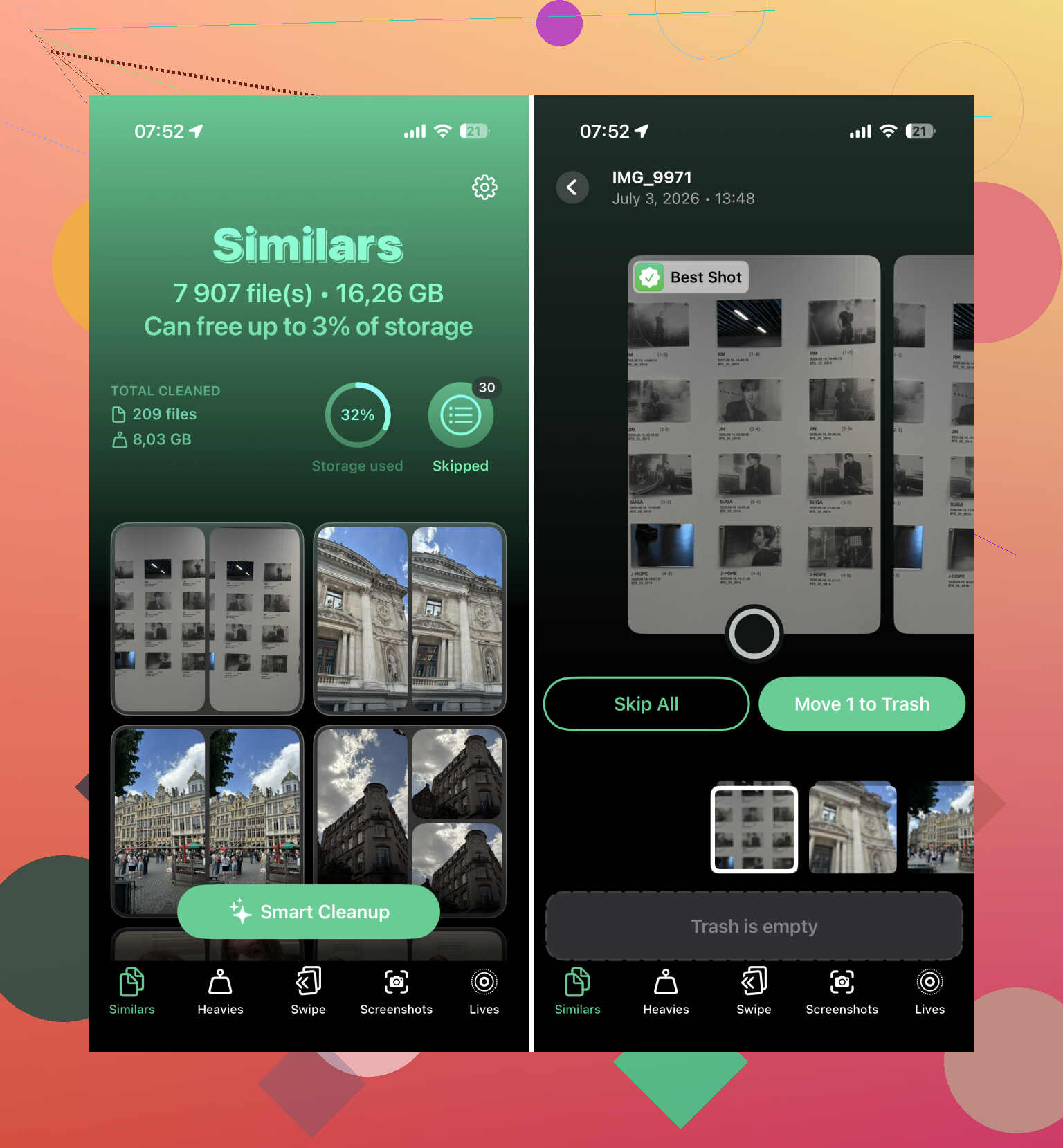
Genau dabei erwies sich Clever Cleaner als die größte Zeitersparnis.
Die App gruppierte ähnliche Fotos, wählte das aus, was sie für die beste Aufnahme hielt, trennte Screenshots ab, fand große Videos und gab mir die Möglichkeit, Live Photos in Standbilder umzuwandeln, wenn mir die Bewegung nicht wichtig war. Das war viel besser, als auf eine riesige Kamerarolle zu starren. Ich habe trotzdem alles vor dem Löschen überprüft, aber ich sichtete sinnvolle Gruppen, statt Zehntausende Elemente Foto für Foto durchzugehen.
Die Review im Wischstil machte es außerdem weniger mühsam. Was wie ein Projekt für mehrere Wochenenden aussah, hatte ich stattdessen in ein paar Abenden erledigt.
Wenn du auch den iCloud-Speicher reduzieren willst, denk einfach daran, dass iCloud-Fotos synchronisiert ist. Wenn du etwas von deinem iPhone löschst, wird es auch aus iCloud-Fotos gelöscht. Das ist nützlich, wenn du ganz bewusst aufräumst, kann aber problematisch sein, wenn du erwartet hast, dass diese Fotos auf einem anderen Gerät verfügbar bleiben.
Leere außerdem Zuletzt gelöscht, wenn du fertig bist. Viele vergessen diesen Schritt. Solange diese Dateien nicht dauerhaft entfernt sind, können sie weiterhin Speicherplatz belegen, daher sinkt dein iCloud-Wert möglicherweise nicht sofort so stark wie erwartet.
Nach Duplikaten und offensichtlichem Müll würde ich mich zuerst um die großen Dateien kümmern. Für mich waren die größten Erfolge:
- lange Videos, die ich vergessen hatte
- Bildschirmaufnahmen
- alte Screenshots
- Live Photos
- zufällige Bilder, die aus Messaging-Apps gespeichert wurden
Das Löschen einiger großer Videos hat mehr Speicherplatz freigemacht als das Entfernen von Hunderten normaler Fotos.
Eine letzte Sache, die geholfen hat, war ein abschließender Durchgang am Computer. Nachdem ich das offensichtliche Chaos beseitigt hatte, verband ich mein iPhone mit meinem Mac und sichtete den Rest auf einem größeren Bildschirm. Es ist viel einfacher, ähnliche Aufnahmen zu vergleichen und Alben zu bereinigen, wenn man nicht auf das Handy-Display starren muss.
Ich würde nicht versuchen, alles an einem Tag zu erledigen. Genau das hat es beim ersten Mal so unmöglich wirken lassen. Jetzt verbringe ich einfach jede Woche 10 bis 15 Minuten damit, aktuelle Screenshots, unscharfe Aufnahmen und Duplikate zu löschen, bevor sie sich wieder ansammeln. Viel einfacher, als zu warten, bis die Mediathek riesig ist.
Diese Kombination war der schnellste Ansatz, den ich gefunden habe.
Der heimliche Nachteil daran, auf die Warnung zu warten, ist, dass das Telefon möglicherweise zu voll ist, um die Bereinigung einfach zu machen. Importe können fehlschlagen, die iCloud-Synchronisierung kann ins Stocken geraten, Vorschaubilder werden seltsam, und Apps beginnen, Systemdaten anzuhäufen, weil kaum noch Spielraum bleibt. Ich würde also nicht bis auf null Speicherplatz warten, außer du kämpfst gern mit dem Telefon, während du versuchst, es zu retten.
Ich stimme @codecrafter zu, iCloud-Fotos nicht wie ein separates Backup zu behandeln. Bevor ich etwas lösche, würde ich an zwei Stellen nachsehen: Einstellungen > Allgemein > iPhone-Speicher und dann den Bereich Fotos darin. Manchmal ist Fotos nicht einmal der größte Übeltäter. Nachrichten, WhatsApp, heruntergeladene Musik, Podcast-Folgen oder App-Caches können ebenfalls viele gespeicherte Bilder und Videos enthalten. Das Löschen von 800 Fotos wird sich kaum bemerkbar machen, wenn in einem Nachrichten-Thread noch fünf riesige Videos liegen.
Meine faule Version wäre: Lass Optimize iPhone Storage eingeschaltet, wenn du iCloud-Fotos verwendest, exportiere alles Wichtige ab und zu an einen echten zweiten Speicherort und mache dann kleine Bereinigungsdurchgänge nach Medientyp. Zuerst Videos, dann Bildschirmaufnahmen, dann Screenshots. Fang nicht mit normalen Fotos an, es sei denn, du hast bereits ein Backup und genug Geduld. Fotos sind emotional nervig zu sortieren; bei Videos steckt meist der Speicherplatz. Und nach dem Löschen solltest du Zuletzt gelöscht erst dann leeren, wenn du sicher bist, denn das ist dein letzter einfacher Rückgängig-Knopf.
Behandle iCloud-Fotos nicht als Backup, bevor du mit dem Löschen beginnst. Es ist ein Synchronisierungsdienst. Wenn du also ein Foto auf dem Telefon löschst, kann diese Löschung überall übernommen werden. Das ist der Fehler, der vielen passiert, besonders wenn sie nach der Speicherwarnung in Panik aufräumen.
Ich stimme dem früheren Punkt zu, zuerst große Videos zu löschen, aber ich würde vor jeder ernsthaften Bereinigung eine separate Kopie erstellen. Schließe das Telefon an einen Computer an und importiere die Fotos oder nutze eine externe Festplatte, Google Fotos, OneDrive, Dropbox oder was auch immer du tatsächlich prüfst und verstehst. Prüfe dann stichprobenartig ein paar zufällige ältere Fotos und Videos aus diesem Backup, bevor du irgendetwas löschst. Verlass dich nicht einfach darauf, dass Backup abgeschlossen bedeutet, dass jedes Live Photo, jede bearbeitete Version oder jedes Video so übernommen wurde, wie du es erwartest.
Meine Vorgehensweise wäre langweilig, aber sicherer: zuerst ein Backup machen, offensichtlichen Müll auf dem Telefon löschen, Zuletzt gelöscht leeren und dann einen Tag warten, bevor du die nächste Runde machst. Das Warten klingt unnötig, bis dir klar wird, dass du etwas von einer Reise, einen Beleg oder einen Screenshot einer Nachricht gelöscht hast, den du noch gebraucht hast. Cleaner-Apps können beim Sortieren von Duplikaten und Screenshots nützlich sein, aber ich würde keiner App erlauben, ohne Überprüfung massenhaft zu löschen. Das Ziel ist, die Speicherwarnungen zu stoppen, nicht ein neues Problem zu schaffen, bei dem deine einzige Kopie verschwunden ist.