Der Speicher meines iPhones ist fast voll und dadurch wird alles langsamer. Ich habe Angst, wichtige Fotos, Nachrichten oder Apps zu löschen, wenn ich einfach wahllos Dinge entferne. Was sind die sichersten, schrittweisen Methoden oder Einstellungen, um Speicherplatz auf einem iPhone freizugeben, ohne dabei etwas zu verlieren, das ich später noch brauchen könnte?
iPhone Speicher ist nervig, aber du kannst ihn sicher aufräumen, wenn du strukturiert vorgehst und Backups nutzt.
Hier ist eine Schritt-für-Schritt-Anleitung mit geringem Risiko.
-
Starte mit einem vollständigen Backup
- Gehe zu Einstellungen > dein Name > iCloud > iCloud-Backup > Jetzt sichern.
- Wenn du einen Computer verwendest, nutze den Finder (macOS) oder iTunes (Windows) und mache ein verschlüsseltes Backup.
- So schützt du deine Fotos, Nachrichten und App-Daten, bevor du etwas löschst.
-
Prüfe zuerst, was am meisten Speicher frisst
- Einstellungen > Allgemein > iPhone-Speicher.
- Sieh dir die Leiste und die Liste darunter an.
- Konzentriere dich auf die größten Bereiche, meist Fotos, Nachrichten, Medien-Apps, Spiele, soziale Apps.
-
Fotos sicher bereinigen
a) iCloud-Fotos aktivieren, falls du genug iCloud-Speicher hast- Einstellungen > dein Name > iCloud > Fotos > Dieses iPhone synchronisieren EIN.
- Aktiviere iPhone-Speicher optimieren. Dein iPhone behält kleinere Versionen und verschiebt die Originale in iCloud.
b) Offensichtlichen Müll entfernen - In Fotos zu Alben > Zuletzt gelöscht gehen und diesen Ordner leeren.
- Zu Alben > Bildschirmfotos gehen und alte löschen.
- Alben > Videos prüfen. Videos verbrauchen deutlich mehr Speicher als Fotos.
c) Eine Helfer-App nutzen, wenn deine Mediathek riesig ist
- Viele nutzen eine Cleaner-App, die Duplikate und ähnliche Aufnahmen findet.
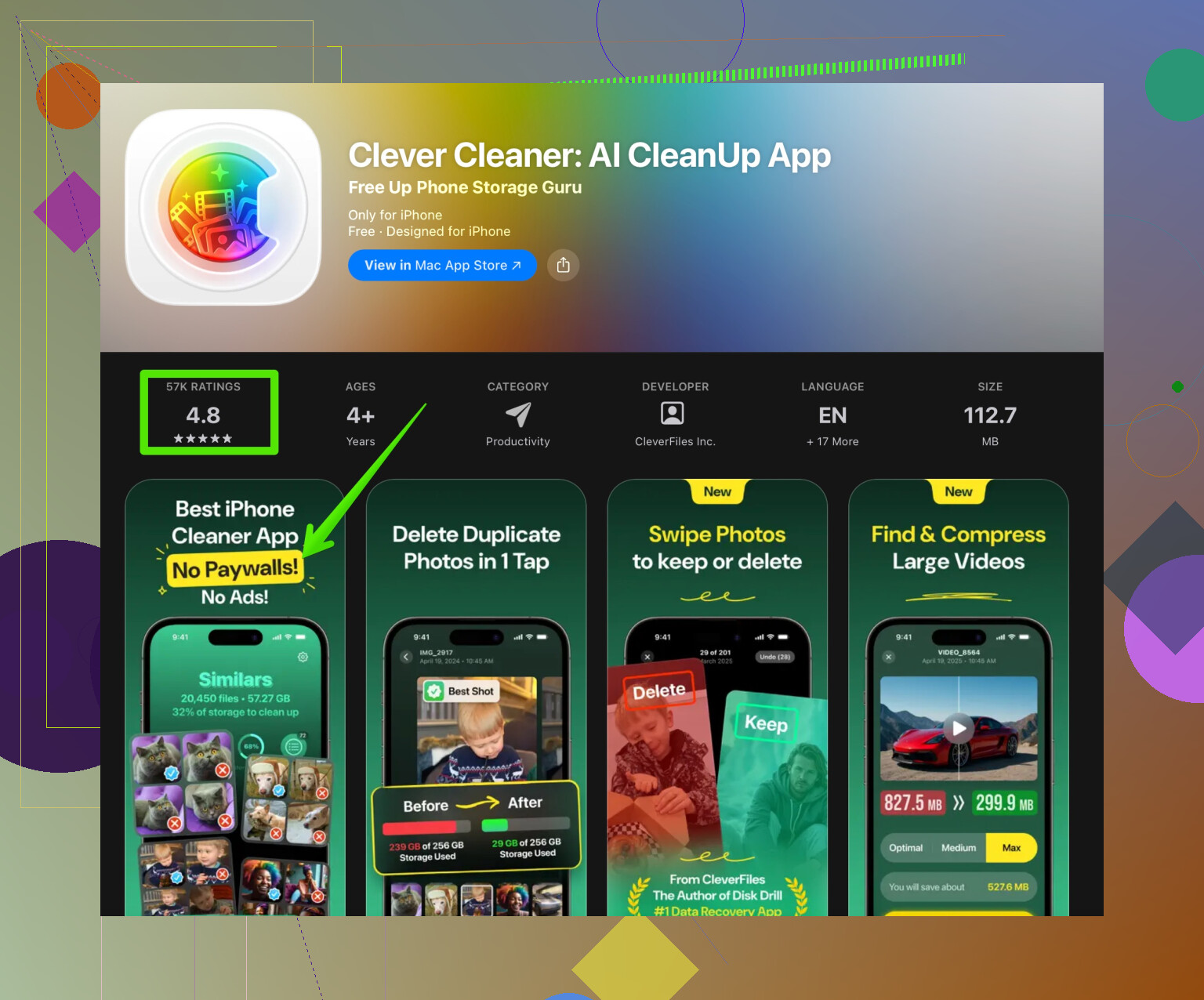
- Eine App wie Clever Cleaner hilft, doppelte Fotos, ähnliche Selfies und verwackelte Bilder zu entfernen, ohne stundenlang zu scrollen.
- Du kannst hier eine KI-gestützte Fotoaufräum-Lösung ausprobieren:
intelligenter iPhone Cleaner für Fotos und Speicher
Mache kleinere Löschrunden, wenn du unsicher bist, und prüfe Zuletzt gelöscht, bevor du endgültig leerst.
-
Nachrichten aufräumen, ohne alles zu verlieren
- Gehe zu Einstellungen > Nachrichten > Nachrichten behalten.
Stelle auf 1 Jahr oder 30 Tage, wenn es für dich okay ist, alte Verläufe später zu verlieren. - In Nachrichten > ein großer Chat > auf den Kontaktnamen tippen > Info > Große Anhänge überprüfen.
Lösche große Videos, GIFs und Fotos aus Gruppenchats. - Dadurch werden Medien aus Nachrichten entfernt, aber deine Fotos-Mediathek bleibt, sofern du sie dort gespeichert hast.
- Gehe zu Einstellungen > Nachrichten > Nachrichten behalten.
-
Selten genutzte Apps auslagern statt Daten löschen
- Einstellungen > Allgemein > iPhone-Speicher.
- Tippe auf große Apps, die du selten nutzt, und wähle App auslagern.
- iOS entfernt die App, behält aber Dokumente und Daten.
- Das Symbol bleibt auf dem Homescreen. Wenn du es antippst, wird die App erneut geladen und deine Daten wiederhergestellt.
- Das ist sicherer als vollständiges Löschen.
-
Video- und Musik-Apps bereinigen
Streaming-Apps speichern oft viele Offline-Inhalte.- Netflix, YouTube, Spotify, Apple Music, Prime Video und ähnliche.
- Öffne jede App > Downloads oder Mediathek > entferne Offline-Videos, Playlists oder Alben, die du fertig geschaut oder gehört hast.
- In Apple TV oder Apple Music die Einstellungen innerhalb der App nutzen, um Downloads zu verwalten.
-
Safari- und andere Caches kontrolliert leeren
- Einstellungen > Safari > Verlauf und Websitedaten löschen.
- Das schafft etwas Speicherplatz, meldet dich von Websites ab und entfernt den Verlauf.
- Bei Apps wie Instagram oder TikTok ist die zuverlässige Methode zum Cache-Leeren: App löschen und neu installieren.
- Notiere dir vorher Anmeldedaten oder nutze einen Passwortmanager.
-
Automatische Aufräumoptionen aktivieren, damit es nicht wieder vollläuft
- Einstellungen > Nachrichten > Nachrichten behalten auf 1 Jahr oder 30 Tage setzen.
- Einstellungen > Fotos > iPhone-Speicher optimieren EIN.
- Einstellungen > Fotos > Videos und Live Photos automatisch abspielen AUS, wenn du Speicher und Daten sparen willst.
- Unbenutzte Apps auslagern
Einstellungen > App Store > Unbenutzte Apps auslagern EIN.
-
Den Bereich „Sonstiges“ / „Systemdaten“ beobachten
- Im iPhone-Speicher können Systemdaten nach vielen Updates und viel Cache-Nutzung groß werden.
- Die stärkste Maßnahme ist ein vollständiges Backup, dann Löschen und Wiederherstellen.
Einstellungen > Allgemein > iPhone übertragen/zurücksetzen > Alle Inhalte & Einstellungen löschen.
Danach aus deinem Backup wiederherstellen. - Mach das nur, wenn der Speicher nach den vorherigen Schritten immer noch chaotisch ist und du ein geprüftes Backup hast.
-
Grobe Beispiele für den Effekt
- Das Löschen von 10 kurzen 4K-Videos kann 2 bis 5 GB freigeben.
- Entfernte alte Netflix-Downloads können schnell 3 bis 10 GB bringen.
- Das Löschen von Anhängen in einigen großen Gruppenchats kann 1 bis 3 GB freimachen.
- Das Auslagern von 3 oder 4 großen Spielen bringt oft 5 bis 15 GB, während Spielstände erhalten bleiben.
Wenn du in dieser Reihenfolge vorgehst – zuerst Backup, dann Fotos, Nachrichten, Medien, Apps und zuletzt System – verringerst du das Risiko, etwas Wichtiges zu verlieren, und behältst die Kontrolle darüber, was entfernt wird.
Dein langsames iPhone ist im Grunde iOS, das schreit „gib mir Speicherplatz“. @hoshikuzu hat die Klassiker (Backup, iPhone‑Speicher‑Menü, Apps auslagern usw.) schon super erklärt, deshalb wiederhole ich diese Liste nicht und konzentriere mich auf zusätzliche, sichere, aber weniger offensichtliche Punkte.
1. Erst dich absichern: ein zweites Backup, nicht nur eins
Sie haben zu einem iCloud‑ oder Computer‑Backup geraten, was richtig ist. Wenn dir deine Daten aber extrem wichtig sind (Kinderfotos, Reisen usw.), fahr besser eine „Gürtel-und-Hosenträger“-Strategie:
- iCloud‑ oder Computer‑Backup wie beschrieben
- Plus: Fotos zusätzlich exportieren auf:
- Einen Computer über Fotos / Digitale Bilder
- Oder eine externe Festplatte über den Computer
- Oder Google Fotos / OneDrive als zweite Cloud‑Kopie
So hast du auch dann noch eine „kalte“ Sicherung, falls später in iCloud‑Fotos etwas schiefgeht. Ich erlebe deutlich öfter Leute, die es bereuen, nicht übertrieben gesichert zu haben, als andersherum.
2. „Originale laden und behalten“ nur, wenn du wirklich anderswo Platz hast
Kleine Abweichung vom Standardtipp: iCloud‑Fotos mit „iPhone‑Speicher optimieren“ ist meistens super, bindet dich aber stark an iCloud.
Wenn du wenig iCloud‑Speicher hast oder Abos hasst:
- iCloud‑Fotos vorübergehend auf einem Mac mit „Originale auf diesen Mac laden“ aktivieren
- Alles komplett synchronisieren lassen
- Fotos vom Mac auf eine externe Festplatte archivieren
- Danach iCloud‑Fotos komplett deaktivieren und Fotos lokal oder in einer anderen Cloud verwalten
Das ist sicherer, wenn du langfristig Kontrolle und keine monatlichen Kosten willst.
3. Sicherster Weg, lokal mit Fotos umzugehen
Wenn du dich nicht nur auf iCloud verlassen willst:
- Fotos vom iPhone wegbewegen:
- Mit einem Computer verbinden
- Fotos und Videos dorthin importieren
- Prüfen, ob alles lesbar und vollständig ist
- Erst dann in der Fotos‑App auf dem iPhone in Etappen löschen:
- Nach „Jahre“ oder „Monate“ sortieren
- Offensichtliches löschen: Memes, Kassenbons, alte Bildschirmaufnahmen
- Immer „Zuletzt gelöscht“ checken und ein, zwei Tage warten, bevor du endgültig leerst – falls du es dir anders überlegst.
Wenn deine Mediathek riesig ist oder voller Duplikate steckt, ist hier die Clever Cleaner App extrem hilfreich. Sie findet ähnliche Bilder, Duplikate, verwackelte Aufnahmen und den ganzen „Warum habe ich 15‑mal dasselbe Foto gemacht?“-Kram. Für eine schnelle, sichere Bereinigung hilft z. B.
intelligenter KI Fotoorganisator und Speicheroptimierer für iPhone
dabei, alles vor dem Löschen zu prüfen – so bleiben „Mist, ich habe mein Lieblingsfoto gelöscht“-Momente selten.
4. Nachrichten: „Archiv‑Mentalität“ statt Sofort‑Löschung
Ich bin nicht ganz bei der Einstellung „Nachrichten 30 Tage behalten“, außer dir sind alte Chats wirklich egal. Besser:
- In große Konversationen gehen und:
- Auf den Kontaktnamen tippen
- Unter „Große Anhänge“ nur diese löschen
- Wichtige Infos vor dem Löschen sichern: Bildschirmfotos oder Bildschirmaufnahmen von Adressen, Codes, emotionalen Nachrichten
- Erst wenn du sicher bist, dass du nie alte Chats brauchst, auf „Nachrichten behalten: 1 Jahr“ stellen. 30 Tage ist ziemlich radikal.
5. E‑Mails und Mail‑Anhänge
Viele vergessen, dass Mail mehrere Gigabyte fressen kann.
- Einstellungen > Mail > Accounts
- Mail für Konten deaktivieren, die du kaum nutzt
- In der Mail‑App alte Newsletter, Werbung und Mails mit großen Anhängen löschen
- „Papierkorb“ und „Werbung/Spam“ in Mail leeren
Dadurch verschwinden nur die lokalen Kopien, nicht die Mails auf dem Server (Gmail, Outlook usw.) – also unkritisch.
6. Sprachmemos, WhatsApp und andere heimliche Speicherfresser
Einige Apps blähen den Speicher still und leise auf:
- Sprachmemos
- App öffnen
- Alte Aufnahmen löschen, die du sicher nie mehr hörst
- Dann „Zuletzt gelöscht“ in Sprachmemos leeren
- WhatsApp / ähnliche Messenger
- In WhatsApp > Einstellungen > Speicher und Daten > Speicher verwalten
- Große Videos/Medien aus Chats löschen, aber Chats behalten, wenn du den Text brauchst
- Bei aktiven Gruppen sind das oft mehrere GB
Wenn du nur offensichtlichen Ballast entfernst, ist das sehr risikoarm.
7. Sichere „System“-Bereinigungen ohne komplettes Löschen
Komplett löschen und aus Backup wiederherstellen, wie @hoshikuzu vorgeschlagen hat, funktioniert gut, ist aber heftig, wenn du unsicher bist.
Probier zuerst diese sanfteren Schritte:
- iPhone nach großen Aufräumaktionen neu starten
- Neueste iOS‑Version installieren, falls du ein oder zwei Versionen hinterherhängst
- Wenn „Systemdaten“ riesig sind, bei iCloud ab- und wieder anmelden, dann neu starten
- Einstellungen > dein Name > Abmelden
- Danach wieder anmelden
- Das verkleinert manchmal zwischengespeicherte iCloud‑Daten, ohne das iPhone zu löschen
Wenn Systemdaten trotzdem ein Monster bleiben und alles andere aufgeräumt ist, ist Löschen und Wiederherstellen aus dem Backup die „Nuklearoption“, aber effektiv.
8. Vorsorge, damit du nicht wieder im gleichen Chaos landest
Wenn du wieder Luft hast:
- Leg dir eine mentale Grenze fest: z. B. bei 85 % Speicher eine kleine Aufräumrunde
- Monatlich:
- Downloads in Streaming‑Apps leeren
- Clever Cleaner App oder ähnliches laufen lassen, um neuen Foto‑Müll zu entfernen
- Apps, die du eh nie nutzt, löschen oder auslagern
SEO‑freundliche Zusammenfassung dessen, was du im Kern wissen willst
Du suchst den sichersten Weg, Speicherplatz auf einem iPhone freizugeben, ohne wichtige Fotos, Videos oder Nachrichten zu verlieren. Am besten gehst du so vor:
- Mehrere Backups anlegen
- Im iPhone‑Speicher die größten Speicherfresser identifizieren
- Fotos, Videos und Nachrichten‑Anhänge kontrolliert bereinigen
- Apps mit vielen Cache‑Daten und Downloads aufräumen
- Einen intelligenten Cleaner wie Clever Cleaner App nutzen, um doppelte Fotos und große Dateien zu finden
- Einstellungen aktivieren, die deinen Speicher langfristig automatisch mitverwalten
So gewinnst du deutlich Platz zurück, behältst aber alle wichtigen Inhalte und vermeidest unüberlegte Löschaktionen, die du später bereuen würdest.
Kurzfassung: Dein Handy wird hauptsächlich durch Medienmüll und App‑Caches ausgebremst, nicht durch die System‑Apps, an die du dich nicht herantraust. Du hast von @hoshikuzu schon das Standard‑Vorgehen bekommen, hier sind Ergänzungen, die Lücken füllen und an manchen Stellen etwas davon abweichen.
1. Verlass dich nicht blind darauf, dass „Sonstige / Systemdaten“ sich von selbst reparieren
Viele hoffen, dass „Systemdaten“ sich irgendwann magisch verkleinern. Meist passiert das nicht.
Was wirklich hilft:
- Problem‑Apps auslagern & neu installieren (Instagram, TikTok, YouTube, Reddit, Spotify).
- Einstellungen → Allgemein → iPhone‑Speicher → App auswählen → App auslagern.
- Dann aus dem App Store neu installieren.
- Dadurch schrumpfen Caches, ohne in den meisten Fällen deine eigentlichen Daten anzutasten.
- Bei Apps, bei denen Anmeldungen oder Daten heikel sind (Banking, 2FA‑Apps), nicht auslagern. Das Risiko, alles neu einrichten zu müssen, ist größer als der Speichergewinn.
Ich bin etwas weniger optimistisch als @hoshikuzu, was „nur Komplett‑Löschen und Wiederherstellen“ angeht. Es funktioniert, ist aber ziemlich stressig, wenn man mit Backups nicht sehr vertraut ist.
2. „iPhone‑Speicher optimieren“ ist nicht risikofrei
Wo ich etwas widerspreche: Viele sehen iCloud‑Fotos + Speicher optimieren als Wundermittel. Es ist bequem, aber:
Vorteile:
- Spart sehr viel Gerätespeicher.
- Läuft automatisch, fast ohne Aufwand.
Nachteile:
- Du setzt alles auf deinen iCloud‑Account.
- Wenn du später Speicher herunterstufst oder eine Einstellung verstellst, ist die Wiederherstellung für Nicht‑Techies verwirrend.
- Du brauchst gutes Internet, um Originaldateien wieder zu laden.
Wenn du nicht der Typ bist, der Apple‑Hinweise sorgfältig liest, würde ich eher:
- Einmal einen sauberen Offline‑Export der Fotos auf einen Computer oder eine externe Festplatte machen.
- Danach ist es deutlich sicherer, „iPhone‑Speicher optimieren“ zu aktivieren, weil du weißt, dass es eine echte Kopie außerhalb der Apple‑Cloud gibt.
3. Fotos aufräumen: zuerst viel Platz, wenig Emotion
Statt bei den ältesten Babyfotos anzufangen und festzuhängen:
-
In Fotos direkt zu:
- „Medientypen“
- Dort zuerst löschen:
- Bildschirmaufnahmen
- Serienbilder, bei denen nur ein Frame wichtig ist
- Zeitlupen, die dir nichts bedeuten
- Alte heruntergeladene Videos (WhatsApp, Telegram etc.)
-
Erst später an die echten Erinnerungen gehen. Emotionale Blockade ist oft der Grund, warum gar nicht erst aufgeräumt wird.
Wenn deine Mediathek riesig ist und du vom manuellen Sortieren schon müde bist, ist ein Tool wie Clever Cleaner App sinnvoll, aber nicht magisch.
Vorteile der Clever Cleaner App:
- Sehr gut darin, folgendes zu finden:
- Nahezu‑Duplikate
- Verwaschene Fotos
- Zufällige Screenshots, Memes, Belege
- Du kannst vor dem Löschen alles prüfen, was für Sicherheit extrem wichtig ist.
- Super für weniger technikaffine Nutzer, die von der Standard‑Fotos‑App überfordert sind.
Nachteile der Clever Cleaner App:
- Erfordert weiterhin Aufmerksamkeit; du kannst nicht einfach „alles löschen“ tippen und blind vertrauen.
- Eine zusätzliche App braucht ein klein wenig Speicher (rechnet sich aber meist schnell).
- Wenn deine Mediathek ohnehin klein und sehr aufgeräumt ist, ist der Mehrwert gering.
Richtig eingesetzt ist sie eher eine Triage‑Hilfe als ein Auto‑Schredder.
4. Nachrichten aufräumen: klüger als nur „30 Tage behalten“
Alles älter als 30 Tage zu löschen ist für die meisten übertrieben, aber „für immer“ ist auch zu viel:
- Nachrichten behalten auf 1 Jahr stellen – guter Standard für die meisten.
- Alle paar Monate:
- In Nachrichten → großen Chat öffnen → Namen antippen → Fotos / Videos / Dokumente ansehen und nur große, nicht‑emotionale Dateien löschen.
- Bei Gruppen voller Memes und Weiterleitungen kann man oft ganze Chats löschen, sobald man wichtige Codes/Adressen gesichert hat.
So gibst du ein bisschen Historie auf und bekommst dafür spürbar Speicher zurück.
5. Streaming‑Apps: deine versteckte Müllkippe
Fast alle übersehen das.
Prüfe:
- Netflix / Disney+ / Prime / Spotify / Apple Music / Podcasts / YouTube Offline.
In jeder App:
- Heruntergeladene Playlists, Folgen und Filme löschen, die du schon gesehen/gehört hast.
- Automatische Downloads deaktivieren, wo du sie nie gebraucht hast.
Damit holst du oft mehrere GB zurück – nahezu ohne Risiko.
6. Wann sich Clever Cleaner App lohnt und wann Handarbeit reicht
Nutze eine Cleaner‑App, wenn:
- Deine Fotos in die Zehntausende gehen.
- Du weißt, dass es viele Duplikate und Screenshots gibt.
- Du zu beschäftigt oder unmotiviert bist, Monate manuell durchzutippen.
Bleib bei manueller Reinigung, wenn:
- Deine Mediathek kleiner ist und du an den meisten Bildern hängst.
- Du ohnehin regelmäßig Exporte auf einen Computer oder ein externes Laufwerk machst.
Clever Cleaner App ist ein „schneller, ergiebiger Durchgang“, ersetzt aber weder echte Backups noch gesunden Menschenverstand.
7. Backup‑Philosophie: oberflächliche vs. tiefe Sicherheit
Ich mag @hoshikuzu’s Fokus auf Backups, würde aber weiter gehen:
- Oberflächliche Sicherheit
- Ein iCloud‑Backup oder ein Computer‑Backup. Für viele okay, aber ein einzelner Fehlerpunkt.
- Tiefe Sicherheit
- iCloud und ein Computer‑Backup
- Plus mindestens ein Export von Fotos/Videos außerhalb des Apple‑Ökosystems (externe Festplatte oder anderer Cloud‑Dienst).
Wenn du panische Angst hast, Fotos zu verlieren, lohnt sich diese halbe Stunde Extra‑Aufwand einmalig sehr.
8. Einstellungen, damit du nicht wieder in dieselbe Falle läufst
Nach dem Aufräumen:
- Automatische Downloads von hochauflösenden Medien in Chat‑Apps abschalten, wo sie dir egal sind.
- „Unbenutzte Apps auslagern“ aktivieren, wenn es dich nicht stört, gelegentlich neu zu installieren.
- Einmal im Monat 10 Minuten investieren:
- iPhone‑Speicher‑Übersicht
- In Fotos die „Medientypen“
- Downloads in Streaming‑Apps
- Clever Cleaner App laufen lassen, wenn deine Mediathek schnell wächst, um neue Duplikate und Junk zu finden.
Diese Routine ist langfristig wichtiger als jede einmalige Großaktion.
Wenn du die Basics von @hoshikuzu befolgst und das hier oben ergänzend draufsetzt, solltest du spürbar Platz freibekommen, ohne das „oh nein, ich habe etwas Wichtiges gelöscht“-Gefühl.