De opslag van mijn iPhone is bijna vol en daardoor wordt alles trager. Ik ben bang dat ik belangrijke foto’s, berichten of apps verwijder als ik zomaar dingen begin te wissen. Wat zijn de veiligste, stapsgewijze methoden of instellingen om ruimte vrij te maken op een iPhone zonder dat ik iets kwijtraak dat ik later misschien nodig heb?
iPhone-opslag is vervelend, maar je kunt het veilig opschonen als je het stap voor stap doet en gebruikmaakt van back-ups.
Hier is een stapsgewijze aanpak die het risico laag houdt.
-
Begin met een volledige back-up
- Ga naar Instellingen > je naam > iCloud > iCloud-reservekopie > Maak nu reservekopie.
- Als je een computer gebruikt, gebruik Finder (macOS) of iTunes (Windows) en maak een gecodeerde back-up.
- Zo bescherm je je foto’s, berichten en appgegevens voordat je iets verwijdert.
-
Kijk eerst wat het meeste ruimte gebruikt
- Instellingen > Algemeen > iPhone-opslag.
- Bekijk de balk en de lijst eronder.
- Richt je op de grootste onderdelen, meestal Foto’s, Berichten, media-apps, games en sociale apps.
-
Foto’s veilig opschonen
a) Schakel iCloud-foto’s in als je genoeg iCloud-ruimte hebt- Instellingen > je naam > iCloud > Foto’s > Synchroniseer deze iPhone AAN.
- Zet Optimaliseer iPhone-opslag aan. Je telefoon bewaart kleinere versies en zet de volledige grootte in iCloud.
b) Verwijder duidelijk overbodige dingen - In Foto’s, ga naar Albums > Recent verwijderd en leeg deze.
- Ga naar Albums > Schermafbeeldingen en verwijder oude.
- Controleer Albums > Video’s. Video’s gebruiken veel meer opslag dan foto’s.
c) Gebruik een hulp-app als je bibliotheek enorm is
- Veel mensen gebruiken een opschoon-app die duplicaten en soortgelijke foto’s opspoort.
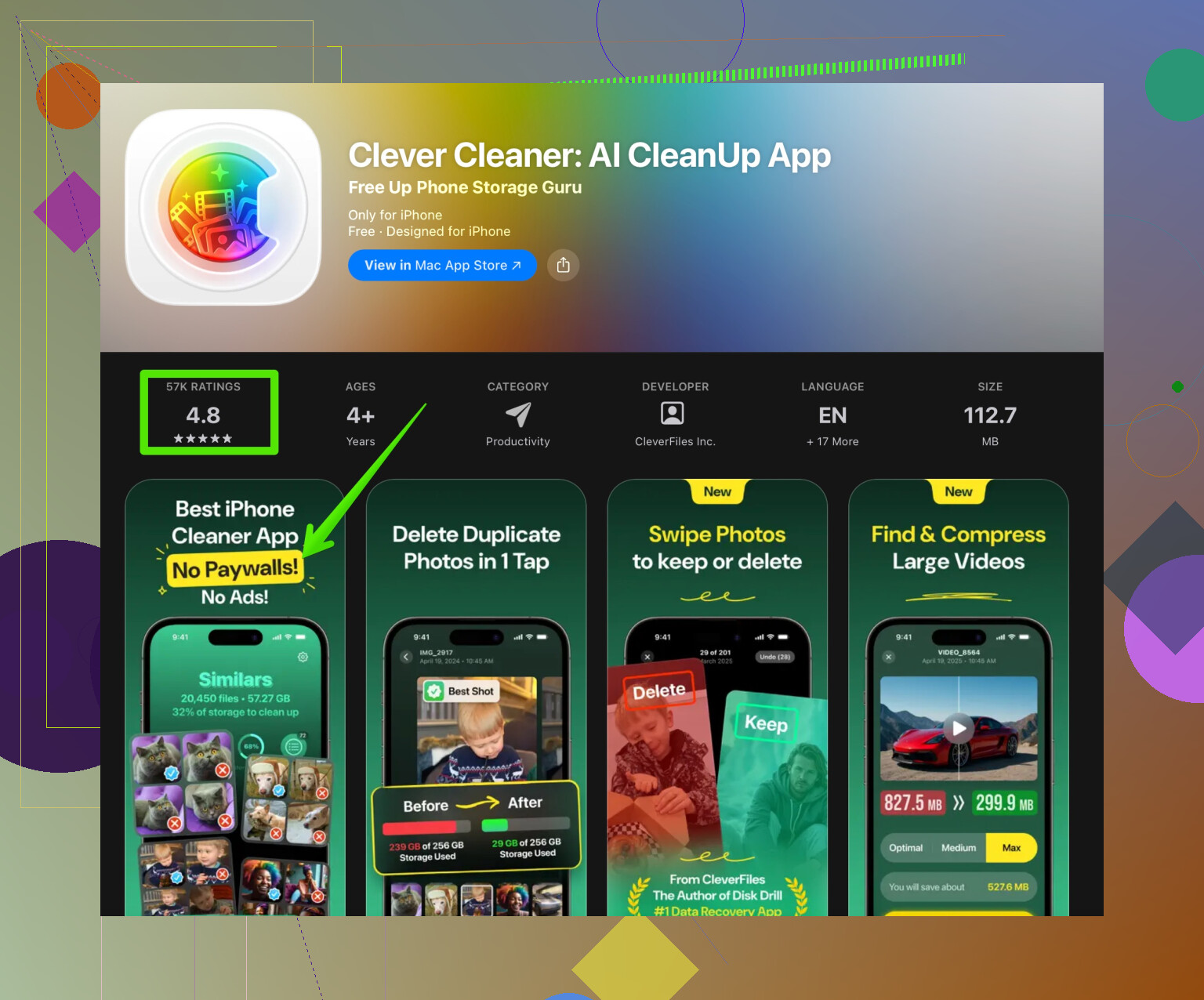
- Iets als de Clever Cleaner App helpt dubbele foto’s, vergelijkbare selfies en wazige foto’s te verwijderen zonder urenlang te scrollen.
- Je kunt hier een AI-gestuurde oplossing voor foto-opruiming proberen:
slimme iPhone cleaner voor foto’s en opslag
Doe kleine porties als je het spannend vindt, en controleer Recent verwijderd voordat je het leegt.
-
Berichten opschonen zonder alles kwijt te raken
- Ga naar Instellingen > Berichten > Bewaar berichten.
Zet op 1 jaar of 30 dagen als je het oké vindt om later oude gesprekken kwijt te raken. - In Berichten > een groot gesprek > tik op de naam van de contactpersoon > Info > Controleer grote bijlagen.
Verwijder grote video’s, GIF’s en foto’s uit groepsgesprekken. - Dit verwijdert media uit Berichten, maar je fotobibliotheek blijft, tenzij je ze van daaruit hebt verzonden en geen kopie hebt bewaard.
- Ga naar Instellingen > Berichten > Bewaar berichten.
-
Apps ontladen die je zelden gebruikt in plaats van data wissen
- Instellingen > Algemeen > iPhone-opslag.
- Tik op grote apps die je zelden gebruikt, tik op App ontladen.
- iOS verwijdert de app maar bewaart documenten en gegevens.
- Het pictogram blijft op het beginscherm. Als je er weer op tikt, wordt de app opnieuw gedownload en worden je gegevens hersteld.
- Dit is veiliger dan volledig verwijderen.
-
Video- en muziek-apps opschonen
Streaming-apps slaan vaak veel offline inhoud op.- Netflix, YouTube, Spotify, Apple Music, Prime Video en soortgelijke apps.
- Open elke app > Downloads of Bibliotheek > verwijder offline video’s, afspeellijsten of albums die je al hebt bekeken of beluisterd.
- In Apple TV of Apple Music gebruik je Instellingen binnen de app om downloads te beheren.
-
Safari en andere cache gecontroleerd wissen
- Instellingen > Safari > Wis geschiedenis en websitedata.
- Dit maakt wat ruimte vrij, logt je uit bij sites en verwijdert geschiedenis.
- Voor apps als Instagram of TikTok is de enige betrouwbare manier om cache te wissen de app verwijderen en opnieuw installeren.
- Noteer in dat geval eerst je inloggegevens of gebruik een wachtwoordmanager.
-
Zet automatische opschoonopties aan zodat het niet weer volloopt
- Instellingen > Berichten > Bewaar berichten op 1 jaar of 30 dagen.
- Instellingen > Foto’s > Optimaliseer iPhone-opslag AAN.
- Instellingen > Foto’s > Speel video’s en Live Foto’s automatisch af UIT als je vindt dat ze ruimte en data kosten.
- Ongebruikte apps ontladen
Instellingen > App Store > Ongebruikte apps ontladen AAN.
-
Houd de sectie Overig / Systeemdata in de gaten
- In iPhone-opslag kan Systeemdata groot worden na veel updates en zwaar cachegebruik.
- De grootste reset daarvoor is volledige back-up maken, dan wissen en terugzetten.
Instellingen > Algemeen > Stel opnieuw in of vervang iPhone > Wis alle inhoud en instellingen.
Zet daarna je back-up terug. - Doe dit alleen als de opslag nog steeds een chaos is na de vorige stappen en je een gecontroleerde back-up hebt.
-
Voorbeelden van ruwe impact
- Het verwijderen van 10 korte 4K-video’s kan 2 tot 5 GB vrijmaken.
- Oude Netflix-downloads verwijderen kan snel 3 tot 10 GB vrijmaken.
- Bijlagen in een paar grote groepschats in Berichten opschonen kan 1 tot 3 GB schelen.
- Het ontladen van 3 of 4 grote games maakt vaak 5 tot 15 GB vrij terwijl bewaarde data blijven staan.
Als je in deze volgorde werkt, eerst back-up, dan foto’s, berichten, media, apps en pas daarna systeem, verklein je de kans dat je iets belangrijks kwijtraakt en houd je controle over wat er verdwijnt.
Je telefoon die trager wordt, is eigenlijk iOS die schreeuwt “geef me ruimte”. @hoshikuzu heeft de klassiekers al behandeld (back-up, iPhone-opslagmenu, apps ontladen, enz.), dus ik sla die checklist over en focus op extra dingen die veilig zijn maar minder voor de hand liggen.
1. Bescherm jezelf eerst: een tweede back-up, niet maar één
Ze zeiden een iCloud- of computerback-up te maken, wat klopt, maar als je opslag kostbaar is (foto’s van kinderen, reizen, enz.), overweeg dan een “riem-en-bretels”-aanpak:
- iCloud- of computerback-up zoals genoemd
- Plus: exporteer je foto’s naar:
- Een computer via Foto’s / Image Capture
- Of een externe schijf met een computer
- Of Google Foto’s / OneDrive als tweede cloudkopie
Zo heb je, zelfs als je later iets verknoeit in iCloud-foto’s, nog steeds een koude back-up ergens anders. Ik heb meer mensen spijt zien hebben van te weinig back-ups dan van te veel.
2. Gebruik “Download en bewaar originelen” alleen als je echt elders ruimte hebt
Een kleine nuance ten opzichte van het standaardadvies: iCloud-foto’s met “Optimaliseer iPhone-opslag” is meestal top, maar het kluistert je vast aan iCloud.
Als je weinig iCloud-ruimte hebt of abonnementen haat:
- Zet tijdelijk iCloud-foto’s aan met “Download en bewaar originelen” op een Mac
- Laat alles volledig synchroniseren
- Archiveer foto’s vanaf de Mac naar een externe schijf
- Zet daarna iCloud-foto’s helemaal uit en beheer foto’s lokaal of in een andere cloud
Dit is veiliger als je op lange termijn controle en geen maandelijkse rekening wilt.
3. Meest veilige manier om lokaal met foto’s om te gaan
Als je niet alleen op iCloud wilt vertrouwen:
- Haal foto’s van de iPhone:
- Verbind met een computer
- Importeer foto’s en video’s daar
- Controleer of ze leesbaar en volledig zijn
- Ga pas dan in Foto’s op de iPhone in stukken verwijderen:
- Sorteer op “Jaren” of “Maanden”
- Verwijder duidelijke rommel zoals willekeurige memes, bonnetjes, oude schermopnames
- Controleer altijd “Onlangs verwijderd” en wacht een dag of twee met leegmaken, voor het geval je spijt krijgt.
Als je bibliotheek enorm is of vol dubbele bestanden, is dit waar de Clever Cleaner App superhandig wordt. Die vindt netjes vergelijkbare foto’s, dubbelingen, wazige beelden en al het “waarom heb ik 15 keer dezelfde foto gemaakt”-spul. Voor een snelle, veilige opschoonactie kun je met
slimme AI-foto-organizer en opslagoptimalisatietool voor iPhone
alles eerst beoordelen voordat je verwijdert, waardoor “shit, ik heb mijn favoriete foto gewist”-nachtmerries tot een minimum beperkt blijven.
4. Berichten: denk in “archiveren”, niet direct weggooien
Ik ben het niet helemaal eens met Berichten op 30 dagen zetten, tenzij je echt niets om oude gesprekken geeft. Doe liever dit:
- Ga naar grote conversaties en:
- Tik op de naam van het contact
- Kijk bij “Grote bijlagen” en verwijder alleen die
- Maak schermopnames of screenshots van belangrijke info voordat je wist: adressen, codes, emotionele berichten
- Pas als je zeker weet dat je nooit oude chats bekijkt, zet dan “Bewaar berichten” op 1 jaar. 30 dagen is erg streng.
5. E-mails en mailbijlagen
Mensen vergeten dat Mail gigabytes kan opslokken.
- Instellingen > Mail > Accounts
- Zet Mail uit bij accounts die je amper gebruikt
- Verwijder in de Mail-app oude nieuwsbrieven, folders en mails met grote bijlagen
- Leeg “Prullenmand” en “Ongewenste reclame” in Mail
Dit verwijdert lokale kopieën maar niet de exemplaren op de server (Gmail, Outlook, enz.), dus het is veilig.
6. Dictafoon, WhatsApp en andere stiekeme verzamelaars
Sommige apps vreten ongemerkt bergen ruimte:
- Dictafoon
- Open de app
- Verwijder oude opnames die je nooit meer luistert
- Maak daarna “Onlangs verwijderd” in Dictafoon leeg
- WhatsApp / vergelijkbare messengers
- In WhatsApp > Instellingen > Opslag en data > Beheer opslag
- Verwijder grote video’s / media uit chats, niet per se hele chats als je de tekst nodig hebt
- Dit is vaak meerdere GB bij mensen in actieve groepen
Dit is heel laag risico als je alleen overduidelijke rommel verwijdert.
7. Veilige “systeem”-opschoningen zonder de telefoon te slopen
Volledig wissen en terugzetten zoals @hoshikuzu noemde werkt, maar is nogal grof als je zenuwachtig bent.
Probeer eerst deze mildere stappen:
- Herstart de telefoon na grote opruimacties
- Installeer de nieuwste iOS-versie als je één of twee versies achterloopt
- Als “Systeemdata” enorm is, meld je af bij iCloud en weer aan, en herstart dan
- Instellingen > je naam > Log uit
- Log daarna opnieuw in
- Dit verkleint soms gecachte iCloud-gegevens zonder de telefoon te wissen
Als Systeemdata alsnog een monster blijft en de rest schoon is, dan is wissen en herstellen vanaf je back-up inderdaad de kernbom maar wel effectief.
8. Voorkomen dat je weer in deze situatie komt
Als je eenmaal ruimte hebt vrijgemaakt:
- Stel een mentale drempel: zodra de opslag bijvoorbeeld 85 procent raakt, doe je een mini-opruiming
- Maandelijks:
- Wis downloads in streaming-apps
- Laat Clever Cleaner App of iets vergelijkbaars draaien om nieuwe fotorommel te snoeien
- Verwijder of ontlaad “die ga ik vast gebruiken”-apps die je nog steeds nooit opent
SEO-vriendelijke samenvatting van wat je eigenlijk vraagt
Je probeert de veiligste manier te vinden om ruimte vrij te maken op een iPhone zonder belangrijke foto’s, video’s of berichten kwijt te raken. De beste aanpak is:
- Meerdere back-ups maken
- In het iPhone-opslagscherm kijken wat de grootste ruimtevreters zijn
- Foto’s, video’s en berichtbijlagen veilig opschonen
- Apps met veel cache en downloads opruimen
- Een slimme cleaner zoals Clever Cleaner App gebruiken om dubbele foto’s en grote bestanden te vinden
- Instellingen inschakelen die opslag in de loop van de tijd automatisch beheren
Zo win je opslag terug terwijl je belangrijke dingen bewaart en niet lukraak dingen verwijdert waar je later spijt van hebt.
Korte versie: je telefoon loopt vooral vol door mediavergroting en appcaches, niet door de kernapps waar je bang voor bent om aan te zitten. Je hebt het klassieke stappenplan al van @hoshikuzu, dus hier zijn invalshoeken die de gaten vullen en soms een beetje tegen dat advies ingaan.
1. Vertrouw er niet blind op dat Overig / Systeemdata zichzelf oplost
Mensen wachten vaak in de hoop dat Systeemdata vanzelf kleiner wordt. Dat gebeurt meestal niet.
Wat wél helpt:
- Laad de grootste boosdoeners uit en installeer ze opnieuw (Instagram, TikTok, YouTube, Reddit, Spotify).
- Instellingen → Algemeen → iPhone-opslag → kies app → App verwijderen maar documenten en gegevens behouden.
- Daarna opnieuw installeren via de App Store.
- Dit verwijdert caches zonder in de meeste gevallen je hoofdgegevens aan te tasten.
- Voor apps waarbij inloggen lastig is of gegevens kwetsbaar zijn (bankieren, 2FA-apps), doe dit juist niet. Het risico dat je alles opnieuw moet instellen is groter dan de opslag die je wint.
Ik ben iets minder optimistisch dan @hoshikuzu over volledig vertrouwen op wissen en volledig herstellen. Het werkt, maar levert veel stress op als je niet heel vertrouwd bent met back-ups.
2. iPhone-opslag optimaliseren is niet risicovrij
Waar ik het wat minder mee eens ben: iedereen ziet iCloud-foto’s + optimaliseren als wondermiddel. Het is handig, maar:
Voordelen:
- Bespaart enorm veel ruimte op het toestel.
- Werkt automatisch, vrijwel geen moeite.
Nadelen:
- Je zet alles in op je iCloud-account.
- Als je later je opslag terugschroeft of iets in de instellingen verprutst, is herstel verwarrend voor niet‑technische gebruikers.
- Je hebt een redelijke internetverbinding nodig om bestanden op volledige kwaliteit opnieuw te downloaden.
Als je niet iemand bent die Apple-meldingen zorgvuldig leest, zou ik eerder:
- Eén goede offline export van foto’s naar een computer of externe schijf maken.
- Daarna is het veiliger om optimaliseren op je telefoon aan te zetten, omdat je weet dat er een echte kopie buiten Apple’s cloud bestaat.
3. Foto’s opruimen: begin met veel ruimte, weinig emotie
In plaats van vanaf de oudste babyfoto’s te beginnen en vast te lopen:
-
Ga in Foto’s direct naar:
- Mediatypen
- Ruim op:
- Schermopnamen
- Reeksen waarvan maar één beeld telt
- Slowmotionvideo’s waar je niets om geeft
- Oud gedownloade video’s (WhatsApp, Telegram, enz.)
-
Raak pas later kernherinneringen aan. Emotionele verlamming is vaak de reden dat mensen helemaal niet opruimen.
Als je bibliotheek enorm is en je visueel moe wordt van handmatig sorteren, is dit het moment waarop een tool als Clever Cleaner App echt nuttig kan zijn, maar het blijft geen tovermiddel.
Pluspunten van Clever Cleaner App:
- Heel goed in het naar boven halen van:
- Bijna-duplicaten
- Wazige foto’s
- Losse screenshots, memes, bonnetjes
- Je kunt alles beoordelen voor je het verwijdert, wat cruciaal is voor de veiligheid.
- Fijn voor niet-technische gebruikers die overweldigd raken door de standaard Foto’s-app.
Minpunten van Clever Cleaner App:
- Vereist nog steeds aandacht; je kunt niet zomaar alles verwijderen aantikken en er zonder controle op vertrouwen.
- Nog een extra app betekent een klein beetje extra opslag (maar dat verdien je meestal snel terug).
- Als je bibliotheek al heel netjes en klein is, is de winst beperkt.
Goed gebruikt is het meer een triage-assistent dan een automatische versnipperaar.
4. Berichten opruimen: slimmer dan alleen 30 dagen bewaren
Alles ouder dan 30 dagen weggooien is voor de meeste mensen te extreem, maar voor altijd bewaren is vaak weer te ruim:
- Zet Bewaar berichten voor de meeste gebruikers op 1 jaar.
- Doe elke paar maanden:
- In Berichten → specifieke grote conversatie → tik op de naam → bekijk Foto’s / Video’s / Documenten en verwijder alleen grote, niet-sentimentele bestanden.
- Bij groepschats vol memes en doorgestuurde troep kun je vaak hele gesprekken verwijderen zodra je belangrijke codes/adressen hebt veiliggesteld.
Je levert een beetje oude chatgeschiedenis in voor veel meer opslagruimte.
5. Streamingapps: je verborgen vuilstort
Bijna iedereen vergeet dit.
Controleer:
- Netflix / Disney+ / Prime / Spotify / Apple Music / Podcasts / YouTube Offline.
In elke app:
- Verwijder gedownloade afspeellijsten, afleveringen en films die je al gezien of geluisterd hebt.
- Zet automatische downloads uit waar je ze nooit echt nodig had.
Hiermee win je vaak meerdere GB terug met vrijwel geen risico.
6. Wanneer Clever Cleaner App gebruiken en wanneer handmatig
Gebruik een cleaner-app wanneer:
- Je fototal is in de tienduizenden.
- Je weet dat er stapels duplicaten en screenshots zijn.
- Je te druk (of niet gemotiveerd) bent om maanden aan inhoud handmatig door te lopen.
Blijf bij handmatig opruimen wanneer:
- Je een kleinere bibliotheek hebt en sterk gehecht bent aan de meeste foto’s.
- Je al gestructureerde exports naar een computer of externe schijf doet.
Clever Cleaner App is handig als snelle, hoog-rendementsscan, niet als vervanging voor goede back-ups of gezond verstand.
7. Back-upfilosofie: oppervlakkige vs diepe veiligheid
Ik vind de nadruk van @hoshikuzu op een back-up goed, maar ik zou een stap verder gaan:
- Oppervlakkige veiligheid
- Eén iCloud-reservekopie of één computerreservekopie. Prima voor de meesten, maar één enkel faalpunt.
- Diepe veiligheid
- iCloud én een computerreservekopie
- Plus minstens één export van foto’s/video’s buiten Apple’s ecosysteem (externe schijf of alternatieve cloud).
Als je doodsbang bent om foto’s kwijt te raken, is diepe veiligheid die extra halve uur waard.
8. Instellingen die voorkomen dat je weer vastloopt
Na het opruimen:
- Zet automatische downloads van media in chatapps uit waar je het niet belangrijk vindt.
- Zet Apps verwijderen maar documenten en gegevens behouden aan als je het niet erg vindt om soms opnieuw te installeren.
- Doe één keer per maand een controle van 10 minuten:
- iPhone-opslagscherm
- Mediatypen in Foto’s
- Downloads in streamingapps
- Draai Clever Cleaner App voor nieuwe duplicaten en rommel als je bibliotheek snel groeit.
Die gewoonte is op de lange termijn belangrijker dan één grote opschoonactie.
Als je de basis van @hoshikuzu volgt en daarbovenop het bovenstaande legt, zou je genoeg ruimte moeten vrijmaken zonder het moment van o jee, ik heb iets belangrijks verwijderd.