Ik heb per ongeluk belangrijke bestanden van mijn harde schijf verwijderd en besefte daarna dat ik geen back-up had. Ik probeer uit te zoeken of er nog steeds een goede kans is om verwijderde bestanden te herstellen voordat ik het erger maak. Ik heb hulp nodig met de veiligste herstelstappen en welke software of methoden echt werken.
Haal eerst even adem. Ik ken dat misselijke gevoel als bestanden verdwijnen, maar verwijderde bestanden op een harde schijf staan er vaak nog een tijdje. Als je snel handelt en stopt met willekeurige dingen op de schijf te doen, zijn je kansen best goed.
Het eerste wat ik de vorige keer deed toen dit gebeurde, was stoppen met de schijf aan te raken. Geen downloads. Geen bestanden verplaatsen. Geen browsertabbladen als de ontbrekende bestanden op de systeemschijf stonden. Wanneer je een bestand verwijdert, markeert het systeem die ruimte meestal als vrij. De oude gegevens blijven op hun plek staan totdat iets anders eroverheen wordt geschreven. Dus elke schrijfactie naar de schijf is een risico. Als je hem blijft gebruiken, maak je herstel moeilijker. Zo simpel is het.
Bepaal welke schijf de bestanden heeft verloren
- Externe schijf of tweede interne schijf: eenvoudigere situatie. Koppel deze los, sluit hem aan op een andere computer en scan hem daar.
- Je primaire opstartschijf: vervelender. Ik zou opstarten vanaf een USB-installatie of de schijf op een andere machine aansluiten, zodat het besturingssysteem geen logs, cache en tijdelijke rommel naar dezelfde schijf schrijft.
Gebruik herstelsoftware snel en installeer het ergens anders
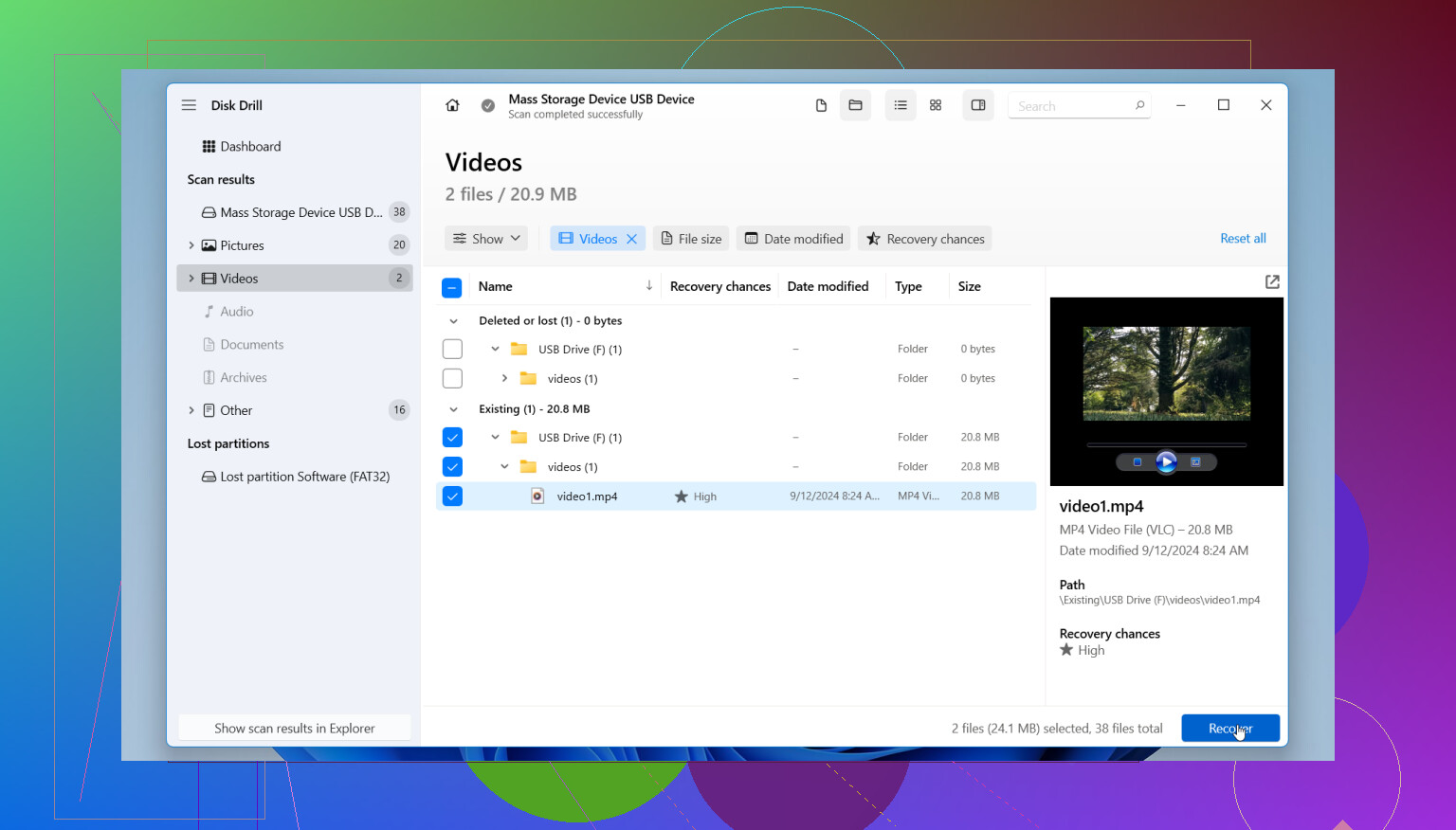
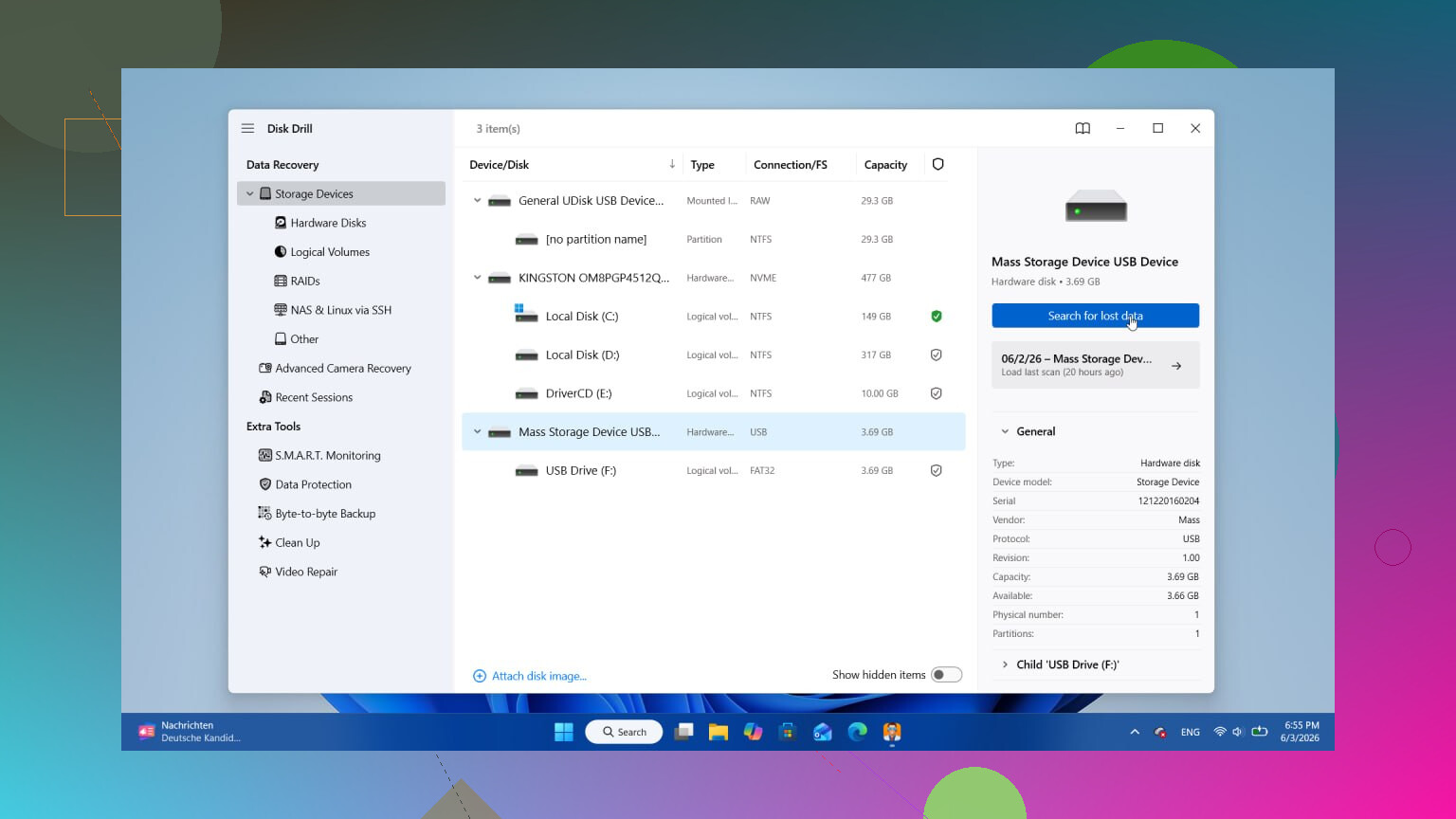
Hier werkt het herstel meestal wel of juist niet. Als je de verwijdering vroeg hebt opgemerkt, vindt software vaak veel meer dan mensen verwachten. Ik heb de beste resultaten gehad met Disk Drill. Het scant op dieper verwijderde bestanden, niet alleen de makkelijk recente dingen, en de voorbeeldfunctie helpt omdat je kunt controleren of een bestand nog opent voordat je tijd verspilt aan het herstellen van alles.
De gratis scan was voor mij genoeg om te zien wat er nog stond. Eén regel is heel belangrijk: installeer het op een andere schijf, niet op de schijf waarvan je gegevens probeert te redden. Als je de app op de beschadigde schijf zet, loop je het risico dezelfde bestanden te overschrijven die je wilt terughalen. Mensen missen dit voortdurend.
Een paar dingen die mensen meestal op de harde manier leren
- Ouderwetse harde schijven herstellen meestal beter dan SSD's. Draaiende schijven geven je iets meer speelruimte voor fouten. Toch ondersteunen sommige nieuwere harde schijven TRIM, dus wacht niet urenlang in de veronderstelling dat de gegevens voor altijd blijven staan.
- Als de schijf klikt, schuurt of lelijke herhaalde geluiden maakt, stop dan. Software lost een mechanisch defect niet op. Op dat punt heb je een herstelbedrijf nodig.
- Bestook de schijf niet met scan na scan. Eén goede scan is meestal genoeg. Dezelfde scan steeds opnieuw uitvoeren geeft zelden betere resultaten, het kost vooral tijd.
Wanneer ik mensen bestanden heb zien herstellen, waren degenen die het goed deden de mensen die rustiger te werk gingen en een schoon proces volgden. Stop met schrijven. Scan vanaf een ander systeem. Herstel teruggevonden bestanden naar een andere schijf. Als je die drie dingen doet, maak je een goede kans.
Je kansen hangen af van 4 dingen. Type schijf, tijd sinds verwijdering, hoeveel je de schijf daarna hebt gebruikt, en of de bestanden zijn verwijderd of dat de schijf defect raakt.
Snelle inschatting, op basis van wat ik heb gezien:
- HDD, recent verwijderd, weinig schijfactiviteit daarna, redelijke kans.
- SSD, recent verwijderd, kleinere kans omdat TRIM blokken vaak snel wist.
- Shift+Delete of Prullenbak geleegd, in sommige gevallen nog steeds herstelbaar.
- Partitie geformatteerd, wisselende resultaten.
- Schijf klikt of verdwijnt, stop. Dan kom je in labgebied terecht.
Ik ben het met @mikeappsreviewer eens over het stoppen met schrijven. Ik ben het er iets minder mee eens om maar één scan te doen. Als de eerste tool bestandsnamen mist maar wel ruwe data vindt, helpt een tweede tool met een andere database voor bestandssignaturen soms. De sleutel is niet eindeloos opnieuw scannen op een stervende schijf. Voor een gezonde schijf is één image van de schijf maken en daarna tools op die image testen de veiligere weg.
Beste volgende stap:
- Controleer eerst de SMART-gezondheid. CrystalDiskInfo op Windows is een snelle controle.
- Als de gezondheid slecht lijkt, kloon of image de schijf dan vóór herstel.
- Herstel vanaf de kloon, niet vanaf de originele schijf.
- Sla herstelde bestanden op een andere schijf op.
Als je een eenvoudige optie wilt, is Disk Drill prima voor herstel van verwijderde bestanden en het bekijken van voorbeelden van resultaten. Als het je bestandsnamen toont en voorbeelden openen, nemen je kansen flink toe. Als je alleen generieke ruwe bestanden zonder namen ziet, wordt herstel lastiger.
Als het bestand ook in OneDrive, Google Drive, Dropbox of zelfs tijdelijke Office-mappen stond, controleer dan de versiegeschiedenis en de cloudprullenbak. Mensen vergeten dit soort dingen voortdurend.
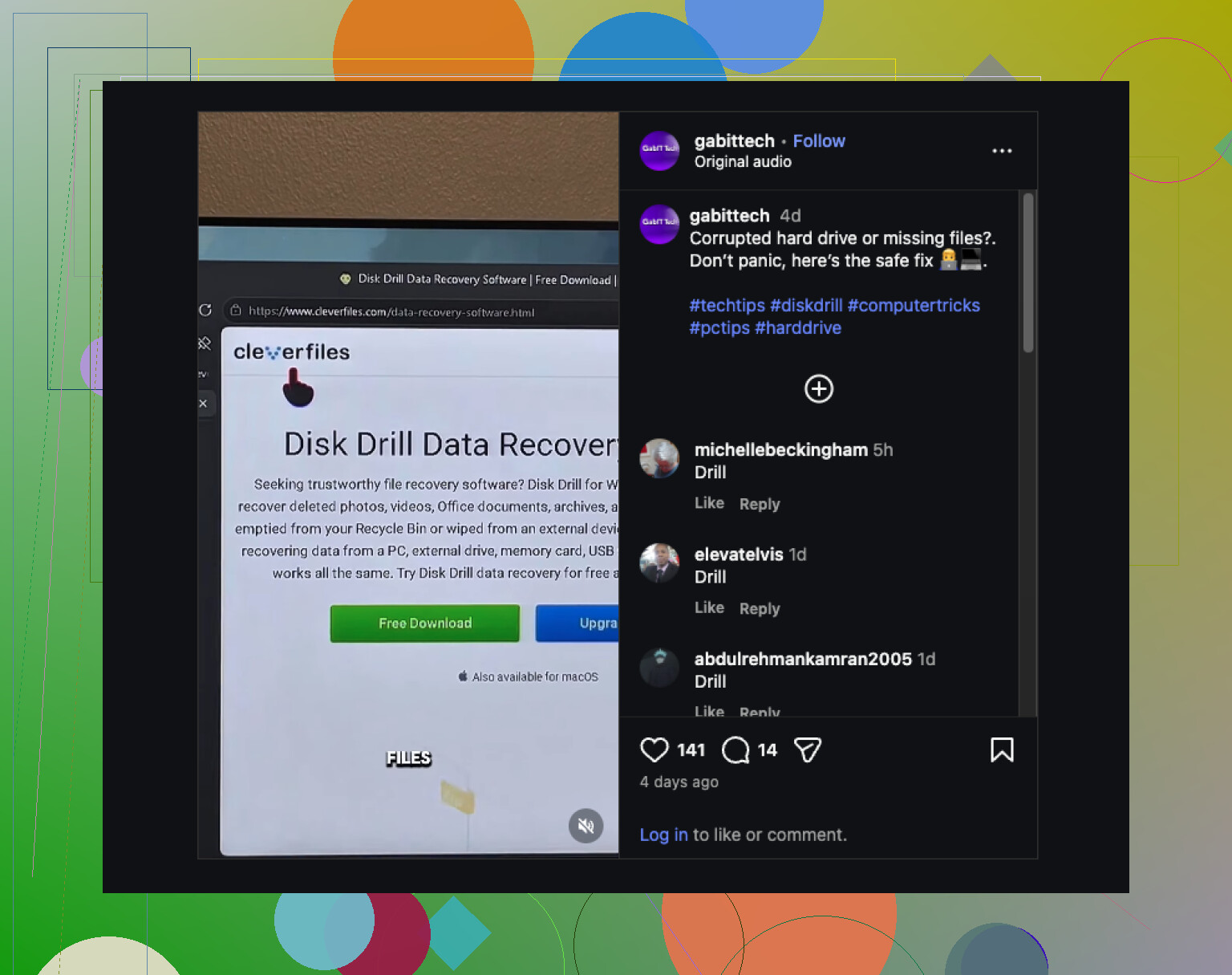
Voor een snelle visuele gids is deze tip voor herstel van harde schijven op Instagram makkelijk te volgen:
tips voor herstel van harde schijven voor verwijderde bestanden
Laat weten of het om een HDD of SSD gaat, Windows of Mac, en of je de schijf bent blijven gebruiken. Die details veranderen de kans enorm.
Je kansen zijn eerlijk gezegd behoorlijk goed als dit een normale verwijdering op een gezonde harde schijf was en je er snel bij was. Waar ik een beetje verschil van @mikeappsreviewer en @cazadordeestrellas is dit: mensen zijn geobsedeerd door het verwijdermoment, maar de grotere factor is wat er daarna gebeurde. Als Windows het volgende uur bezig was met updates, cloudbestanden synchroniseren of rommel cachen, kan dat meer schade doen dan de verwijdering zelf.
Ga er ook niet van uit dat harde schijf overal dezelfde kansen betekent. Een gewone HDD geeft je meestal een betere kans dan een SSD. Als het een SSD is, kunnen de kansen snel dalen zelfs wanneer alles er prima uitziet.
Nog iets wat mensen vaak missen: controleer de bestandsgeschiedenis in de apps zelf. Word, Excel, Photoshop en zelfs PDF-editors bewaren soms automatische opslagbestanden of tijdelijke kopieën. Dat heeft mij eerder gered toen herstelapps niets nuttigs vonden.
Als de schijf gezond is, zou ik eerst een schijfimage maken als de bestanden echt belangrijk zijn, en daarna vanaf die image werken. Minder risico, minder paniekgeklik. Als je een gebruiksvriendelijke tool wilt, is Disk Drill een prima plek om te beginnen voor herstel van verwijderde bestanden, omdat je kunt bekijken wat daadwerkelijk herstelbaar is voordat je iets terugzet. Dat is belangrijker dan flitsende scanresultaten tbh.
En om nog wat extra te lezen, behandelt deze Facebook-discussie over tips voor bestandsherstel van externe harde schijven ook een paar praktische gevallen.
Als de schijf echter geluiden maakt, stop dan met eraan te rommelen. Software gaat dat niet op magische wijze oplossen.