WD harici sabit diskim aniden Windows’ta açılmıyor ve “Parametre hatalı.” gösteriyor. Daha önce çalışıyordu ve içindeki dosyaları kaybetmekten endişe ediyorum. Durumu daha da kötüleştirmeden WD harici sürücüye erişilemiyor hatasını düzeltmek için en güvenli ilk adımlar nelerdir?
Bunda dikkatli olurdum. İlk kez “Parametre yanlış.” mesajını aldığımda, harici diskin öldüğünü sandım. İçinde yılların fotoğrafları ve iş dosyaları vardı ve Windows, kaç kez çıkarıp tekrar takarsam takayım açmayı reddediyordu. Meğer veriler muhtemelen hâlâ oradaymış, sadece Windows dosya sistemini düzgün okuyamıyormuş.
Bu yüzden en önemli şey şu: Windows sizi buna zorlasa bile henüz biçimlendirmeyin. Sürücüde önemli bir şey varsa hemen CHKDSK çalıştırmaktan da kaçınırdım. Bazı durumlarda yardımcı olabilir ama ben önce dosyaların bir kopyasını almak isterdim.
Hızlı oldukları için önce sıkıcı kontrollerle başlayın:
- USB kablosunu değiştirin.
- Farklı bir USB bağlantı noktası deneyin; masaüstü bilgisayarsa tercihen doğrudan anakart üzerindeki birini kullanın.
- Sürücüyü başka bir bilgisayara takın.
- Disk Yönetimi’ni kontrol edin ve sürücünün hâlâ doğru kapasiteyle görünüp görünmediğine bakın.
Disk Yönetimi hâlâ doğru boyutu gösteriyorsa bu iyiye işarettir. Bu genelde, dosya sistemi bozulmuş olsa bile sürücünün hâlâ Windows ile iletişim kurduğu anlamına gelir.
Kurtarmadan önce sürücünün sağlığını kontrol edin. CrystalDiskInfo bunun için iyidir ve zaten kullanıyorsanız Disk Drill içinde de SMART izleme vardır. Yeniden ayrılan sektörler, bekleyen sektörler veya başka ciddi SMART hataları gibi uyarılar görürseniz, sürücüyü mümkün olduğunca kullanmayı bırakın. Ek okumalar arızalı bir sürücüyü daha da kötüleştirebilir.
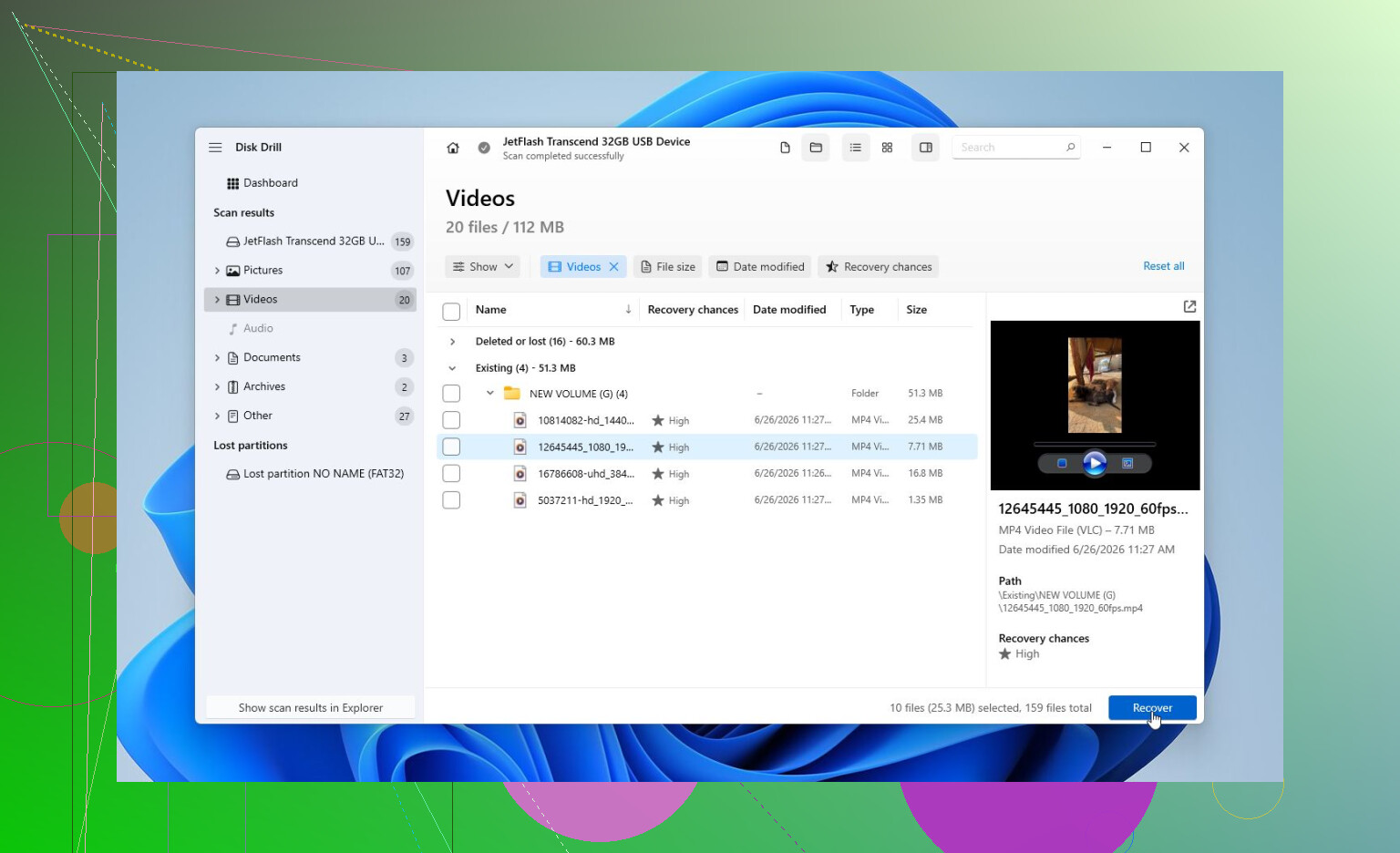
Dosyaları geri almak için Disk Drill kullanırdım. Benimkini kurtaran buydu.
En çok sevdiğim kısım Bayttan bayta Yedekleme oldu. Sorunlu sürücüyü tekrar tekrar taramak yerine önce onun tam bir imajını oluşturuyor. Sonra orijinal diski değil, bu imajı tarıyorsunuz. Bu, sürücü kararsızsa önemlidir çünkü her okuma ona biraz daha yük bindirir.
İmajı oluşturduktan sonra ya da sürücü doğrudan tarama için yeterince sağlıklı görünüyorsa Universal Scan çalıştırın. İşlem bitince fotoğraflarınızı, belgelerinizi, videolarınızı ve ihtiyaç duyduğunuz diğer her şeyi önizleyin. Önizlemeler gerçekten açılıyorsa bu genelde iyiye işarettir. Dosyaları farklı bir sürücüye kurtarın, asla bozuk olanın üzerine geri yazmayın.
Önemli şeyler güvenli bir yere kopyalandıktan sonra ancak o zaman sürücüyü onarmayı denerdim.
Gördüğünüz duruma göre birkaç seçenek:
- Windows dosya sistemini hâlâ tanıyorsa,
chkdsk X: /rile CHKDSK deneyin. - Sürücü RAW durumuna geçtiyse, CHKDSK genelde pek işe yaramaz. Bu video bu tür bir durumu anlatıyor: TestDisk burada denemeye değer olabilir çünkü bazen hasarlı bölümleri yeniden oluşturabilir.
- Sürücü iyi görünüyor ama Windows garip davranıyorsa, sistem dosyalarını onarmak için SFC ve DISM çalıştırın.
- Ayrıca Windows ondalık ayıracının değiştirilmesinin bu hataya neden olduğu nadir durumlar da vardır. Bazı kişilerde bunu tekrar nokta olarak ayarlamak sorunu çözmüştür, ama ben bunu listenin üst sıralarına koymazdım.
Dosyaları zaten kurtardıysanız ve başka hiçbir şey işe yaramıyorsa, o zaman hızlı biçimlendirme yapardım. Sürücü bundan sonra normal davranıyorsa, sorun muhtemelen dosya sistemi bozulmasıydı. Biçimlendirmeden sonra aynı hata geri gelirse, artık o sürücüye güvenmeyi bırakırdım.
Sürücü tıklama sesi çıkarıyorsa, rastgele çevrimdışı oluyorsa, Disk Yönetimi’nden kayboluyorsa, tutarsız şekilde görünüyorsa veya ciddi SMART hataları veriyorsa, artık kendin yap çözümleriyle uğraşmaya devam etmezdim. Bu aşamada sürücüyü tekrar tekrar açmak kurtarmayı daha da zorlaştırabilir.
Çoğu veri kurtarma laboratuvarı önce sürücüyü değerlendirir ve işi yapmadan önce size fiyat verir. Birçoğunda ayrıca veri yoksa ücret de yok politikası vardır. Gördüğüm kadarıyla mantıksal kurtarma genelde 300 ila 600 dolar civarındadır; donanım onarımı veya temiz oda çalışması gereken sürücüler ise hasara ve kapasiteye bağlı olarak 700 ila 2.000+ dolar seviyelerine çıkabilir.
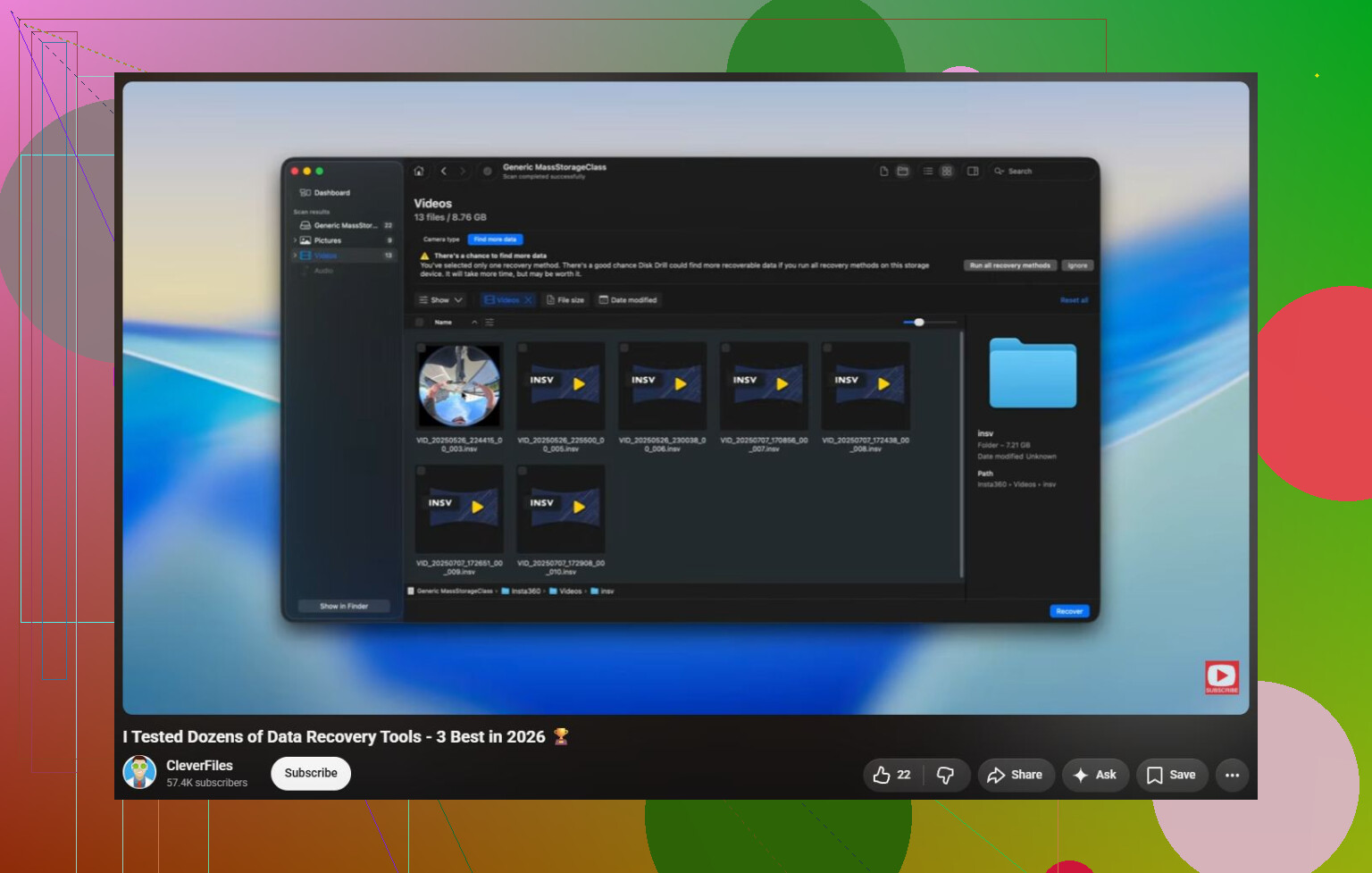
https://www.youtube.com/watch?v=_e4D_2bu8LE

Dosyalar sürücünün kendisinden daha önemliyse, önce diski düzeltmeye çalışmayın. En güvenli ilk adım, ona yazan her şeyi durdurmaktır. Bu, format yok, başlatma yok, tarayıp onar açılır penceresi yok anlamına gelir ve ben henüz chkdsk /r çalıştırmazdım. Bu komut daha sonra faydalı olabilir, ancak sorunlu bir harici sürücüde saatlerce diski zorlayabilir ve ilerlerken dosya sistemini değiştirebilir.
Kablo/port/başka bilgisayar kontrollerine katılıyorum, ancak insanların kaçırdığı sıkıcı bir Windows ayrıntısını eklerim: hiçbir istemi kabul etmeden Disk Yönetimine bakın. WD doğru kapasiteyi gösteriyor ama sürücü harfi yoksa, bir harf atamayı deneyebilirsiniz. RAW, ayrılmamış olarak görünüyorsa veya başlatmanızı istiyorsa, geri çıkın. Deneme yapma zamanı bu değil. Görünüp kayboluyorsa, tıklama sesleri çıkarıyorsa veya Disk Yönetiminde dolması sonsuza kadar sürüyorsa, fişini çekin ve önce kurtarma/klonlamayı düşünün.
Özellikle bir WD harici sürücü için, çıplak diski kutusundan çıkarmanın kurtarmayı kolaylaştıracağını varsaymayın. Bazı WD USB kutuları, köprü kartında çeviri veya şifreleme işlemlerini yönetir, bu nedenle diski SATA’ya veya başka bir kutuya taşımak durumu daha kötü gösterebilir ya da okunamaz hale getirebilir. Disk kararlı kalıyorsa, bir imaj/klon oluşturun ve onun üzerinden çalışın. Disk Drill’in bayttan bayta imaj özelliği bu tür bir iş akışı için makuldür, ancak önemli olan marka değil yöntemdir: önce sorunlu sürücüyü kopyalayın, dosyaları ayrı bir diske kurtarın, sonra WD’yi onarmayı veya yeniden biçimlendirmeyi düşünün.
WD’yi doğrudan arka taraftaki bir USB porta, sorunsuz olduğu bilinen kısa bir kabloyla takın, ardından Disk Yönetimi’nin düzelip düzelmediğini görmek için yeterince uzun süre hiç dokunmadan bekleyin. Taşınabilir WD sürücülerin çoğu, ön panel portunda, ucuz bir hub’da, uzun bir kabloda veya yetersiz güç veren bir dizüstü bilgisayar portunda kullanıldığında kararsız davranır. Bu, ilk sorun yalnızca dengesiz USB gücü olsa bile, dosya sistemi hasarı gibi görünen garip Windows hatalarına yol açabilir.
Yukarıdaki biçimlendirmeme ve doğrudan CHKDSK’ye atlamama uyarılarına katılıyorum. Eklemek istediğim küçük bir nokta, USB üzerinden alınan SMART değerlerinin eksik veya yanıltıcı olabileceğidir. CrystalDiskInfo Caution veya Bad diyorsa buna inanın. Good diyorsa, özellikle bağlantı kesiliyorsa, Explorer donuyorsa veya klasörlerin görünmesi çok uzun sürüyorsa, bunu sürücünün sağlam olduğunun kanıtı olarak görmeyin.
Sürücü bağlı kalıyor ve doğru kapasiteyi gösteriyorsa, bir sonraki adımınız onarım değil, kopyalama veya imaj alma olmalıdır. Sürücü az da olsa okunabiliyorsa önce yerine konamayacak klasörleri alın. Göz atılamıyorsa, bir kurtarma aracıyla imajını alın ve imajı tarayın. Disk Drill bu iş akışı için uygundur, ancak önemli kural kurtarmayı farklı bir diske yapmaktır. Dosyalarınız güvende olduktan sonra sürücü harfi değişikliklerini, CHKDSK’yi, bölüm onarımını veya hızlı biçimlendirmeyi deneyebilirsiniz. O zamana kadar Windows’taki her düzelt düğmesine, kurtarmayı daha karmaşık hale getirebilecek bir şeymiş gibi yaklaşın.
Doğru kapasitede görünen bir sürücü, sürekli bağlantısı kopan veya tıklama sesi çıkaran bir sürücüden farklı bir durumdur. İlk durumda, buna bir dosya sistemi veya bölüm sorunu gibi yaklaşın ve önce kopyalayın/imajını alın. İkinci durumda ise buna arızalanan bir aygıt gibi yaklaşın ve kurcalamayı bırakın.
“Biçimlendirmeyin, önce CHKDSK çalıştırmayın” tavsiyesine katılıyorum, ancak bunu WD’nin kendi araçları için de genişletirdim. Veriler güvende olmadan WD Drive Utilities içinden uzun bir tanılama veya “onarım” başlatmayın. Uzun bir yüzey testi, zaten zorlanıyor olabilecek bir sürücüde çok fazla ek okuma anlamına gelebilir. Sürücü kararlıysa hızlı bir sağlık kontrolü sorun değildir, ancak bilgisayarı kilitliyorsa veya kayboluyorsa, bu test size hiçbir fayda sağlamaz.
İlk güvenli adım şu olmalıdır: kısa ve sorunsuz olduğu bilinen bir kablo, doğrudan USB bağlantı noktası, Disk Yönetimi’ni kontrol etme, kapasiteyi doğrulama, ardından başka bir diske kopya veya imaj oluşturma. Klasörlere göz atabiliyorsanız, süslü bir şey yapmadan önce en önemli dosyaları manuel olarak alın. Windows buna göz atamıyorsa ama disk bağlı kalıyorsa, o zaman WD’yi tekrar tekrar taramaktan ziyade Disk Drill’in bayttan bayta yedeği gibi bir şeyle imajını almak daha mantıklıdır. Bundan sonra denemeleri imaj üzerinde veya kurtarılmış bir kopya üzerinde yapın, dosyalarınızın tek kopyası üzerinde değil. Veriler başka bir yerde olduğunda ancak o zaman CHKDSK, bölüm onarımı veya biçimlendirmeyi denerdim.