Meine Festplatte zeigte plötzlich Fehler und langsame Lesegeschwindigkeiten, daher suchte ich nach der besten Festplatten-Reparatursoftware. Die meisten Bestenlisten empfehlen unterschiedliche Tools, und einige wirken veraltet oder werblich. Ich brauche Hilfe dabei herauszufinden, welche Bewertungen von Festplatten-Reparatursoftware zuverlässig sind und welche Tools man sicher ausprobieren kann, bevor ich riskiere, Daten zu verlieren.
Es gibt wirklich nicht das eine „beste“ Tool zur Festplattenreparatur. Es hängt davon ab, was mit der Festplatte nicht stimmt. Gelöschte Dateien wiederherstellen, eine verlorene Partition reparieren, S.M.A.R.T.-Daten prüfen und mit fehlerhaften Sektoren umgehen sind alles unterschiedliche Aufgaben, und dasselbe Programm ist normalerweise nicht bei allen besonders gut.
Wenn die Daten wichtig sind, beginne mit der Wiederherstellung, bevor du versuchst, irgendetwas zu „reparieren“. Reparaturversuche können die Situation verschlimmern, besonders wenn die Festplatte bereits instabil ist.
1. Disk Drill – Beste allgemeine Wahl
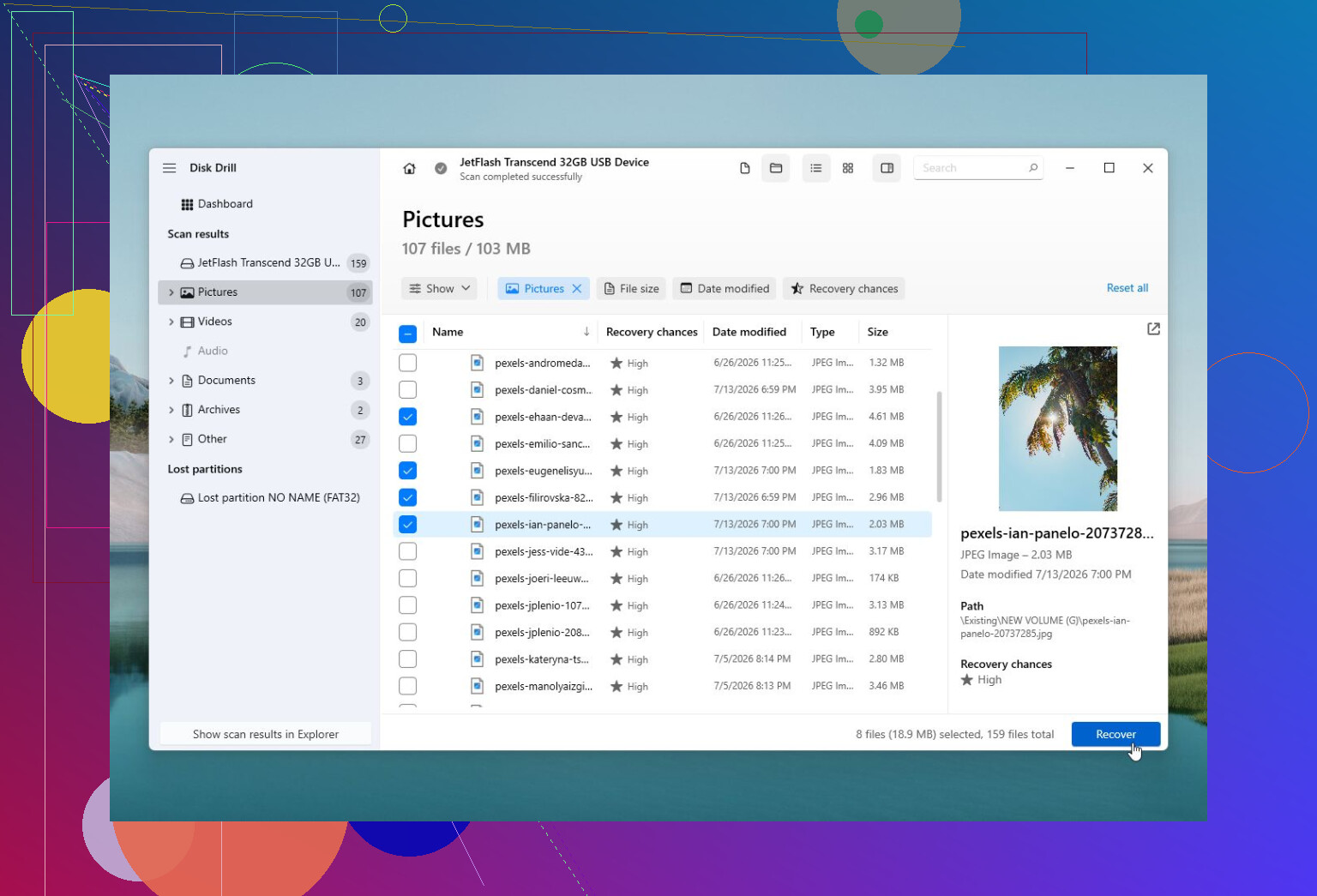
Disk Drill ist normalerweise das erste Tool, zu dem ich greifen würde, wenn Dateien verschwinden, Windows die Festplatte formatieren möchte oder die Partition plötzlich als RAW angezeigt wird. Sein Hauptvorteil ist, dass es sich zuerst darauf konzentriert, die Daten zurückzuholen. Es kann Dateien wiederherstellen, ein Festplatten-Image einer ausfallenden Festplatte erstellen und den S.M.A.R.T.-Zustand überwachen. Es ist außerdem viel weniger einschüchternd als die meiste Wiederherstellungssoftware, was wichtig ist, wenn du nicht ständig mit Festplatten arbeitest.
Vorteile
- Starke Funktionen zur Dateiwiederherstellung.
- Einfach genug für Anfänger.
- Kann ein Image einer instabilen Festplatte erstellen, bevor sie gescannt wird.
- Enthält S.M.A.R.T.-Überwachung.
Nachteile
- Es ist hauptsächlich für die Wiederherstellung gedacht, nicht für die eigentliche Festplattenreparatur.
2. TestDisk – Beste kostenlose Option zur Partitionsreparatur
TestDisk ist das Tool, das ich mir ansehen würde, wenn eine Partition verschwindet, eine Festplatte als nicht zugeordnet angezeigt wird oder der Bootsektor beschädigt ist. Es ist sehr leistungsfähig und gibt es schon ewig, aber es ist nicht benutzerfreundlich, wenn du an normale Windows-Apps gewöhnt bist. Alles ist textbasiert, daher musst du langsam vorgehen und genau wissen, was du auswählst.
Vorteile
- Kostenlos.
- Sehr gut bei der Wiederherstellung von Partitionen und Bootsektoren.
- Funktioniert auf vielen Betriebssystemen.
Nachteile
- Keine anfängerfreundliche grafische Benutzeroberfläche.
- Falsche Entscheidungen können die Situation verschlimmern.
3. Hard Disk Sentinel – Am besten zur Überprüfung des Festplattenzustands
Hard Disk Sentinel dient eher dazu, dich zu warnen, bevor alles auseinanderfällt. Es überwacht S.M.A.R.T.-Daten, Temperatur, fehlerhafte Sektoren und den allgemeinen Zustand der Festplatte. Es wird deine Dateien nicht wiederherstellen, ist aber nützlich, um herauszufinden, ob eine Festplatte noch sicher weiterverwendet werden kann oder ersetzt werden muss.
Vorteile
- Detaillierte Zustandsinformationen.
- Kann frühzeitig vor einem Ausfall warnen.
- Funktioniert mit HDDs, SSDs, USB-Laufwerken und RAID-Konfigurationen.
Nachteile
- Keine Dateiwiederherstellung.
- Kostenpflichtige Software.
4. Victoria HDD/SSD – Am besten für die Diagnose fehlerhafter Sektoren
Victoria ist nützlich, wenn du dir die Festplattenoberfläche genauer ansehen möchtest. Es kann detaillierte Sektorscans durchführen und möglicherweise ein Remapping versuchen. Es ist eher ein fortgeschrittenes Diagnosetool als eine einfache Reparatur-App, daher würde ich es einem Anfänger nicht zuerst empfehlen, aber es ist solide, um zu prüfen, was mit einer Festplatte wirklich los ist.
Vorteile
- Kostenlos.
- Gute Oberflächenscan- und Diagnosetools.
- Zeigt detaillierte S.M.A.R.T.-Informationen an.
Nachteile
- Die Benutzeroberfläche kann verwirrend sein.
- Stellt keine Dateien wieder her.
5. DiskGenius – Nützliches All-in-one-Tool für Festplatten
DiskGenius ist so etwas wie die Werkzeugkasten-Option. Es umfasst Partitionsverwaltung, Partitionswiederherstellung, Dateiwiederherstellung, Klonen, Backup und einige reparaturbezogene Funktionen. Ich würde es nicht unbedingt zur ersten Wahl für einen einfachen Wiederherstellungsauftrag machen, aber es ist praktisch, wenn du oft mit Festplatten arbeitest und mehrere Tools an einem Ort haben möchtest.
Vorteile
- Viele Festplattentools in einem Programm.
- Gute Funktionen zur Partitionswiederherstellung.
- Enthält Klon- und Backup-Optionen.
Nachteile
- Die Benutzeroberfläche ist überladen.
- Einige Tools sind nur in der kostenpflichtigen Version verfügbar.
Das Wichtigste ist, eine physisch ausfallende Festplatte nicht wie ein normales Softwareproblem zu behandeln. Wenn sie klickt, aus Windows verschwindet, extrem langsam wird oder mehr fehlerhafte Sektoren zeigt, sichere zuerst die wichtigen Dateien. Wenn du kannst, erstelle ein Festplatten-Image und arbeite damit, anstatt die Originalfestplatte mit Scans zu bearbeiten.
Software kann bei logischen Problemen wie verlorenen Partitionen, beschädigten Dateisystemen und gelöschten Dateien helfen. Sie kann keine defekten Schreib-Leseköpfe, einen sterbenden Motor oder beschädigte Platten reparieren.
Wenn die Festplatte überhaupt nicht erkannt wird, schleifende oder starke klickende Geräusche macht oder Daten enthält, deren Verlust du dir wirklich nicht leisten kannst, probiere nicht weiter zufällige Tools daran aus. Schicke sie an ein professionelles Datenrettungslabor. Das kostet mehr, aber das wiederholte Einschalten einer mechanisch ausfallenden Festplatte kann die Wiederherstellung erschweren oder sogar unmöglich machen.
Ein Laufwerk, das langsam ist, weil Windows fehlerhafte Lesevorgänge erneut versucht, ist ein anderer Fall als ein Laufwerk mit einer beschädigten Partitionstabelle. Genau hier liegen viele Listen mit der angeblich besten Reparatursoftware falsch: Sie werfen Wiederherstellungs-Apps, SMART-Viewer, Partitionseditoren, Klon-Tools und Bad-Sector-Scanner in ein einziges Ranking, als würden sie dasselbe Problem lösen.
Ich würde solche Listen weniger danach beurteilen, welches Tool auf Platz eins steht, sondern eher danach, ob sie dir sagen, was das Tool tatsächlich auf die Festplatte schreibt. Alles, was repariert, neu zuordnet, CHKDSK ausführt, Partitionen neu aufbaut oder ein Dateisystem repariert, kann das Laufwerk verändern. Das kann bei einer gesunden Festplatte mit einem kleinen Dateisystemproblem in Ordnung sein, ist aber ein schlechter erster Schritt bei einem Laufwerk, das langsamer wird oder Lesefehler ausgibt. In diesem Fall ist die sicherere Reihenfolge normalerweise: aufwendige Scans stoppen, SMART kurz prüfen, das Laufwerk klonen oder als Image sichern, wenn die Daten wichtig sind, und dann an der Kopie arbeiten.
Also ja, Disk Drill, TestDisk, Hard Disk Sentinel, Victoria, DiskGenius usw. können alle sinnvoll sein, aber eine genaue Liste sollte nicht so tun, als wären sie austauschbar. Disk Drill ist sinnvoll, wenn dein Ziel zuerst die Wiederherstellung von Dateien ist. TestDisk ist sinnvoll, wenn das Partitionslayout das Problem ist und du mit dem Risiko vertraut bist. Hard Disk Sentinel oder ein Diagnosetool des Herstellers ist besser, wenn du entscheiden willst, ob das Laufwerk ausfällt. Wenn eine Liste diese Aufgaben nicht trennt oder repariere defekte Sektoren vor sichere deine Daten empfiehlt, würde ich sie eher als SEO-Geschwafel statt als echten Rat betrachten.
Ob es sich bei diesen Fehlern um SMART-/Medienfehler oder um Windows-Dateisystemfehler handelt, verändert die Antwort. Viele Seiten mit dem Titel „beste Festplatten-Reparatursoftware“ machen diese Unterscheidung nie, weshalb sie zufällig wirken.
Das Erste, wonach ich filtern würde, ist, ob die Liste erklärt, für welches Problem jedes Tool gedacht ist. Wenn dort so etwas steht wie „schlechte Sektoren reparieren und Ihre Dateien wiederherstellen“, als wäre das eine sichere Aktion, würde ich den Tab schließen. Schlechte Sektoren werden in der Regel nicht so „repariert“, wie die Leute es sich vorstellen. Das Laufwerk kann sie möglicherweise neu zuordnen, wenn noch Reservesektoren vorhanden sind, aber wenn Sie bereits langsame Lesevorgänge, Wiederholungsversuche, Einfrieren oder I/O-Fehler sehen, kann sich das Laufwerk verschlechtern, während die Software daran herumarbeitet.
Die andere fehlende Kategorie in vielen Listen ist das langweilige Hersteller-Tool. Bei einem Laufwerk oder einer SSD von Seagate, WD, Toshiba, Samsung, Crucial usw. ist die Herstellersoftware zur Diagnose oft die bessere Antwort auf die Frage „Fällt dieses Laufwerk aus?“ als irgendeine zufällige Reparatursuite. Sie stellt vielleicht keine Dateien wieder her, aber sie kann ein Bestanden/Nicht bestanden-Ergebnis liefern, das für Garantie oder Austausch wichtig ist. Das macht sie nicht zum besten Wiederherstellungstool. Es bedeutet nur, dass eine ernsthafte Liste Diagnosen getrennt von Wiederherstellung aufführen sollte.
Meine grobe Methode, diese Listen zu beurteilen:
Wenn die Seite CHKDSK als ersten Schritt für ein Laufwerk mit wertvollen Daten und Lesefehlern empfiehlt, vertraue ich ihr nicht. CHKDSK kann nützlich sein, aber es schreibt Änderungen in das Dateisystem. Auf einer ausfallenden Festplatte kann das eine ohnehin schon schwierige Wiederherstellung noch schlimmer machen.
Wenn die Seite jedes Tool als „Reparatursoftware“ bezeichnet, vertraue ich ihr nicht. Disk Drill, TestDisk, Hard Disk Sentinel, Victoria, DiskGenius, Klon-Tools vom Typ ddrescue und Herstellerdiagnosen machen nicht dieselbe Arbeit.
Wenn die Seite nicht erwähnt, dass man ein fragwürdiges Laufwerk vor dem Scannen abbilden/klonen sollte, vertraue ich ihr nicht besonders. Ein Wiederherstellungsscan kann sehr viel Lesen bedeuten. Wenn das Laufwerk schwach ist, zählt diese Zeit.
Wenn die Seite behauptet, Software könne Klicken, Schleifen, Kopfprobleme, Plattenschäden oder ein Laufwerk reparieren, das offline geht, dann ist das nur Marketing.
Wenn die Seite klar zwischen schreibgeschützter Wiederherstellung und Tools unterscheidet, die auf die Festplatte schreiben, ist sie wahrscheinlich ehrlicher als die meisten.
Ich wäre etwas skeptischer als @mikeappsreviewer dabei, irgendeine allgemeine Wiederherstellungs-App als „beste allgemeine Wahl“ zu bezeichnen, selbst Disk Drill. Es kann ein vernünftiges erstes Tool sein, wenn das Laufwerk noch lesbar ist und Sie eine benutzerfreundliche Wiederherstellungsoberfläche brauchen, besonders wenn Sie das Laufwerk zuerst abbilden. Aber wenn das Laufwerk physisch instabil ist, ist das „beste“ Tool oft nicht die hübscheste App. Es ist das Tool, das die maximal lesbaren Daten mit dem geringsten Stress für das Quelllaufwerk kopiert. Das kann bedeuten, zuerst zu klonen und danach Disk Drill oder ein anderes Wiederherstellungsprogramm auf dem Klon/Image zu verwenden.
Es gibt noch einen weiteren Sonderfall, den die Leute vergessen: externe Laufwerke. Manchmal ist das Problem „die Festplatte stirbt“ in Wirklichkeit das USB-Kabel, das Gehäuse, das Netzteil oder der Hub. Wenn es sich um ein externes 3,5-Zoll-Laufwerk handelt und das Netzteil unzuverlässig ist, kann es zu Verbindungsabbrüchen und beängstigendem Leseverhalten kommen. Wenn es sich um ein tragbares USB-Laufwerk handelt, können Kabel oder Anschluss Aussetzer verursachen. Das bedeutet nicht, dass man weiter mit Scans darauf einschlagen sollte, aber es bedeutet, dass man nicht alles über einen schlechten Adapter diagnostizieren und dann mit völliger Sicherheit die Festplatte beschuldigen sollte.
Auch bei SSDs ist andere Vorsicht nötig. Die Formulierung „schlechte Sektoren reparieren“ stammt größtenteils von klassischen Festplatten. Bei SSDs verändern Controller-Probleme, NAND-Verschleiß, Firmware-Fehler und das TRIM-Verhalten die Situation. Wenn Dateien von einer SSD gelöscht wurden und TRIM bereits gelaufen ist, kann Wiederherstellungssoftware vielleicht Namen oder Ordner finden, aber keine brauchbaren Inhalte. Eine Liste, die über HDDs und SSDs spricht, als würden sie auf dieselbe Weise ausfallen, vereinfacht zu stark.
Für Ihren Fall würden langsame Lesegeschwindigkeiten plus Fehler für mich bedeuten, es als möglicherweise ausfallend zu behandeln, bis das Gegenteil bewiesen ist. Ich würde nicht damit anfangen, jedes Reparaturtool aus einer Top-10-Liste auszuführen. Ich würde etwas Langweiligeres tun:
Nicht mehr auf das Laufwerk schreiben.
Die unersetzlichen Dateien zuerst kopieren, wenn das Laufwerk noch lesbar ist.
Wenn es viele wichtige Daten gibt, vor tiefen Scans ein Image/einen Klon erstellen.
SMART kurz prüfen, aber nicht annehmen, dass ein sauberer SMART-Bericht bedeutet, dass das Laufwerk in Ordnung ist.
Herstellerdiagnosen erst ausführen, nachdem die Daten sicher sind, es sei denn, Ihnen sind die Daten egal.
Wenn möglich, Reparaturtools auf der Kopie verwenden, nicht auf dem Original.
Zuverlässige Listen sind normalerweise die, die weniger selbstsicher klingen. Sie sagen „verwenden Sie dies für gelöschte Dateien“, „verwenden Sie dies für Schäden an der Partitionstabelle“, „verwenden Sie dies für Gesundheitsüberwachung“ und „verwenden Sie dies nicht zuerst auf einem ausfallenden Laufwerk“. Die schlechten ordnen zehn Programme ein, streuen „schlechte Sektoren reparieren“ ein und erwähnen nie, dass einige dieser Schaltflächen auf die Festplatte schreiben.
Die Antwort lautet also: Vertrauen Sie Listen, die Diagnose, Klonen, Wiederherstellung und Reparatur trennen. Seien Sie misstrauisch bei Listen, die Tools nach Beliebtheit oder Affiliate-Auszahlung einordnen. Und bei Ihren Symptomen gilt: Gehen Sie davon aus, dass Wiederherstellung vor Reparatur kommt. Sobald ein Laufwerk angefangen hat, Lesefehler zu werfen, ist die langfristige Lösung meist der Austausch und nicht das Finden des magischen Reparaturprogramms.
Wenn das Laufwerk die einzige Kopie von irgendetwas Wichtigem ist, ist die Genauigkeit dieser Listen weniger wichtig als die Reihenfolge, zu der sie dich zwingen. Eine schlechte Liste sagt dir, du sollst zuerst „reparieren“. Eine sicherere Liste sagt dir, du sollst dir zuerst eine weitere Kopie der Daten besorgen, dann diagnostizieren und dann entscheiden, ob es sich lohnt, dem Laufwerk wieder zu vertrauen.
Der fehlende Aspekt in den meisten dieser Ranglisten ist, dass „einen Reparaturscan bestanden“ nicht bedeutet, dass es „sicher weiterzuverwenden“ ist. Wenn ein Laufwerk bereits langsam geworden ist und Lesefehler zeigt, würde ich jedes Software-Ergebnis als vorübergehende Information betrachten, nicht als Rettung. Selbst wenn CHKDSK, Victoria, DiskGenius oder ein Herstellertool es schaffen, dass das Laufwerk sauberer aussieht, würde ich es ohne vollständige Sicherung und mit einer gewissen Skepsis trotzdem nicht wieder normal verwenden. Laufwerke können einen Tag lang funktionieren und dann wieder ausfallen.
Disk Drill und ähnliche Tools sind sinnvoll, wenn das Ziel darin besteht, Dateien von einem lesbaren Laufwerk oder von einem Image wiederherzustellen. Sie sind keine magischen Mechaniker für die Hardware. Der Liste, der ich vertrauen würde, ist die, die klar sagt: „dieses Tool stellt Dateien wieder her“, „dieses prüft den Zustand“, „dieses bearbeitet Partitionen“ und „dieses kann die Dinge verschlimmern, wenn es auf dem Originaldatenträger verwendet wird“. Wenn die gesamte Aussage des Artikels lautet, dass eine App fehlerhafte Sektoren behebt, Beschädigungen repariert, Daten wiederherstellt und das Laufwerk wieder zuverlässig macht, dann ist das keine Reparaturliste. Das ist eine Verkaufsseite im Werkzeugkasten-Kostüm.