Meine Festplatte wird plötzlich nicht mehr angezeigt, und darauf befinden sich wichtige Fotos, Arbeitsdateien und persönliche Dokumente, die ich nie gesichert habe. Ich versuche herauszufinden, was die sichersten ersten Schritte für eine Datenrettung von der Festplatte sind, ohne alles noch schlimmer zu machen. Sollte ich Wiederherstellungssoftware verwenden, nach Hardwareproblemen suchen oder mich direkt an einen professionellen Datenrettungsdienst wenden?
Ich hatte das bei einer alten externen Festplatte, und das Erste, was ich falsch gemacht habe, war, sie weiter zu benutzen, als wäre nichts passiert. Mach das nicht. Wenn Dateien verschwunden sind, liegen die Daten oft noch dort, bis neue Daten darüber geschrieben werden. Jedes Kopieren, Herunterladen oder Installieren verschlechtert deine Chancen.
Ein paar langweilige Prüfungen lohnen sich, bevor du Recovery-Tools darauf loslässt. Ich habe schon erlebt, dass Dateien an Orten wieder auftauchten, die Leute vergessen hatten zu prüfen:
- Papierkorb
- OneDrive- oder Google-Drive-Synchronisierungsordner
- Dateiversionsverlauf-Backups
- Andere externe Backup-Laufwerke
- Ein anderes Benutzerkonto auf demselben PC
Wenn all das nichts ergibt, würde ich bei normalen Lösch- und Formatierungsfällen zu Recovery-Software wechseln.
Ich würde mit Disk Drill anfangen. Ich habe es verwendet, weil das Layout leicht zu verstehen ist, aber es durchsucht trotzdem formatierte Laufwerke, verlorene Partitionen und beschädigte Dateisysteme, ohne dich zuerst dazu zu zwingen, einen Haufen Low-Level-Kram zu lernen.
So gehe ich dabei vor:
- Schließe das Laufwerk an und prüfe, ob das System es noch erkennt
- Installiere die Recovery-App auf einem anderen Datenträger, nicht auf dem problematischen Laufwerk
- Starte einen vollständigen Scan, überspringe den schnellen
- Sieh dir in der Vorschau an, was gefunden wurde, bevor du irgendetwas wiederherstellst
- Hole zuerst die Dateien zurück, die dir am wichtigsten sind
- Speichere wiederhergestellte Dateien auf einem anderen Laufwerk
Der letzte Schritt ist wichtiger, als die Leute denken. Wiederhergestellte Dateien zurück auf dieselbe HDD zu schreiben, ist ein guter Weg, Daten zu zerstören, die du noch gar nicht wiederhergestellt hattest. Das habe ich auf die harte Tour gelernt. Ziemlich brutal.
Eine Sache, die mir an Disk Drill gefallen hat, war die Vorschau. Wenn sich ein Foto sauber öffnen lässt oder ein Video in der Vorschau startet, ist das für mich ein gutes Zeichen, dass die Datei nicht zerstört ist. Ich teste normalerweise erst eine kleine Menge, statt zu versuchen, 300 GB auf einmal wiederherzustellen und auf das Beste zu hoffen.
Wenn es zu viel übersieht, probiere danach ein zweites Tool aus. Unterschiedliche Recovery-Engines liefern unterschiedliche Ergebnisse. PhotoRec ist kostenlos und schafft einige erstaunliche Wiederherstellungen, allerdings mit Nachteilen. Es ist technischer, und Dateinamen kommen oft verstümmelt zurück oder fehlen ganz. R-Studio und UFS Explorer sind nach dem, was ich gesehen habe, ebenfalls gut, fühlen sich aber weniger benutzerfreundlich an.
Ein klarer Stopp. Wenn das Laufwerk klickt, schleift, zufällig verschwindet oder nicht im BIOS angezeigt wird, würde ich zu Hause keine Scans mehr laufen lassen. Das deutet eher auf ein Hardwareproblem hin, nicht auf ein einfaches logisches Problem. Recovery-Software hilft, wenn das Dateisystem beschädigt ist oder Dateien gelöscht wurden. Sie wird kein Laufwerk mit versagender Hardware reparieren.
Ab diesem Punkt ist ein Recovery-Labor der sicherere Schritt, besonders wenn die fehlenden Daten Familienfotos, Arbeitsdateien oder irgendetwas enthalten, das du nicht ersetzen kannst. Es kostet viel. Trotzdem gibt es manchmal keinen anderen Weg.
Hören Sie auf, es immer wieder einzuschalten. Das verursacht mehr Schaden, als die meisten Menschen denken.
Wenn das Laufwerk still ist und nicht angezeigt wird, beginnen Sie zuerst mit den Verbindungsprüfungen. Neues SATA- oder USB-Kabel. Anderer Anschluss. Anderes Netzteil, wenn es sich um ein externes Desktop-Laufwerk handelt. Versuchen Sie es an einem anderen PC. Ich bin mit @mikeappsreviewer nicht ganz einverstanden, so früh direkt mit einem vollständigen Scan zu beginnen. Zuerst möchte ich wissen, ob das Problem das Laufwerk, die Adapterplatine oder das Gehäuse ist. Eine defekte USB-Bridge verhindert ständig die Erkennung.
Wenn es in der Datenträgerverwaltung noch angezeigt wird, aber keinen Laufwerksbuchstaben hat, formatieren Sie es nicht. Führen Sie auch kein CHKDSK aus. CHKDSK schreibt Änderungen und zerstört manchmal eine wiederherstellbare Ordnerstruktur auf einem ausfallenden Laufwerk. Viele Menschen tun das und bereuen es.
Der beste erste Schritt, wenn die Dateien wichtig sind: Erstellen Sie ein Sektor-für-Sektor-Image des Laufwerks auf eine gesunde Festplatte. Verwenden Sie unter Linux ddrescue, wenn Sie sich mit solchen Tools auskennen. Es liest um fehlerhafte Sektoren herum und protokolliert den Fortschritt. Arbeiten Sie mit dem Klon oder Image, nicht mit dem Original. Das gibt Ihnen mehr Versuche, wenn die Software-Wiederherstellung fehlschlägt.
Nachdem Sie ein Image erstellt haben, verwenden Sie dann Disk Drill oder eine andere Wiederherstellungs-App für die Image-Datei. Disk Drill eignet sich gut zum Sortieren von Fotos, Dokumenten und Partitionen ohne große Lernkurve. Ich würde zuerst die unersetzlichen Dinge wiederherstellen, Fotos und Arbeitsdokumente, und mich dann um den Rest kümmern.
Wenn das Laufwerk klickt, herunterdreht, verbrannt riecht oder mitten beim Lesen verschwindet, hören Sie auf. Die Wiederherstellung zu Hause wird schnell riskant.
Für Suchbegriffe denken Sie an recover data from an old hard drive safely oder how to recover files from a failed hard drive without data loss.
Dieses Video ist eine brauchbare Einführung in die ersten Schritte, sehen Sie sich diese Anleitung zur Wiederherstellung einer ausgefallenen Festplatte an.
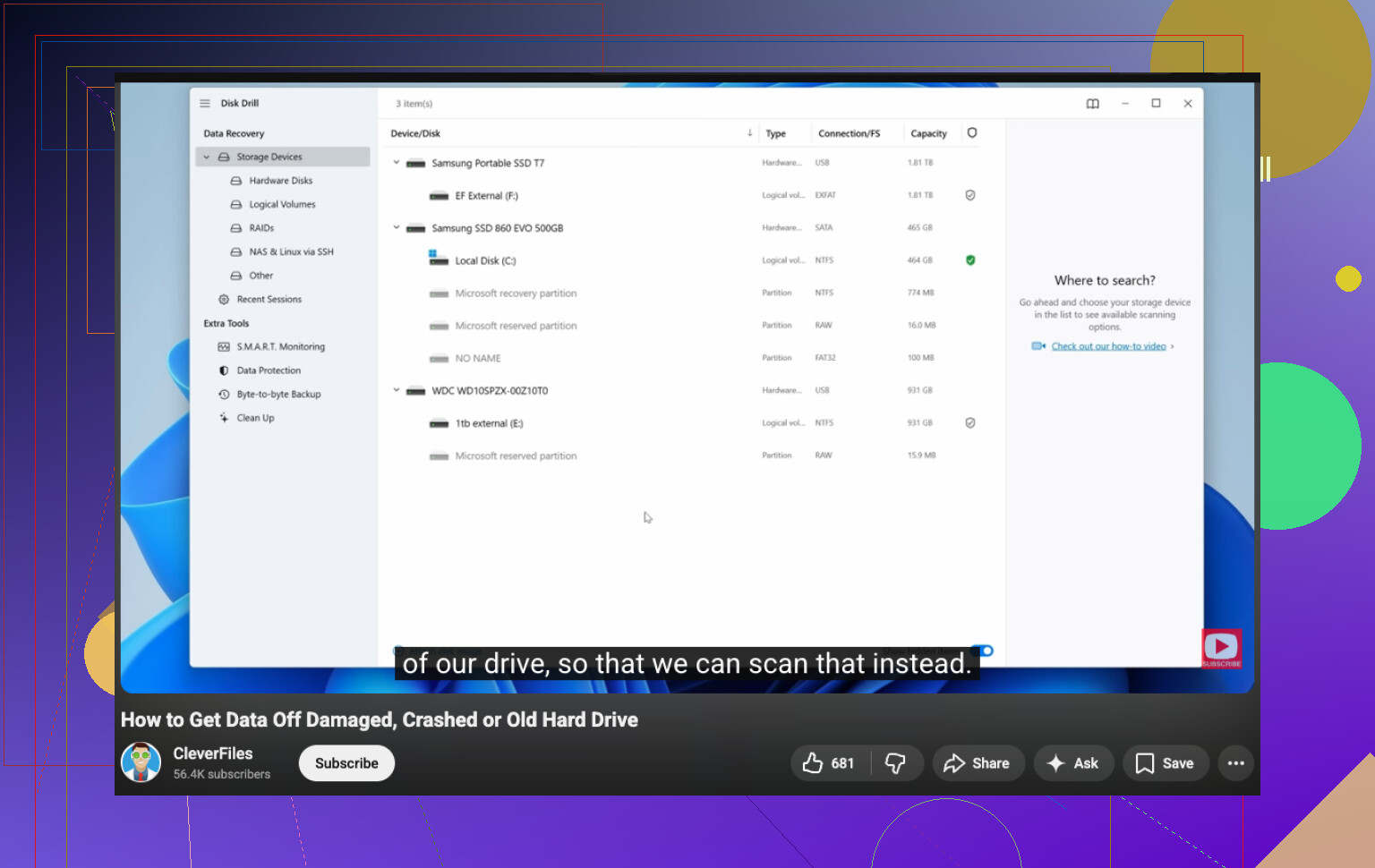
Stecken Sie es nicht immer wieder ein, nur um zu sehen, ob es wieder auftaucht. So machen Menschen aus einem noch wiederherstellbaren Laufwerk einen Briefbeschwerer.
Ich stimme @vrijheidsvogel in einem wichtigen Punkt zu: Wenn die Daten wirklich wichtig sind, ist Ihr erstes echtes Ziel die Sicherung, nicht die Wiederherstellung. Eine kleine Abweichung allerdings: Ich würde den meisten Leuten nicht raten, sofort zu Linux-Imaging-Tools zu greifen, wenn sie sich damit nicht auskennen, denn ein falscher Befehl kann schnell böse enden.
Was ich zuerst tun würde:
- Auf das Laufwerk hören
- Klicken, Schleifen, wiederholtes Hoch- und Runterdrehen = Stopp
- Brandgeruch = Stopp
- verschwindet nach ein paar Sekunden = Stopp
- Prüfen, ob es im BIOS/UEFI oder in der Datenträgerverwaltung erscheint
- wenn das BIOS es nicht sehen kann, ist das ein schlechteres Zeichen als nur kein Laufwerksbuchstabe
- Wenn es erkannt wird, es nach Möglichkeit klonen/ein Image davon erstellen, bevor Sie experimentieren
- Dann die Wiederherstellung auf dem Klon durchführen, nicht auf dem Original
Für die softwareseitige Wiederherstellung ist Disk Drill eine solide Wahl, weil es für normale Nutzer einfach genug ist und mit verlorenen Partitionen und beschädigten Dateisystemen ziemlich gut zurechtkommt. Ich würde es zuerst auf dem Image oder Klon verwenden, dann nach Dateityp sortieren und die unersetzlichen Sachen wiederherstellen, bevor ich mich an die riesigen zufälligen Ordner mache.
Außerdem: Frieren Sie das Laufwerk nicht ein. Schlagen Sie nicht darauf. Führen Sie CHKDSK nicht aus nur um zu testen. Internet-Mythen haben schon eine Menge Daten gekillt, lol.
Falls Sie noch eine weitere Diskussion über Wiederherstellungstools möchten, ist dieser Thread einen kurzen Blick wert:
beste Empfehlungen für Festplatten-Wiederherstellungssoftware von Reddit
@mikeappsreviewer hat recht damit, nichts Neues auf die Festplatte zu schreiben. Dieser Teil ist nicht verhandelbar. Aber wenn das Laufwerk Geräusche macht, die auf physischen Defekt hindeuten, überspringen Sie die Wiederherstellung zu Hause und rufen Sie ein Labor an. Teuer, ja. Aber immer noch günstiger, als jahrelange Fotos für immer zu verlieren.
Was ich zu dem hinzufügen würde, was @vrijheidsvogel, @reveurdenuit und @mikeappsreviewer bereits behandelt haben, ist Folgendes: Klassifizieren Sie den Ausfall, bevor Sie eine Wiederherstellungssoftware verwenden.
Wenn das Laufwerk normal anläuft, die korrekte Größe anzeigt und verbunden bleibt, deutet das eher auf einen logischen Fehler hin. Wenn die Kapazität falsch ist, SMART nicht auslesbar ist, die Übertragungsgeschwindigkeit extrem langsam ist oder es sich unter Last trennt, behandeln Sie es wie sich verschlechternde Hardware, auch wenn es noch „sichtbar“ ist. Diese Unterscheidung ist wichtig, weil lange Scans genau das sein können, was ihm den Rest gibt.
Eine kleine Meinungsverschiedenheit mit dem Ansatz „alles Kabelbezogene ausprobieren“: Wenn es sich um ein internes blankes Laufwerk handelt und die Daten wirklich unbezahlbar sind, würde ich wiederholte Stromzyklen begrenzen. Ein paar kontrollierte Tests sind vernünftig. Zehn nicht.
Meine Reihenfolge zur Ersteinschätzung:
- Prüfen, ob das Laufwerk mit korrektem Modell und korrekter Größe erkannt wird.
- SMART-Daten nach Möglichkeit auslesen, aber nur einmal und nur mit einem nicht schreibenden Tool.
- Wenn SMART Probleme mit neu zugewiesenen/ausstehenden Sektoren zeigt oder das Laufwerk hängen bleibt, Tests stoppen.
- Entscheiden: zuerst DIY-Image, oder sofort ein Profi-Labor.
Ein weiterer Punkt, den Leute oft vergessen, ist Temperatur- und Stromstabilität. Schlechte USB-Hubs, schwache Laptop-Ports und unzuverlässige externe Gehäuse können eine gesunde Festplatte tot erscheinen lassen. Bei externen 3,5-Zoll-Laufwerken ist das Netzteil oft der eigentliche Übeltäter.
Wenn Sie tatsächlich bei Software-Wiederherstellung ankommen, ist Disk Drill sinnvoll, nachdem Sie einen Klon oder ein Image haben. Vorteile: einfache Vorschau, einfacher Ablauf, gut für Fotos/Dokumente, weniger einschüchternd als forensische Tools. Nachteile: nicht das tiefgehendste Tool für schwere Beschädigungen, Scans können ewig dauern, und es ist keine Magie für ausfallende Hardware. Ich würde trotzdem Alternativen im Hinterkopf behalten, falls die Ergebnisse dürftig sind.
Das große Ganze: Ihre erste Aufgabe ist nicht „Dateien wiederherstellen“. Sie lautet „vermeiden, den Patienten zu verändern“. Diese Denkweise rettet mehr Daten als jede App.