Das HFS-formatierte Laufwerk meines alten Mac lässt sich nicht mehr einbinden, und ich versuche, wichtige Dateien wiederherzustellen, bevor sich der Zustand der Festplatte weiter verschlechtert. Welche HFS-Wiederherstellungsschritte oder -Tools sind für einen älteren Mac am sichersten, ohne weiteren Datenverlust zu riskieren?
Als Erstes: Schreiben Sie möglichst nichts mehr auf dieses Laufwerk. Das ist wichtiger als die Frage, welche Wiederherstellungs-App Sie verwenden.
Gelöschte Dateien auf HFS oder HFS+ werden normalerweise nicht sofort entfernt, selbst wenn Sie den Papierkorb geleert haben. macOS markiert diesen Speicherplatz meist nur als verfügbar, und die eigentlichen Daten können dort bleiben, bis etwas anderes darüber gespeichert wird. Die Dateien lassen sich also möglicherweise noch wiederherstellen, aber jede Aktivität auf dem Laufwerk verschlechtert die Chancen.
Wenn es sich um das interne Laufwerk Ihres Macs handelt, verwenden Sie es möglichst nicht weiter wie gewohnt. Installieren Sie keine Apps darauf, laden Sie nichts darauf herunter und lassen Sie es nicht länger als nötig eingeschaltet. Wenn es ein externes Laufwerk ist, trennen Sie es einfach, bis Sie bereit sind, es zu scannen.
Und ja, es lohnt sich, es auch ohne Backup zu versuchen. Bei normalem Löschen, versehentlichem Formatieren oder einem Laufwerk, das noch im Festplattendienstprogramm angezeigt wird, kann Wiederherstellungssoftware oft vieles finden. Wenn das Laufwerk klickende Geräusche macht, nicht anläuft oder überhaupt nicht erkannt wird, ist das eine andere Situation und erfordert wahrscheinlich ein Datenrettungslabor.
Für ein einfacheres Tool ist Disk Drill eine vernünftige Option, weil Sie zuerst scannen und Dateien in der Vorschau ansehen können, bevor Sie entscheiden, ob Sie sie wiederherstellen möchten.
Der grundlegende Ablauf ist:
1. Installieren Sie es an einem anderen Ort.
Wenn Sie das interne Mac-Laufwerk wiederherstellen, installieren Sie Disk Drill auf einem externen USB-Laufwerk oder einem anderen Datenträger. Wenn sich die verlorenen Dateien auf einem externen Laufwerk befinden, installieren Sie Disk Drill stattdessen auf dem Mac. Installieren Sie die Wiederherstellungssoftware nicht auf demselben Laufwerk, von dem Sie Daten wiederherstellen möchten.
2. Wählen Sie das problematische Laufwerk aus.
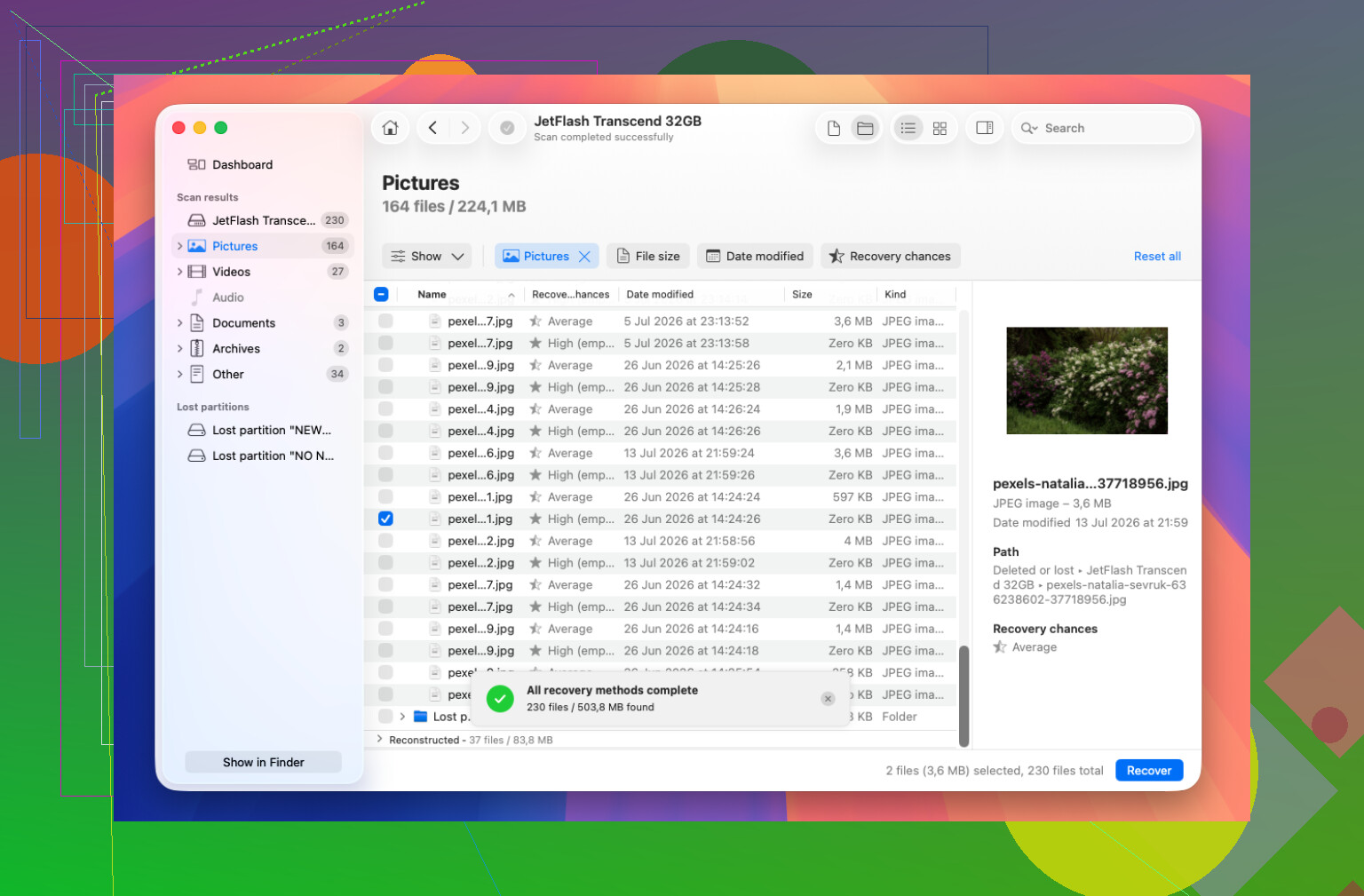
Öffnen Sie Disk Drill, suchen Sie das Laufwerk mit den fehlenden Dateien und wählen Sie es aus der Liste aus.
3. Starten Sie den Scan.
Klicken Sie auf Nach verlorenen Daten suchen. Große Laufwerke können eine Weile dauern. Sie können gefundene Elemente schon ansehen, bevor der Scan abgeschlossen ist, aber wenn Sie ihn vollständig durchlaufen lassen, haben Sie normalerweise die besten Chancen.
4. Sehen Sie sich in der Vorschau an, was gefunden wurde.
Nach dem Scan werden die Ergebnisse normalerweise nach Typ gruppiert, etwa Dokumente, Fotos, Videos und so weiter. Verwenden Sie die Vorschauoption, das kleine Augensymbol, um zu prüfen, ob die Dateien tatsächlich intakt sind.
5. Wählen Sie die Dateien aus, die Sie zurückhaben möchten.
Markieren Sie die Dateien, die Sie benötigen, und wählen Sie dann Wiederherstellen.
6. Speichern Sie sie auf einem anderen Laufwerk.
Dieser Teil ist leicht zu vermasseln. Stellen Sie Dateien nicht auf demselben Laufwerk wieder her, das Sie gescannt haben. Speichern Sie sie auf einem anderen Datenträger, einer anderen Partition oder an einem anderen sicheren Ort.
Eine zusätzliche Sache bei älteren HFS+-Macs: Journaling kann Wiederherstellungstools manchmal helfen, Dateinamen und Ordnerpfade zurückzubringen, nicht nur roh wiederhergestellte Dateien. Aber auch dieses Journal wird mit der Zeit wiederverwendet, sodass Warten und die weitere Nutzung des Laufwerks einige der nützlichen Hinweise löschen können.
Wenn der Scan von Disk Drill Ihre Dateien anzeigt und die Vorschauen gut aussehen, ist das normalerweise ein starkes Zeichen. Dann kommt es vor allem darauf an, die wiederhergestellten Kopien auf ein separates Laufwerk zu speichern, bevor etwas überschrieben wird.
Wenn das Laufwerk nicht eingebunden werden kann, gehen Sie davon aus, dass Sie möglicherweise nur einen brauchbaren Leseversuch haben, bevor sich der Zustand verschlechtert. Ich würde den ersten Versuch nicht als Reparatur durchführen. Das Festplattendienstprogramm Erste Hilfe kann auf einem gesunden Volume mit einem kleinen Katalogproblem nützlich sein, aber bei einer sterbenden HFS/HFS+ Festplatte kann es die Verzeichnisstrukturen verändern, die ein Wiederherstellungstool hoffentlich noch interpretieren kann.
Die sicherere Reihenfolge ist: Besorgen Sie ein anderes Laufwerk, das mindestens genauso groß ist, erstellen Sie einen Klon oder ein Festplattenabbild der defekten Festplatte und scannen Sie dann die Kopie. Bei älteren Macs kann das Target Disk Mode, ein externes Gehäuse oder das Starten von einem anderen Mac/Systemlaufwerk bedeuten, damit die defekte Festplatte nicht als Startvolume verwendet wird. Wenn Sie mit Befehlszeilentools vertraut sind, wird häufig ddrescue verwendet, weil es fehlerhafte Sektoren überspringen und später zu ihnen zurückkehren kann. Wenn nicht, verwenden Sie eine Wiederherstellungs App, die ein Festplattenabbild erstellen oder damit arbeiten kann. Disk Drill ist für den Scan Teil in Ordnung, aber ich würde trotzdem lieber ein Abbild scannen, als das ursprüngliche Laufwerk stundenlang weiter zu belasten.
Eine kleine Falle bei alten HFS Volumes: Wenn die Festplatte erscheint und wieder verschwindet oder wiederholt klickende/hochfahrende Geräusche macht, hören Sie auf, Software Korrekturen zu versuchen. Dann können die billigen Versuche später genau der Grund dafür sein, dass ein Labor weniger zurückholen kann. Aber wenn die Festplatte stabil genug ist, damit der Mac sie erkennt, erstellen Sie zuerst ein Abbild, speichern Sie wiederhergestellte Dateien auf einer komplett anderen Festplatte und vermeiden Sie jedes Tool, das verspricht, das Volume zu reparieren, bevor Sie kopiert haben, was Sie noch kopieren können.
Eine „erfolgreiche“ Wiederherstellung kann trotzdem eine schlechte Wiederherstellung sein, wenn du alte Mac-Dateien auf dem falschen Ziel-Datenträger speicherst. Bei HFS- und älteren HFS±Volumes können einige Dateien von Resource Forks, alten Finder-Metadaten, klassischen Mac-Dateitypen oder der Paketstruktur abhängen. Wenn du einfach alles direkt auf einen FAT-/exFAT-USB-Stick oder ein Windows-formatiertes Laufwerk kopierst, bekommst du möglicherweise Dateien, die zwar kopiert aussehen, sich später aber nicht richtig verhalten.
Ich stimme dem obigen Rat mit dem Image an erster Stelle zu. Ich würde das als die Grenze zwischen einem „sicheren Versuch“ und „Glücksspiel“ ansehen. Führe jetzt noch nicht Erste Hilfe aus, baue den Katalog noch nicht neu auf, und lass den Rechner nicht ständig erneut versuchen, das Laufwerk einzubinden. Die sicherste Variante ist langweilig: das gesamte Gerät auf eine andere Festplatte oder in ein Image klonen, das Original beiseitelegen und dann auf der Kopie experimentieren.
Ein Detail, das bei älteren Macs oft übersehen wird: „HFS“ kann in lockeren Gesprächen zwei verschiedene Dinge bedeuten. Wenn es als „Mac OS Extended“ formatiert wurde, ist das HFS+. Wenn es wirklich das alte „Mac OS Standard“ ist, dann ist das HFS, und die Unterstützung dafür ist dünner. Einige moderne Wiederherstellungstools sind mit HFS+ deutlich besser als mit dem ursprünglichen HFS. Wenn die Festplatte aus einem späten OS 9 / frühen OS X Mac stammt, prüfe, was sie tatsächlich ist, bevor du annimmst, dass jede App sie versteht.
Für den Weg mit dem geringsten Risiko würde ich etwa so vorgehen:
-
Die defekte Festplatte aus dem normalen Gebrauch nehmen
Wenn es das Startlaufwerk ist, boote nicht weiter davon. Starte von einem anderen Laufwerk, nutze den Target Disk Mode, falls der Mac ihn unterstützt, oder setze die Festplatte in ein externes Gehäuse. Das Ziel ist, macOS daran zu hindern, Protokolle, Caches, Spotlight-Daten oder anderen Ballast auf das beschädigte Volume zu schreiben. -
Prüfen, ob sie mechanisch noch gesund genug zum Lesen ist
Wenn sie klickt, herunterdreht, aus dem Festplattendienstprogramm verschwindet oder mehrere Versuche braucht, nur um überhaupt zu erscheinen, hör auf. Das ist keine Situation für „probier mal eine andere App“. Software-Wiederherstellung setzt voraus, dass das Laufwerk lange genug online bleiben kann, um es zu lesen. -
Die ganze Festplatte klonen, nicht nur das sichtbare Volume
Wenn du ddrescue verwenden kannst, klone die Festplatte auf Geräteebene auf eine andere Festplatte oder in ein Image. So bleiben Partitionsschema, HFS-Katalog, Extents und alle noch vorhandenen beschädigten Teile erhalten. Eine normale Finder-Kopie ist keine Wiederherstellung. Sie kopiert nur Dateien, die das System bereits verstehen kann. -
Nur mit dem Klon oder Image arbeiten
Hier ergeben Tools wie Disk Drill, R-Studio, Data Rescue usw. mehr Sinn. Disk Drill ist in Ordnung, wenn du eine freundlichere Oberfläche und Vorschauen möchtest, aber ich würde es für einen langen Scan nicht auf ein ausfallendes Original ansetzen, es sei denn, ich hätte keine andere Option. Lange Scans sind genau die Art von dauerhaftem Lesen, die schwache Laufwerke endgültig erledigt. -
Auf ein Mac-natives Ziel wiederherstellen, wenn es sich um alte Mac-Dateien handelt
Verwende nach Möglichkeit APFS oder HFS+ als Speicherort. Wenn es nur um JPEGs, PDFs, MP3s und moderne Office-Dokumente geht, ist exFAT meist weniger problematisch. Aber bei alten Anwendungen, Quark-Dateien, klassischen Mac-Archiven, Schriften oder allem aus der OS-9-Ära bleib auf einem Mac-formatierten Ziel, bis du weißt, was du hast.
Noch eine Kleinigkeit: Beurteile die Wiederherstellung nicht nur nach der Dateianzahl. Ein Tool kann Tausende von „Dateien“ finden, indem es Rohdaten ausschneidet, dabei können aber Namen, Ordner, Daten und manchmal auch Fork-Daten verloren gehen. Ein kleineres Ergebnis, das die ursprüngliche Ordnerstruktur erhält, kann nützlicher sein als ein riesiger Haufen namenloser wiederhergestellter Fragmente.
Wenn du ein lesbares Image bekommst, behalte dieses Image auch nach der Wiederherstellung der offensichtlichen Dateien. Vielleicht merkst du später, dass etwas Wichtiges fehlt, oder dass ein anderes Tool die alten HFS-Strukturen besser verarbeitet. Die ursprüngliche Festplatte gibt dir möglicherweise keine zweite Chance, aber ein gutes Image schon.
Ein Datenträger, der sich nicht einbinden lässt, aber im Festplattendienstprogramm sichtbar bleibt, ist ein ganz anderes Problem als ein Datenträger, der ständig die Verbindung zum Bus verliert. Im ersten Fall kann eine softwarebasierte Wiederherstellung sinnvoll sein. Im zweiten Fall könnten das Kabel, das Gehäuse, der Adapter oder das Laufwerk selbst defekt sein, und wiederholte Scans können die Situation schnell verschlimmern.
Der Punkt, bei dem ich vorsichtig wäre, ist die Verbindungsmethode. Alte Mac-Laufwerke sind oft IDE/PATA, frühes SATA, FireWire oder hängen hinter einer billigen USB-Bridge, die Lesefehler nicht gut verarbeitet. Wenn das Laufwerk bei einem fehlerhaften Sektor hängen bleibt und der USB-Adapter zurückgesetzt wird, kann es so aussehen, als wäre Ihr Wiederherstellungsprogramm eingefroren, oder der Datenträger verschwindet mitten im Vorgang. Das ist nicht immer die Schuld der Wiederherstellungs-App. Wenn Sie die Möglichkeit haben, können ein besseres Gehäuse, der FireWire Target Disk Mode oder der Anschluss des Laufwerks an einen Rechner, der es zuverlässig erkennt, wichtiger sein als der Wechsel zwischen verschiedenen Wiederherstellungsprogrammen.
Ich stimme dem Rat zu, zuerst ein Image zu erstellen, aber ich würde den ersten Test sehr klein halten. Starten Sie nicht gleich einen vollständigen Tiefenscan, nur um zu sehen, was passiert. Prüfen Sie, ob das Gerät konstant erscheint, ob seine Größe korrekt gemeldet wird und ob Sie ein wenig vom Anfang und aus der Mitte des Datenträgers lesen können, ohne dass er verschwindet. Wenn es sich dabei schlecht verhält, hören Sie auf und überdenken Sie das Vorgehen. Wenn es sich gut verhält, dann klonen/erstellen Sie ein Image davon und scannen die Kopie.
Disk Drill oder ein ähnliches Tool ist danach in Ordnung, besonders wenn Sie Vorschauen und eine weniger technische Oberfläche möchten. Ich würde das Wiederherstellungsziel nicht auf demselben Datenträger festlegen, und ich würde es nichts hilfreich reparieren lassen, bevor Sie eine Kopie haben. Behandeln Sie Dateien wiederherstellen und Volume reparieren als getrennte Aufgaben. Die Wiederherstellung kommt zuerst. Die Reparatur ist etwas, das Sie später an einem Duplikat versuchen, wenn es Ihnen dann noch wichtig ist, das alte Volume wieder einbindbar zu machen.
Für die wiederhergestellten Dateien sollte die erste Speicherung möglichst schlicht und Mac-nativ erfolgen. Eine externe HFS± oder APFS-Festplatte ist sicherer, als alte Mac-Dateien auf einen beliebigen PC-formatierten USB-Stick zu kopieren. Nachdem Sie die Dateien haben und die wichtigen überprüft wurden, können Sie zusätzliche Kopien anlegen, wo immer Sie möchten. Beim ersten Durchgang sollte es darum gehen, so viel Struktur und Metadaten wie möglich zu bewahren, nicht um Bequemlichkeit.