Ich habe versehentlich wichtige Dateien von meiner Festplatte gelöscht und dann festgestellt, dass ich kein Backup hatte. Ich versuche herauszufinden, ob es noch eine gute Chance gibt, gelöschte Dateien wiederherzustellen, bevor ich die Situation verschlimmere. Ich brauche Hilfe bei den sichersten Wiederherstellungsschritten und welche Software oder Methoden tatsächlich funktionieren.
Atmen Sie zuerst einmal durch. Ich kenne dieses mulmige Gefühl im Magen, wenn Dateien verschwinden, aber gelöschte Dateien auf einer Festplatte sind oft noch eine Zeit lang dort vorhanden. Wenn Sie schnell handeln und aufhören, irgendetwas Beliebiges auf dem Laufwerk zu machen, stehen Ihre Chancen gut.
Das Erste, was ich beim letzten Mal getan habe, als das passiert ist, war, das Laufwerk nicht mehr anzufassen. Keine Downloads. Keine Dateien verschieben. Keine Browser-Tabs, wenn die fehlenden Dateien auf dem Systemlaufwerk waren. Wenn Sie eine Datei löschen, markiert das System den Speicherplatz normalerweise als frei. Die alten Daten bleiben an Ort und Stelle, bis etwas anderes darüber geschrieben wird. Deshalb ist jeder Schreibvorgang auf dem Laufwerk ein Risiko. Wenn Sie es weiter benutzen, erschweren Sie die Wiederherstellung. So einfach ist das.
Finden Sie heraus, welches Laufwerk die Dateien verloren hat
- Externes Laufwerk oder zweites internes Laufwerk: einfachere Situation. Trennen Sie es, schließen Sie es an einen anderen Computer an und scannen Sie es dort.
- Ihr Hauptstartlaufwerk: ärgerlicher. Ich würde von einem USB-Setup booten oder das Laufwerk an einen anderen Rechner anschließen, damit das Betriebssystem keine Protokolle, keinen Cache und keine temporären Dateien auf dieselbe Festplatte schreibt.
Verwenden Sie Wiederherstellungssoftware schnell und installieren Sie sie an einem anderen Ort
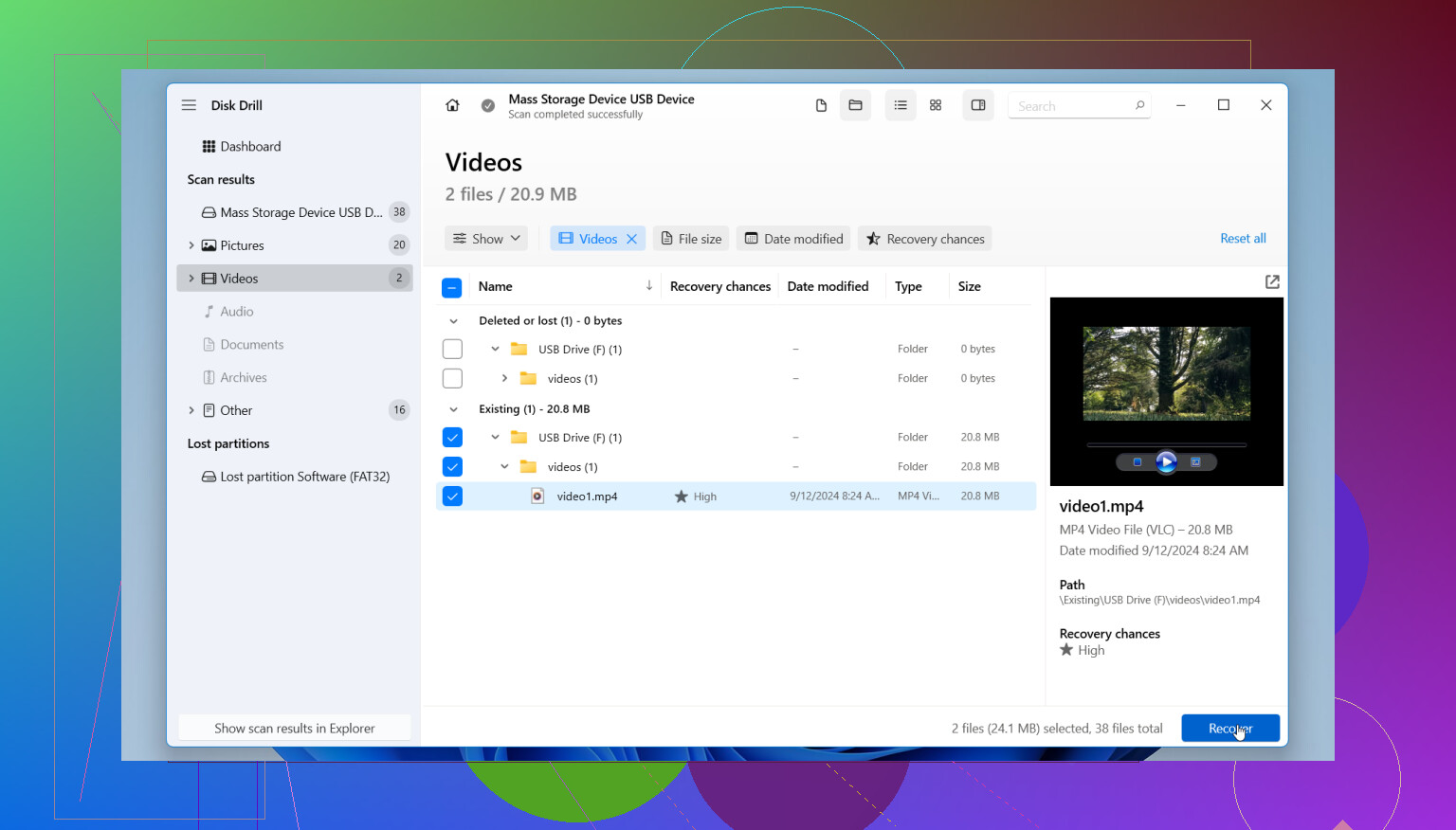
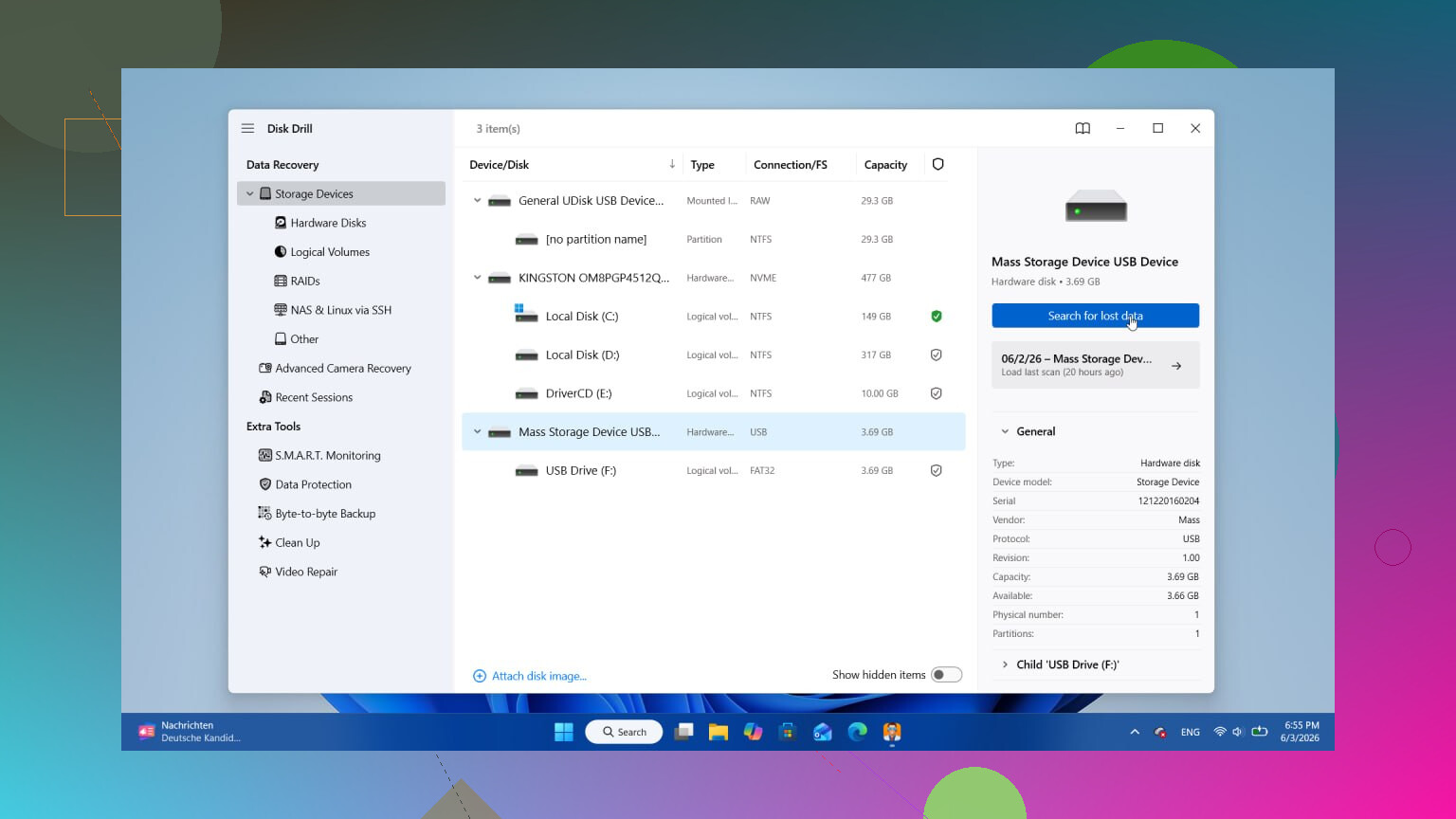
Hier entscheidet sich in den meisten Fällen, ob eine Wiederherstellung funktioniert oder nicht. Wenn Sie das Löschen früh bemerkt haben, findet Software oft viel mehr, als die Leute erwarten. Ich hatte die besten Ergebnisse mit Disk Drill. Es sucht auch nach tiefergehenden Löschungen, nicht nur nach den einfachen, kürzlich gelöschten Dateien, und die Vorschaufunktion hilft, weil Sie prüfen können, ob sich eine Datei noch öffnen lässt, bevor Sie Zeit damit verschwenden, alles wiederherzustellen.
Der kostenlose Scan hat bei mir ausgereicht, um zu sehen, was noch vorhanden war. Eine Regel ist besonders wichtig: Installieren Sie das Programm auf einem anderen Laufwerk, nicht auf dem, von dem Sie Daten retten möchten. Wenn Sie die App auf dem beschädigten Laufwerk installieren, riskieren Sie, genau die Dateien zu überschreiben, die Sie zurückhaben möchten. Das übersehen die Leute ständig.
Ein paar Dinge, die die meisten Menschen auf die harte Tour lernen
- Herkömmliche Festplatten lassen sich in der Regel besser wiederherstellen als SSDs. Rotierende Datenträger verzeihen etwas mehr Fehler. Dennoch unterstützen einige neuere Festplatten TRIM, also warten Sie nicht stundenlang in dem Glauben, dass die Daten ewig erhalten bleiben.
- Wenn das Laufwerk klickt, schleift oder hässliche, sich wiederholende Geräusche macht, hören Sie auf. Software behebt keinen mechanischen Defekt. Ab diesem Punkt brauchen Sie ein Datenrettungslabor.
- Bearbeiten Sie das Laufwerk nicht mit Scan auf Scan. Ein einziger ordentlicher Durchlauf reicht in der Regel aus. Dieselbe Untersuchung immer wieder zu wiederholen liefert selten bessere Ergebnisse, sondern kostet meist nur Zeit.
Wenn ich gesehen habe, wie Menschen Dateien wiederhergestellt haben, dann waren die erfolgreichsten diejenigen, die langsamer gemacht und einen sauberen Ablauf befolgt haben. Stoppen Sie Schreibvorgänge. Scannen Sie von einem anderen System aus. Stellen Sie wiederhergestellte Dateien auf einem anderen Datenträger wieder her. Wenn Sie diese drei Dinge tun, haben Sie eine gute Chance.
Ihre Chancen hängen von 4 Dingen ab. Laufwerkstyp, Zeit seit dem Löschen, wie stark Sie das Laufwerk danach genutzt haben und ob die Dateien gelöscht wurden oder das Laufwerk ausfällt.
Schnelle Einschätzung, nach dem, was ich gesehen habe:
- HDD, kürzlich gelöscht, geringe Laufwerksaktivität danach, ordentliche Chance.
- SSD, kürzlich gelöscht, geringere Chance, weil TRIM Blöcke oft schnell löscht.
- Shift+Delete oder Papierkorb geleert, in manchen Fällen trotzdem wiederherstellbar.
- Partition formatiert, gemischte Ergebnisse.
- Klickendes oder verschwindendes Laufwerk, stoppen. Das fällt in den Bereich Datenrettungslabor.
Ich stimme @mikeappsreviewer dabei zu, Schreibvorgänge zu stoppen. Ich bin nur leicht anderer Meinung, was nur einen einzigen Scan angeht. Wenn das erste Tool Dateinamen verpasst, aber Rohdaten findet, hilft manchmal ein zweites Tool mit einer anderen Dateisignatur-Datenbank. Der Schlüssel ist, keine endlosen erneuten Scans auf einem sterbenden Laufwerk zu machen. Bei einem gesunden Laufwerk ist ein einziges Image der Festplatte zu erstellen und dann Tools auf dem Image zu testen der sicherere Weg.
Bester nächster Schritt:
- Zuerst den SMART-Zustand prüfen. CrystalDiskInfo unter Windows ist eine schnelle Prüfung.
- Wenn der Zustand schlecht aussieht, das Laufwerk vor der Wiederherstellung klonen oder ein Image erstellen.
- Von dem Klon wiederherstellen, nicht vom Original-Laufwerk.
- Wiederhergestellte Dateien auf einer anderen Festplatte speichern.
Wenn Sie eine einfache Option möchten, ist Disk Drill für die Wiederherstellung gelöschter Dateien und die Vorschau der Ergebnisse in Ordnung. Wenn es Ihre Dateinamen anzeigt und die Vorschauen sich öffnen, steigen Ihre Chancen deutlich. Wenn Sie nur generische Rohdateien ohne Namen sehen, wird die Wiederherstellung komplizierter.
Außerdem, wenn die Datei in OneDrive, Google Drive, Dropbox oder sogar in temporären Office-Ordnern lag, prüfen Sie den Versionsverlauf und den Cloud-Papierkorb. Die Leute vergessen so etwas ständig.
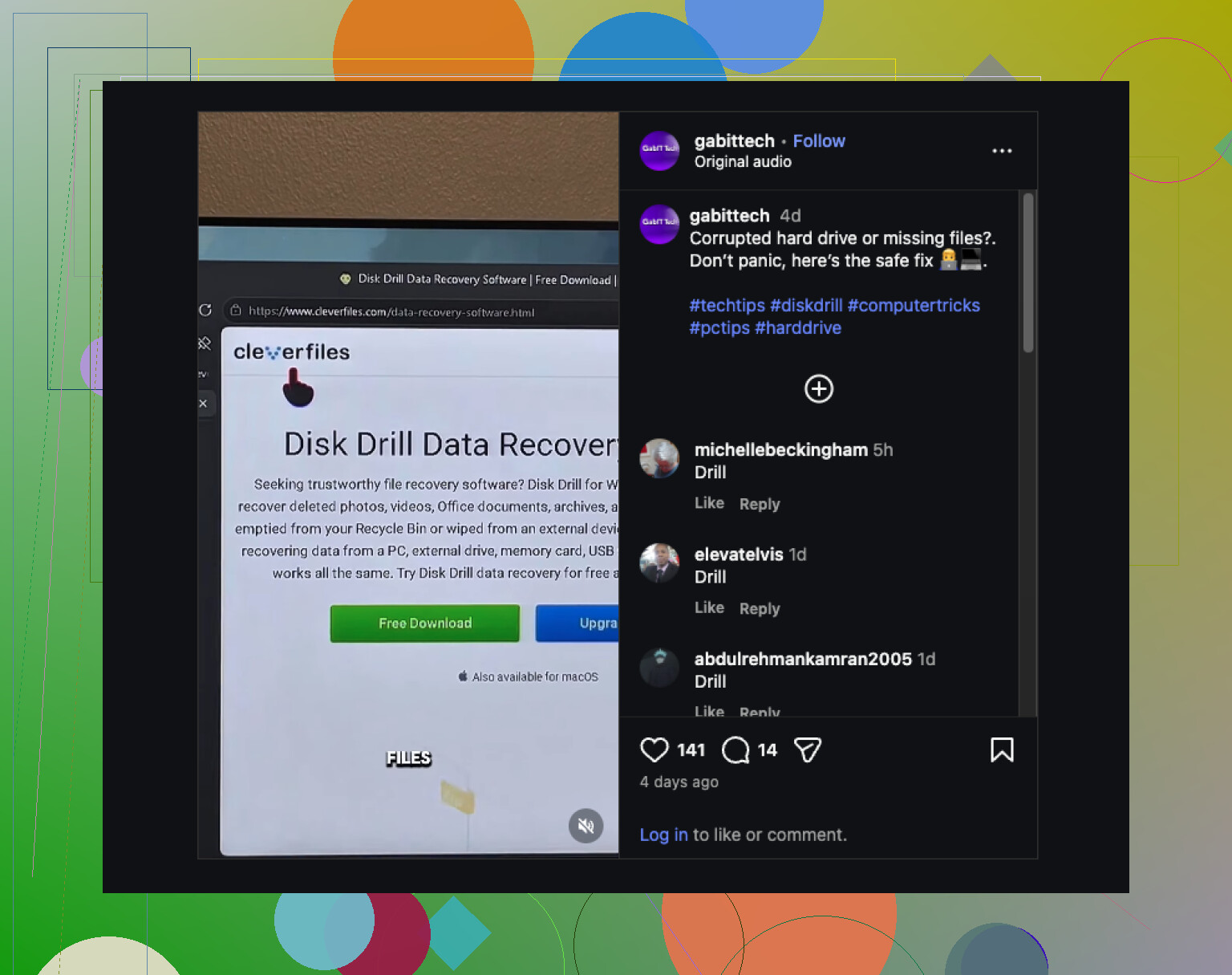
Für eine schnelle visuelle Anleitung ist dieser Tipp zur Festplattenwiederherstellung auf Instagram leicht zu verstehen:
Tipps zur Festplattenwiederherstellung für gelöschte Dateien
Melden Sie sich wieder mit HDD oder SSD, Windows oder Mac und ob Sie das Laufwerk weiter benutzt haben. Diese Details verändern die Chancen erheblich.
Ihre Chancen sind ehrlich gesagt ziemlich gut, wenn es sich um ein normales Löschen auf einer gesunden Festplatte handelte und Sie es früh bemerkt haben. Worin ich mich ein wenig von @mikeappsreviewer und @cazadordeestrellas unterscheide, ist Folgendes: Die Leute fixieren sich auf den Löschvorgang, aber der größere Faktor ist, was danach passiert ist. Wenn Windows in der nächsten Stunde Updates durchgeführt, Cloud-Dateien synchronisiert oder unnötige Daten zwischengespeichert hat, kann das mehr schaden als das Löschen selbst.
Gehen Sie außerdem nicht davon aus, dass Festplatte überall die gleichen Chancen bedeutet. Eine normale HDD bietet Ihnen in der Regel bessere Chancen als eine SSD. Wenn es sich um eine SSD handelt, können die Chancen schnell sinken, selbst wenn alles in Ordnung zu sein scheint.
Noch etwas, das viele übersehen: Prüfen Sie den Dateiversionsverlauf direkt in den Anwendungen selbst. Word, Excel, Photoshop, sogar PDF-Editoren behalten manchmal automatische Sicherungen oder temporäre Kopien. Das hat mir schon einmal den Hals gerettet, als Wiederherstellungs-Apps nichts Brauchbares gefunden haben.
Wenn das Laufwerk in Ordnung ist, würde ich zuerst ein Disk-Image erstellen, falls die Dateien wirklich wichtig sind, und dann damit arbeiten. Weniger Risiko, weniger panische Klicks. Wenn Sie ein benutzerfreundliches Tool möchten, ist Disk Drill ein guter Ausgangspunkt für die Wiederherstellung gelöschter Dateien, weil Sie vor dem Wiederherstellen eine Vorschau sehen können, was tatsächlich wiederherstellbar ist. Das ist wichtiger als auffällige Scan-Ergebnisse, um ehrlich zu sein.
Und zum Weiterlesen: Diese Facebook-Diskussion über Tipps zur Wiederherstellung von Dateien von externen Festplatten behandelt ebenfalls einige praktische Fälle.
Wenn das Laufwerk allerdings Geräusche macht, hören Sie auf, daran herumzuprobieren. Software wird das nicht wegzaubern.