Meine SD-Karte zeigt plötzlich an, dass sie beschädigt ist und formatiert werden muss, aber darauf sind alle meine Fotos. Ich kann die Dateien weder auf meinem Handy noch auf meinem Computer öffnen, und ich brauche wirklich Hilfe, um die Bilder wiederherzustellen, ohne alles zu verlieren. Was sollte ich zuerst versuchen, um die beschädigte SD-Karte zu reparieren und meine Fotos zu retten?
Ich bin oft genug durch schlechte SD-Karten auf die Nase gefallen, dass ich das erste Pop-up nicht mehr als hilfreich betrachte. Wenn deine Kamera, dein Handy oder dein PC sagt, dass die Karte formatiert werden muss, halte dort an. Tu es noch nicht, wenn dir deine Fotos, Clips oder Dokumente noch wichtig sind.
Als Erstes höre ich auf, die Karte zu benutzen. Keine weiteren Aufnahmen, keine Dateikopien, keine weiteren Versuche, wenn ich sie vermeiden kann. Jeder Schreibvorgang verschlechtert deine Chancen auf eine saubere Wiederherstellung.
Meine Reihenfolge ist immer dieselbe. Erst Daten wiederherstellen. Reparaturen danach versuchen.
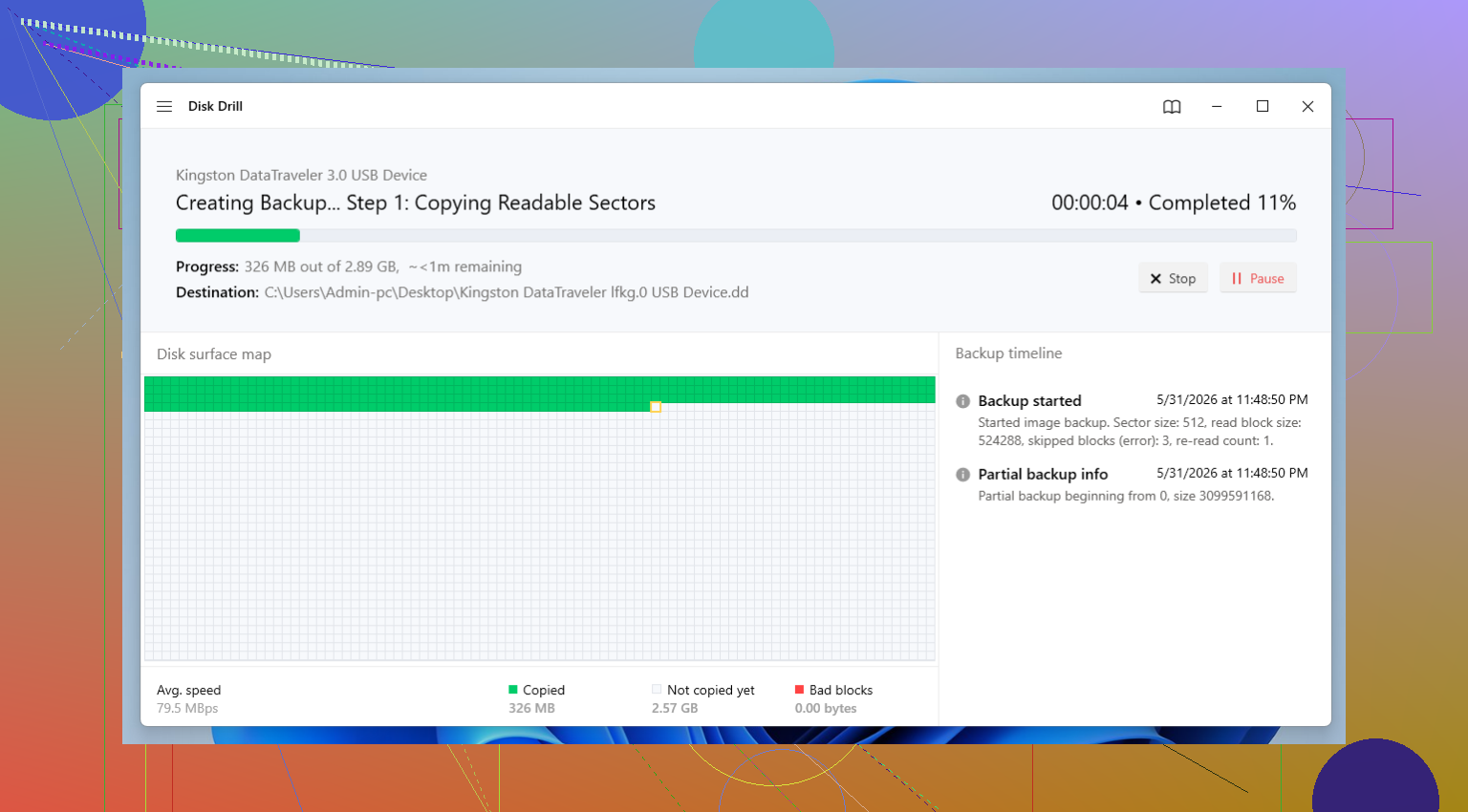
Für die Wiederherstellung halte ich mich an spezielle Tools statt an zufällige Lösungen, die ins Betriebssystem eingebaut sind. Mit Disk Drill hatte ich bisher die besten Ergebnisse. Ich habe es bei gelöschten Dateien verwendet, bei Karten, die Windows als RAW bezeichnet hat, und bei Karten mit völlig durcheinandergeratenen Dateisystemen. Was ich bei instabilen Medien am meisten schätze, ist die Byte-für-Byte-Backup-Option. Wenn die Karte ständig die Verbindung verliert oder sich anfühlt, als würde sie sterben, erstelle zuerst ein Image und scanne dann das Image. So belastest du die originale Karte weniger, und das ist wichtig.
Nach dem Scan prüfe die Vorschauen, stelle wieder her, was du brauchst, und speichere alles auf einem anderen Laufwerk. Nicht zurück auf dieselbe SD-Karte. Ich weiß, das klingt offensichtlich, aber ich habe schon erlebt, dass Leute es in Panik trotzdem tun.
Methode 1: Das Lesegerät ausschließen
Ich würde hier anfangen, weil das am wenigsten Zeit verschwendet. Ein defekter Adapter oder Kartenleser kann wie eine beschädigte Karte aussehen.
- Nimm die SD-Karte heraus und versuche einen anderen Kartenleser oder Adapter.
- Stecke sie in einen anderen USB-Anschluss.
- Wenn du Zugang zu einem anderen Computer hast, teste sie auch dort.
Ich habe schon erlebt, dass Karten auf einem Laptop tot wirkten und sich auf einem anderen problemlos öffnen ließen. Günstige Kartenleser gehen tatsächlich kaputt. Häufiger als man denkt.
Methode 2: Weisen Sie ihr in Windows einen Laufwerksbuchstaben zu
Manchmal wird die Karte in der Datenträgerverwaltung angezeigt, aber nicht im Datei-Explorer. Windows erkennt sie, vergisst dann aber, einen Buchstaben zuzuweisen.
- Drücken Sie Windows + X und öffnen Sie dann die Datenträgerverwaltung.
- Suchen Sie die SD-Karte in der Liste.
- Klicken Sie mit der rechten Maustaste auf ihre Partition und wählen Sie Laufwerksbuchstaben und -pfade ändern.
- Wählen Sie Hinzufügen oder Ändern.
- Weisen Sie einen unbenutzten Buchstaben zu und klicken Sie dann auf OK.
Prüfen Sie danach den Datei-Explorer erneut.
Methode 3: Windows-Fehlerüberprüfung verwenden
Dies ist der einfache integrierte Reparaturschritt. Manchmal behebt er kleine Schäden am Dateisystem und erspart Ihnen weitere Maßnahmen.
- Öffnen Sie den Datei-Explorer.
- Klicken Sie mit der rechten Maustaste auf die SD-Karte und öffnen Sie Eigenschaften.
- Wechseln Sie zur Registerkarte Tools.
- Klicken Sie unter Fehlerüberprüfung auf Prüfen.
- Lassen Sie Windows das Gefundene scannen und reparieren.
Wenn das Problem geringfügig ist, könnte das ausreichen.
Methode 4: CHKDSK ausführen
Wenn das Point-and-Click-Tool nicht hilft, wechsle ich zu CHKDSK. Es ist direkter und manchmal unschön, aber es hat mir schon Karten gerettet.
- Legen Sie die Karte ein und notieren Sie den Laufwerksbuchstaben.
- Suchen Sie nach der Eingabeaufforderung.
- Klicken Sie mit der rechten Maustaste darauf und führen Sie sie als Administrator aus.
- Geben Sie chkdsk X: /r ein und ersetzen Sie X durch den Buchstaben der SD-Karte.
- Drücken Sie die Eingabetaste und warten Sie.
Ich wäre hier trotzdem vorsichtig. CHKDSK ist ein Reparaturtool, kein Wiederherstellungstool, daher würde ich es erst ausführen, nachdem Sie die Dateien gesichert haben, die Ihnen wichtig sind.
Methode 5: Die Partition mit TestDisk wiederherstellen
Wenn die Partition fehlt oder die Karte als nicht zugewiesen angezeigt wird, ist TestDisk einen Versuch wert. Es ist nicht benutzerfreundlich. Es funktioniert aber.
- TestDisk herunterladen und öffnen.
- Die SD-Karte auswählen.
- Den vorgeschlagenen Partitionstabellentyp akzeptieren.
- Analyze wählen und dann Quick Search ausführen.
- Die gefundenen Partitionen durchsehen.
- Wenn du die richtige findest, mit Write die Partitionstabelle wiederherstellen.
Beim ersten Mal habe ich mich durch TestDisk durchgewurstelt. Die Menüs wirken alt und etwas sperrig. Trotzdem ist es eine der besseren kostenlosen Optionen, wenn deine Partition verschwunden ist.
Methode 6: Die Karte formatieren
Wenn keiner der Reparaturschritte funktioniert, ist das Formatieren der letzte Schritt. Der letzte, nicht der erste.
- Öffnen Sie den Datei-Explorer.
- Klicken Sie mit der rechten Maustaste auf die SD-Karte und wählen Sie Formatieren.
- Wählen Sie exFAT für die meisten neueren SD-Karten.
- Belassen Sie die Zuordnungseinheitsgröße auf dem Standardwert.
- Klicken Sie auf Start.
An diesem Punkt sollten Ihre wichtigen Dateien bereits an einen anderen Ort kopiert worden sein, sodass beim Formatieren nicht Ihre einzige Kopie gelöscht wird.
Noch eine Sache. Wenn eine Karte beschädigt wird, repariert wird und dann eine Woche später wieder beschädigt wird, vertraue ich ihr nicht mehr. Ich habe versucht, Karten ein zweites Leben in Dashcams und für unwichtige Übertragungen zu geben, und selbst dann haben sich einige davon weiterhin seltsam verhalten. Flash-Speicher nutzt sich ab. Wiederholte Beschädigungen sind oft das Warnzeichen. Wenn die Dateien wichtig sind, ersetzen Sie die Karte und machen Sie weiter. Das erspart später viel Ärger, ehrlich gesagt.
Noch nicht formatieren. Ich weiß, dass @mikeappsreviewer bereits den üblichen Recovery-zuerst-Ablauf erklärt hat, und ich stimme dem größtenteils zu. Ich unterscheide mich nur beim Zeitpunkt der Reparatur. Ich würde jeden Reparaturbefehl vermeiden, bis ich weiß, dass die Fotos herunterkopiert wurden. Dateisystemreparaturen ordnen Schäden manchmal neu an und können die Fotowiederherstellung verschlechtern.
Meine Reihenfolge:
- Sperre die Karte, wenn sie den kleinen Schreibschutzschalter hat.
- Stecke sie in einen stabilen Kartenleser, nicht in dein Handy.
- Prüfe, ob der Computer die Kartengröße korrekt erkennt. Wenn eine 128-GB-Karte 0 Byte oder eine unsinnige Kapazität anzeigt, deutet das eher auf einen Hardwarefehler hin.
- Erstelle zuerst ein vollständiges Image der Karte, wenn die Karte die Verbindung trennt, einfriert oder langsam gelesen wird.
- Scanne das Image, nicht die Karte, mit Disk Drill oder PhotoRec.
- Stelle die Dateien auf dem internen Laufwerk deines Computers wieder her.
PhotoRec ist hässlich, aber es ignoriert das beschädigte Dateisystem und sucht anhand von Dateisignaturen. Das hilft, wenn Ordner verschwunden sind. Nachteil: Dateinamen und Ordnerstruktur werden oft zerstört. Disk Drill ist einfacher, wenn du vor der Wiederherstellung Vorschauen und Sortierung möchtest.
Wenn deine Fotos von einem Android-Handy stammen, prüfe auch, ob sie mit Google Fotos, OneDrive, iCloud, Dropbox oder der App der Kameramarke synchronisiert wurden. Diesen Schritt vergessen die Leute ständig und verbringen Stunden damit, Dateien wiederherzustellen, die sie bereits in der Cloud hatten.
Noch etwas, das viele übersehen. Reinige die Kartenkontakte mit einem trockenen Mikrofasertuch. Keine Flüssigkeiten. Eine verschmutzte Kontaktkante verursacht häufiger Lesefehler, als man denkt.
Wenn die Karte heiß wird, oft die Verbindung trennt oder Windows zum Hängen bringt, hör auf, daran herumzuprobieren. Das bedeutet in der Regel, dass die Karte stirbt und nicht nur beschädigt ist. Dann solltest du zuerst ein Image erstellen oder sie an einen Profi schicken, wenn die Fotos sehr wichtig sind.
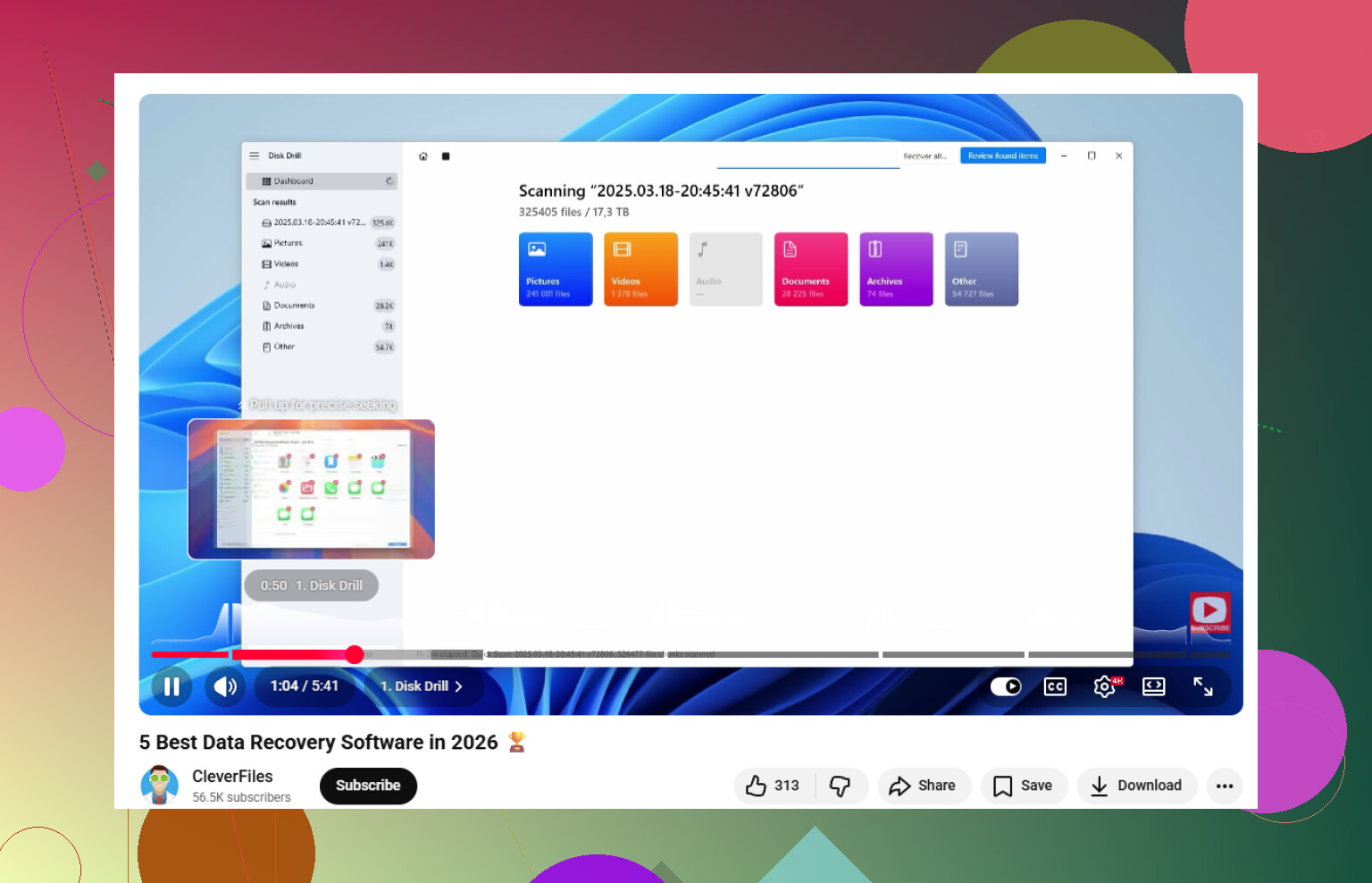
Wenn du eine solide Anleitung zur Wiederherstellung von Fotos von einer beschädigten SD-Karte möchtest, hilft dieses Video: ein erstklassiger Leitfaden zu Datenrettungssoftware für die Fotowiederherstellung von SD-Karten.
Versuchen Sie nicht, die Karte zuerst zu reparieren. Das ist der Punkt, bei dem ich leicht anderer Meinung bin, wenn Leute sofort zu CHKDSK oder Reparatur-Tools greifen. @mikeappsreviewer und @vrijheidsvogel haben mit Recovery zuerst recht, aber ich würde dabei noch strenger sein: Wenn die Fotos wichtig sind, behandeln Sie die Karte wie ein Beweisstück, nicht wie Speicher.
Ein paar Dinge würde ich noch ergänzen, die nicht genug betont wurden:
- Prüfen Sie die Karte unter Linux, wenn möglich. Manchmal zeigt Windows die Formatierungsaufforderung viel zu schnell an, während Linux sie noch schreibgeschützt einbinden und Ihnen erlauben kann, Dateien zu kopieren.
- Wenn die Karte aus einem Telefon stammt, verbinden Sie das Telefon per USB und prüfen Sie, ob die Bilder über DCIM/MTP noch sichtbar sind. Seltsamerweise habe ich schon erlebt, dass das funktioniert hat, wenn ein direkter Kartenleser es nicht tat.
- Sehen Sie in der Windows-Ereignisanzeige nach Festplatten-/Lesefehlern. Wenn Sie I/O-Fehler, CRC-Fehler oder ständige Verbindungsabbrüche bekommen, hören Sie auf, daran herumzuprobieren. Das deutet normalerweise auf einen physischen Defekt hin, nicht nur auf eine Dateisystembeschädigung.
- Wenn die Karte eine microSD in einem Adapter in voller Größe ist, ersetzen Sie zuerst den Adapter. Diese Dinger fallen ständig aus.
Ich würde so vorgehen:
- Nicht mehr benutzen.
- Einen anderen Adapter, Kartenleser oder Computer testen.
- Wenn die korrekte Größe angezeigt wird, ein Image erstellen oder zumindest mit Recovery-Software scannen.
- Dateien auf ein anderes Laufwerk wiederherstellen.
- Erst danach Reparaturen oder eine Neuformatierung versuchen.
Für die eigentliche Wiederherstellung ist Disk Drill eine solide Wahl, weil sich Fotos damit leichter sortieren und Vorschauen dessen ansehen lassen, was noch zu retten ist. Wenn das Dateisystem hinüber ist, kann eine signaturbasierte Wiederherstellung trotzdem noch JPG-/MP4-/RAW-Dateien herausziehen, selbst wenn die Ordner verschwunden sind. Rechnen Sie nur damit, dass die Dateinamen ein Chaos sein können.
Bevor Sie außerdem Stunden mit der Wiederherstellung verbringen, prüfen Sie die Cloud-Synchronisierung. Google Fotos, iCloud, OneDrive, Dropbox, Samsung Gallery Sync, Backup der Kamera-App. Langweiliger Schritt, aber manchmal rettet er Ihnen den Hintern.
Wenn die Karte extrem langsam wird, heiß wird oder ständig verschwindet, ist das keine Beschädigung, sondern eine sterbende Karte. An diesem Punkt gilt: Weniger Herumprobieren = bessere Chancen.
Für weitere praktische Informationen zu den besten Methoden zur Wiederherstellung von Fotos von einer beschädigten SD-Karte ist auch dieser Thread lesenswert.