Mein iPhone-Speicher ist fast voll, weil ich Fotos aus mehreren Jahren gespeichert habe, und sie einzeln zu löschen dauert ewig. Ich suche nach der schnellsten sicheren Möglichkeit, iPhone-Fotos massenweise nach Jahr oder Datumsbereich zu löschen, ohne versehentlich etwas zu entfernen, das ich behalten möchte.
Wenn Ihr iPhone ständig wegen des Speichers meckert, sind die Fotos meist der erste Ort, den man überprüfen sollte. Ich dachte, ich hätte meine schon aufgeräumt, und dann fand ich dort noch mehr als 18.000 Bilder. Es gab keine Chance, dass ich mich da Bild für Bild durchklicken würde, also habe ich am Ende je nach Art des Mülls, den ich entfernen wollte, ein paar verschiedene Methoden verwendet.
Der schnellste Ansatz hängt davon ab, was Sie löschen. Eine kleine Menge lässt sich direkt in Apple Fotos gut entfernen. Screenshots sind über Alben einfacher zu handhaben. Riesige Bibliotheken sind mit einer Bereinigungs-App oder einem Computer deutlich weniger mühsam.
Verwenden Sie die Fotos-App für kleinere Aufräumarbeiten
Wenn Sie nur ein paar Hundert Fotos löschen müssen oder vielleicht eine Reise, ein Ereignis oder eine zufällige Bildserie bereinigen möchten, funktioniert die normale Fotos-App gut genug.
- Öffnen Sie Fotos.
- Tippen Sie oben rechts auf Auswählen.
- Ziehen Sie Ihren Finger über die Fotoreihen, anstatt jedes einzelne Bild anzutippen.
- Bei einer großen Mediathek wechseln Sie zuerst per Aufziehen in die Monatsansicht, damit Sie größere Gruppen schneller erfassen können.
- Tippen Sie auf das Papierkorb-Symbol, wenn Sie mit der Auswahl fertig sind.
Damit haben Sie die meiste Kontrolle, da Sie genau entscheiden, was entfernt wird. Der Nachteil ist, dass es ziemlich schnell lästig wird, sobald Sie es mit Tausenden von Fotos zu tun haben.
Ganze Medientypen löschen, wenn Apple sie bereits sortiert hat
Bei Dingen wie Screenshots, Bildschirmaufnahmen und Serienfotos musst du keine Zeit damit verschwenden, deine gesamte Kamerarolle zu durchsuchen. Fotos trennt vieles davon bereits in Kategorien.
- Öffne die Fotos-App.
- Gehe zum Tab Sammlungen.
- Scrolle nach unten zu Medientypen.
- Öffne Screenshots, Serienfotos, Bildschirmaufnahmen oder eine andere Kategorie.
- Tippe auf Auswählen, dann auf Alle auswählen.
- Lösche die Elemente.
Das ist eine der wenigen Stellen, an denen Apple dir tatsächlich eine Option Alle auswählen gibt, daher geht es viel schneller, als alles manuell durchzugehen.
Verwende Clever Cleaner, wenn deine Mediathek riesig ist
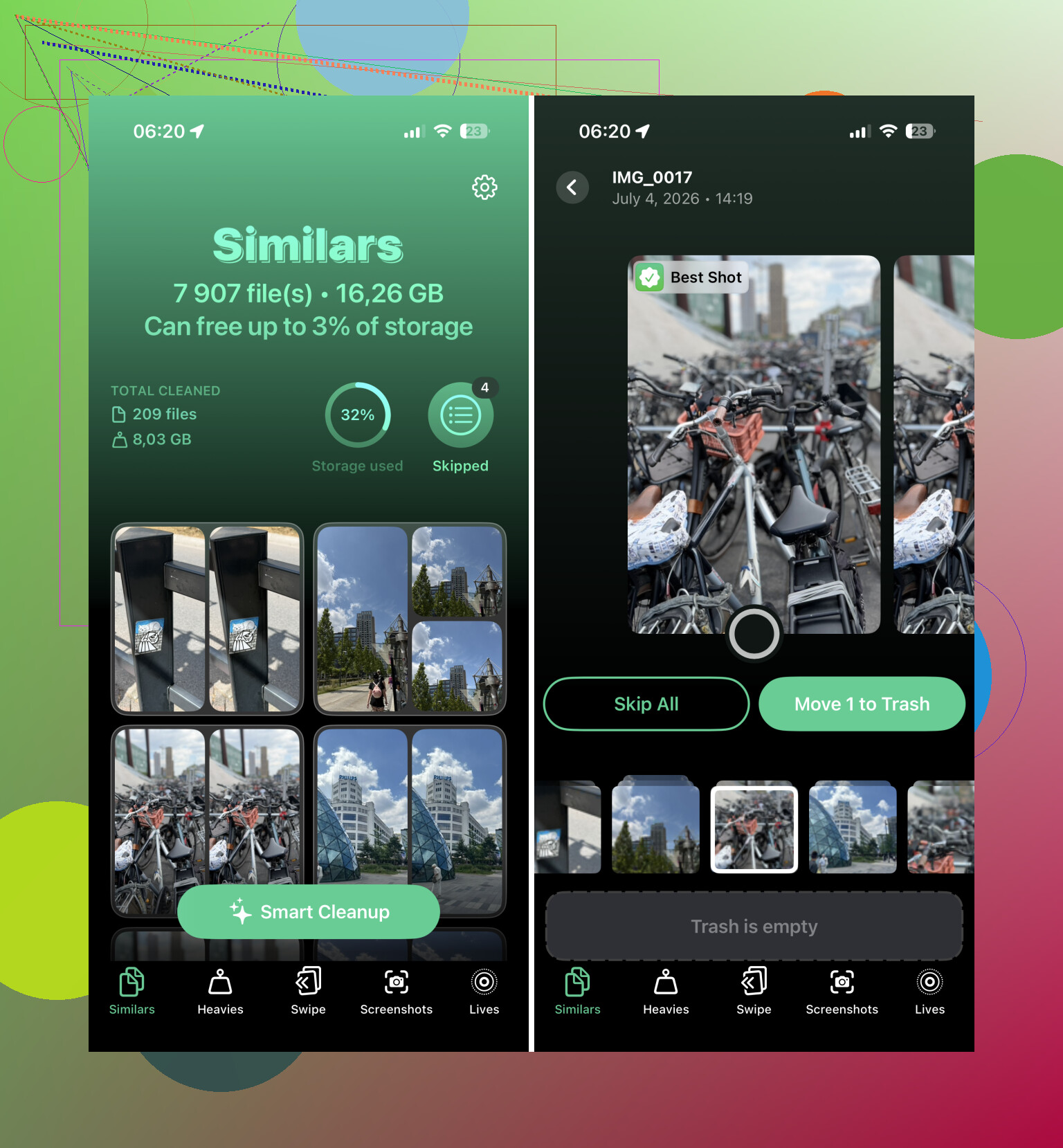
Bei einer wirklich großen Fotomediathek war das für mich die größte Zeitersparnis. Clever Cleaner sortiert deine Fotos in aufräumfreundliche Gruppen, statt dich selbst die ganze Mediathek durchsuchen zu lassen.
- Installiere Clever Cleaner und öffne die App.
- Sieh im Bereich Ähnliches nach, wo nahezu identische Fotos gruppiert werden und das beste Foto zum Behalten vorgeschlagen wird.
- Wische doppelte oder ähnliche Aufnahmen weg, die du nicht behalten möchtest.
- Nutze den Bereich Screenshots, wenn du Screenshots in großen Mengen löschen möchtest.
- Sieh dir Live Photos an, wenn du sie in normale Standbilder umwandeln möchtest, um Speicherplatz zu sparen.
- Prüfe Heavies auf große Videos, denn das Löschen eines einzigen großen Videos kann mehr Speicherplatz freigeben als das Entfernen einer Menge normaler Fotos.
Ich bin bei Cleaner-Apps normalerweise skeptisch, weil viele davon voller Werbung sind oder Abos aufdrängen, aber diese hier ist kostenlos und hat eine große Mediathek besser bewältigt, als ich erwartet hatte.
Verwenden Sie einen Computer zum massenhaften Löschen
Sobald es um mehrere tausend Fotos geht, ist ein Computer einfach praktischer. Tastatur und Maus sind besser, als auf einem Handybildschirm herumzuziehen.
- Gehen Sie auf Ihrem Computer zu iCloud.com, wenn Sie iCloud-Fotos verwenden.
- Melden Sie sich an.
- Verwenden Sie Umschalt-Klick, um große Fotobereiche auszuwählen.
- Löschen Sie, was Sie nicht mehr möchten.
- Warten Sie, bis die Änderungen wieder mit Ihrem iPhone synchronisiert werden.
Das ist besonders nützlich, wenn Sie bereits wissen, dass Sie große Teile Ihrer Mediathek entfernen möchten.
Nur auf Werkseinstellungen zurücksetzen, wenn wirklich alles weg soll
Wenn du wirklich keine Fotos, Dateien, Apps oder sonst irgendetwas auf dem Telefon mehr brauchst, ist ein Zurücksetzen auf Werkseinstellungen der schnellste Weg, es zu löschen.
- Sichere alles, was du später vielleicht noch brauchst.
- Öffne Einstellungen > Allgemein > iPhone übertragen/zurücksetzen.
- Tippe auf Alle Inhalte & Einstellungen löschen.
- Folge den Anweisungen, um das Gerät zu löschen.
Ich würde das nicht machen, wenn noch etwas Wichtiges auf dem Telefon ist. Aber wenn du es verkaufst, verschenkst oder einfach komplett neu anfangen willst, wird damit alles viel schneller gelöscht als beim manuellen Löschen von Fotos.
Das Löschen von Fotos, die nur auf dem Telefon gespeichert sind, unterscheidet sich stark vom Löschen von Fotos, wenn iCloud-Fotos aktiviert ist. Wenn iCloud-Fotos eingeschaltet ist, bedeutet das Löschen eines Jahres vom iPhone normalerweise, dass es aus iCloud und von allen anderen Apple-Geräten gelöscht wird, die dieselbe Mediathek verwenden. Das ist in Ordnung, wenn du genau das möchtest, aber es ist eine böse Überraschung, wenn du eigentlich nur Speicherplatz auf dem Telefon freigeben wolltest.
Zum Löschen nach Jahr oder Datumsbereich würde ich zuerst einen Computer verwenden, nicht das Telefon. Gehe in einem Browser zu iCloud-Fotos oder nutze die Fotos-App auf einem Mac, sortiere nach Datum, klicke auf das erste Foto im Bereich, klicke dann bei gedrückter Umschalttaste auf das letzte und lösche sie anschließend. Es ist viel einfacher, auf einem größeren Bildschirm zu überprüfen, ob wirklich das gesamte Jahr 2019 ausgewählt ist, als zehn Minuten lang mit dem Daumen herumzuziehen. Bevor du das tust, exportiere oder lade alles herunter, was du später vielleicht noch haben möchtest. Ein separates Backup ist wichtig, denn Zuletzt gelöscht ist kein Backup.
Das andere, was viele vergessen, ist, dass der Speicherplatz möglicherweise nicht sofort zurückkommt. Öffne nach dem Löschen auch Zuletzt gelöscht und leere es dort, wenn du den Speicher jetzt brauchst. Cleaner-Apps wie Clever Cleaner können bei Duplikaten, Screenshots und riesigen Videos nützlich sein, aber ich würde keine App als Ersatz dafür verwenden, vor dem Löschen ganzer Jahre ein echtes Backup zu machen. Für das Löschen großer Datumsbereiche ist ein Computer plus Backup zwar langsamer einzurichten, aber sicherer.

Der heimtückische Nachteil beim Löschen aus der Jahres- oder Monatsansicht ist, dass dort möglicherweise nicht alles aus diesem Jahr angezeigt wird. Apples Fotos-App kann in diesen Ansichten visuelle Unordnung ausblenden, etwa Screenshots, Belege, ähnliche Aufnahmen und anderen langweiligen Kram, daher ist das nicht der beste Ort für eine echte Bereinigung nach dem Motto alles aus 2018 löschen. Nutze sie, um das Jahr zu finden, aber nicht als endgültigen Beweis dafür, dass das Jahr leer ist. Apple sagt ausdrücklich, dass die Ansichten Jahre und Monate kuratiert sind, und du die vollständige Ansicht brauchst, wenn du jedes Foto und Video sehen willst. (support.apple.com)
Wenn du das direkt auf dem iPhone machen willst, würde ich Suche statt endlosem Scrollen verwenden. Öffne Fotos, tippe auf Suche und gib das Jahr ein, zum Beispiel 2017, oder einen engeren Bereich wie August 2017. Apples Suche unterstützt Datumsangaben wie Monat oder Jahr, daher ist das meist schneller, als im kompletten Mediathek-Bestand manuell an der richtigen Stelle zu landen. (support.apple.com)
Tippe dann in die Ergebnisse, drücke auf Auswählen und ziehe über die Reihen, um große Blöcke zu erfassen. Es ist immer noch nicht so komfortabel wie am Desktop, aber besser, als jedes Foto einzeln anzutippen. Ich würde es in Abschnitten machen, statt zu versuchen, fünf Jahre auf einmal auszuwählen, weil die Fotos-App nervig werden kann, wenn du versehentlich den Finger anhebst oder die falsche Gruppe auswählst.
Meine grobe Reihenfolge wäre:
- Suche nach einem Jahr, zum Beispiel
2016. - Wechsle in die Ansicht, die alle Ergebnisse zeigt, falls Fotos zuerst eine Zusammenfassung anbietet.
- Wähle einen überschaubaren Abschnitt aus.
- Lösche ihn.
- Wiederhole das für den nächsten Abschnitt oder das nächste Jahr.
- Prüfe danach Zuletzt gelöscht.
Der Teil mit Zuletzt gelöscht ist wichtig, wenn dein Ziel heute freier Speicher ist. Gelöschte Fotos und Videos bleiben dort normalerweise 30 Tage, bevor sie endgültig entfernt werden, und du kannst sie in dieser Zeit wiederherstellen, sofern du sie nicht manuell löschst. (support.apple.com)
Ich stimme @voyageurdubois bei der iCloud-Warnung zu, würde es aber noch deutlicher sagen: Wenn iCloud-Fotos aktiviert ist, entfernst du nicht nur von diesem iPhone. Du löschst aus der iCloud-Fotomediathek, was bedeutet, dass das Löschen mit anderen Geräten synchronisiert wird, die mit demselben Apple-Account angemeldet sind. Das ist großartig, wenn du willst, dass die Fotos überall verschwinden, aber schrecklich, wenn du dachtest, du würdest nur lokal Speicher freigeben. (support.apple.com)
Wenn du nur willst, dass das Telefon nicht mehr voll ist, prüfe zuerst Einstellungen > Fotos. Wenn iCloud-Fotos aktiviert ist, kann iPhone-Speicher optimieren die bessere Lösung sein, als ganze Jahre zu löschen. Dabei bleiben kleinere Versionen auf dem Telefon und die vollständigen Versionen in iCloud. Das hilft nicht, wenn dein iCloud-Speicher ebenfalls voll ist, aber es ist die sicherere Option, wenn dir die Bilder noch wichtig sind.
Clever Cleaner und ähnliche Apps sind besser für das chaotische Zeug, etwa Duplikate, Screenshots und riesige Videos. Ich würde keine Cleaner-App als Hauptwerkzeug für alles von 2020 bis 2022 löschen verwenden, weil eine Bereinigung nach Datumsbereichen eher deine Augen als einen Algorithmus braucht. Aber nach dem großen Löschdurchgang kann sie nützlich sein, besonders bei Videos, denn ein paar lange Clips können mehr Platz belegen als Hunderte normaler Fotos.
Für die schnellste sichere Methode bleibt meine Empfehlung: Computer für riesige Jahresbereiche, iPhone-Suche für kleinere Jahres- oder Monatsabschnitte und Zuletzt gelöscht erst leeren, wenn du sicher bist. Die zusätzlichen fünf Minuten zum Prüfen sind günstiger, als festzustellen, dass eine synchronisierte Mediathek die einzige Kopie gelöscht hat.