Ich habe eine große Menge älterer iPhone-Fotos gefunden, die als Live Photos gespeichert wurden, und ich möchte die Live-Einstellung bei allen deaktivieren, ohne jedes einzelne individuell zu bearbeiten. Ich brauche eine schnelle Möglichkeit, Live Photos in großen Mengen zu deaktivieren, um Zeit zu sparen und meine Fotomediathek einfacher zu verwalten.
Live Photos sahen ordentlich aus, als ich sie zum ersten Mal benutzt habe. Dann fing mein Speicher an zu verschwinden. Sie sitzen in dieser seltsamen Zwischenposition, größer als ein normales Foto, weniger nützlich als ein echtes Video. Für die meisten Sachen würde ich lieber ein schlichtes Bild behalten oder einen richtigen Clip aufnehmen und es damit gut sein lassen.
Der nervige Teil ist, wie leicht sie sich ansammeln. Man vergisst, dass der Live-Schalter aktiviert ist, macht einen Haufen zufälliger Aufnahmen, und später ist die Mediathek voller winziger Bewegungsdateien, die man nie behalten wollte. Die Lösung ist einfach genug. Du musst nicht alles löschen. Du kannst das Standbild herausziehen und es als Standardfoto behalten.
Kurzfassung
Wenn du nur eine Handvoll korrigieren musst, verwende die Fotos-App und wähle Duplizieren als Standfoto. Wenn du bei Apples eigenen Tools bleiben möchtest und ein wenig Einrichtung nicht stört, nutze Kurzbefehle. Wenn deine Mediathek mit Hunderten oder mehr ein einziges Chaos ist, ist Clever Cleaner der schnellste Weg, weil die App Konvertierung und Bereinigung in einem Durchgang erledigt.
1. Als Standbild duplizieren
Am besten geeignet für: eine kleine Anzahl von Live Photos.
Was passiert: Fotos speichert das Standbild als separates normales Bild. Das ursprüngliche Live Photo bleibt, wo es ist. Dieser Teil gefiel mir, wenn ich zuerst die Ergebnisse vergleichen wollte. Der Nachteil ist offensichtlich: Der Speicherplatz wird nicht weniger, bis du das Original selbst entfernst.
Schritte:
- Öffne das Album Live Photos unter Medientypen.
- Tippe auf Auswählen und wähle dann die Aufnahmen aus, die du möchtest.
- Tippe auf das Menü mit den drei Punkten.
- Tippe auf Duplizieren.
- Wähle Als Standbild duplizieren.
Das solltest du beachten: Dadurch wird eine zweite Datei erstellt. Das gibt von selbst keinen Speicherplatz frei. Wenn dein Ziel das Aufräumen des Speichers ist, lösche die ursprünglichen Live Photos nach dem Prüfen der Kopien und leere dann auch Zuletzt gelöscht. Wenn du diesen Teil überspringst, behält das iPhone diese Dateien 30 Tage lang.
2. Cleaner-Apps
Am besten geeignet für: große Mediatheken mit vielen alten Live Photos.
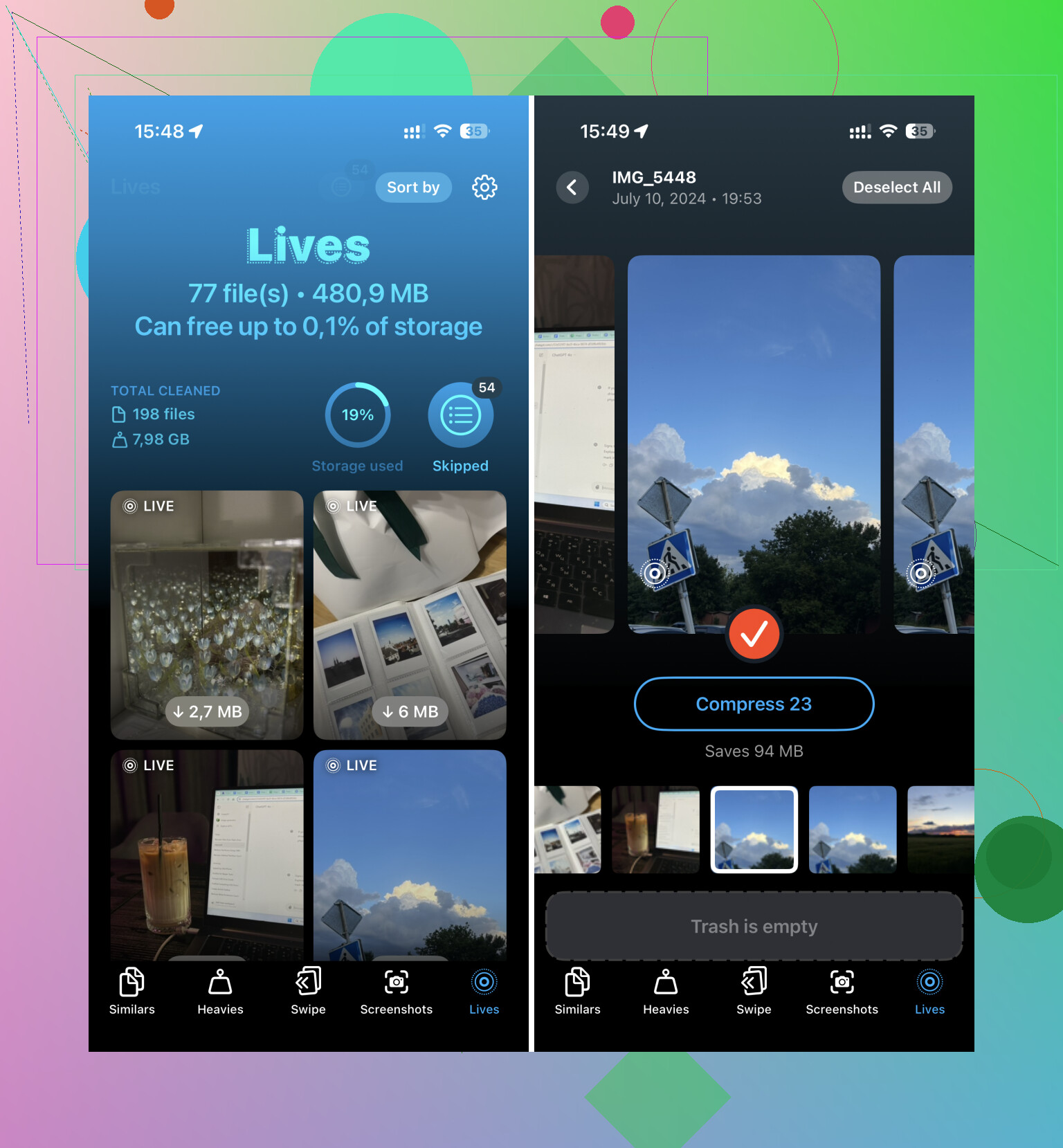
Was passiert: Clever Cleaner erschien mir für die Massenbereinigung am sinnvollsten, als ich mir die Optionen angesehen habe. Es hat einen Bereich für Live Photos, scannt die bewegten Fotos, zeigt, was am meisten Speicherplatz verbraucht, und lässt dich sie in einem einzigen Ablauf in Standbilder umwandeln. Der nützliche Teil ist, dass du nicht nach jeder Charge wieder hin- und herspringen musst, um manuell aufzuräumen. Es hilft auch dabei, die ursprünglichen Bewegungsversionen zu entfernen.
Schritte:
- Öffne Clever Cleaner.
- Gehe zum Bereich Live Photos.
- Sortiere nach Datum oder Dateigröße.
- Tippe auf Alle auswählen, wenn du die gesamte Charge bearbeiten möchtest.
- Tippe auf Komprimieren.
- Prüfe die Speicherplatzschätzung.
- Wähle, ob du die ursprünglichen Live Photos löschen oder sie zuerst im temporären Papierkorb lassen möchtest.
Wichtig: Auch wenn die Schaltfläche Komprimieren sagt, ist das Endergebnis ein hochwertiges Standbild, bei dem der Bewegungsteil entfernt wurde. Wenn dein Hauptziel darin besteht, schnell Speicherplatz freizugeben, ist dies die am wenigsten mühsame Option, die ich gefunden habe.
3. Route über die Kurzbefehle-App
Am besten für: Personen, die im Apple-eigenen System bleiben möchten und kein Problem damit haben, einmal einen Kurzbefehl einzurichten.
Was passiert: Diese Methode automatisiert den langweiligen Teil. Statt Live Photos einzeln zu öffnen, findet Kurzbefehle sie und speichert Standbilder als normale Bilddateien. Sie gibt dir mehr Kontrolle als die integrierte Duplikat-Option. Die Einrichtung dauert jedoch länger, und danach musst du die Originale immer noch selbst löschen.
Schritte:
- Öffne Kurzbefehle und erstelle mit der + Taste einen neuen Kurzbefehl.
- Füge Fotos suchen hinzu.
- Stelle den Filter auf Fototyp ist Live Photo.
- Füge Mit jedem wiederholen hinzu.
- Füge innerhalb der Schleife Bild konvertieren hinzu und wähle JPEG oder HEIF.
- Füge In Fotoalbum sichern hinzu.
- Führe den Kurzbefehl aus.
Das solltest du beachten: Dadurch werden neue Standbild-Kopien gespeichert, aber die ursprünglichen Live Photos werden nicht entfernt. Du musst weiterhin in das Live Photos Album zurückgehen und diese manuell löschen, wenn du den Speicherplatz zurückhaben möchtest.
Nachdem du die alten bereinigt hast, deaktiviere Live Photo, damit das Problem nicht wieder schleichend auftaucht. Öffne die Kamera, schalte Live Photo aus und prüfe dann Einstellungen > Kamera > Einstellungen beibehalten > Live Photo. Wenn diese Einstellung aktiviert ist, merkt sich dein iPhone deine Wahl, statt Live Photos später unbemerkt wieder einzuschalten. Diese eine Einstellung hat mir erspart, diese Bereinigung zweimal durchführen zu müssen.
Für alte Live Photos gibt es keinen echten Apple-Ein-Tipp-Schalter. Apple erlaubt dir, Live für neue Aufnahmen auszuschalten, aber nicht, den Bewegungsteil bei bereits gespeicherten Fotos massenhaft zu entfernen. Wenn du also alle alten auf einmal ändern willst, ist ein Batch-Konvertierungs-Workflow der beste Weg.
Ich würde @mikeappsreviewer hier ein wenig widersprechen. Kurzbefehle sind für Bastler okay, aber bei einer großen Mediathek werden sie schnell unhandlich, und danach musst du immer noch Duplikate aufräumen. Die Duplizierung in der Fotos-App ist noch langsamer, wenn du Hunderte hast.
Was für mich besser funktioniert hat, war Clever Cleaner. Es gruppiert Live Photos, lässt dich zuerst ältere sortieren und dann stapelweise in Standbilder umwandeln, sodass deine Mediathek schrumpft, ohne dass du jedes Foto einzeln antippen musst. Wenn dein Ziel Speicherplatz ist, geht das schneller, als Kopien zu erstellen und später die Originale zu suchen. Es hilft dir auch, den iPhone-Speicher zu bereinigen, indem große Medien, doppelte Aufnahmen und andere Speicherfresser in derselben App gefunden werden, was Zeit spart.
Wenn du eine Schritt-für-Schritt-Anleitung sehen möchtest, hat mir das geholfen: Sieh dir an, wie du Live Photos aufräumst und iPhone-Speicher freigibst
Noch etwas. Nachdem du die alten Bilder korrigiert hast, schalte Live in der Kamera aus und aktiviere Einstellungen beibehalten. Sonst schaltet iOS es gern wieder heimlich ein. Supernervig.
Es gibt keinen echten Apple-Button vom Typ alles vorhandenen Live Photos in normale Fotos umwandeln, und genau das nervt alle. Also zur Kernfrage: nein, nicht nativ mit einem Tipp.
Ich stimme @mikeappsreviewer in einem Punkt allerdings nicht ganz zu. Als Standbild duplizieren ist zum Testen okay, aber für eine riesige Menge ist es eher ein Workaround als eine Lösung, weil du damit ein zweites Durcheinander erzeugst und die Originale immer noch löschen musst. Da liegt @kakeru näher an der Wahrheit.
Wenn du eine Massenverarbeitung willst, sind deine realistischen Optionen:
- in Stapeln exportieren oder konvertieren, dann die Originale löschen
- ein Bereinigungstool verwenden, das speziell besser mit Live Photos umgeht
Deshalb ergeben Apps wie Clever Cleaner für alte Mediatheken mehr Sinn. Im Grunde ist das eine iPhone-Speicherbereinigungs-App, die dabei hilft, Live Photos, große Dateien, Duplikate und ähnlichen Ballast zu finden, ohne den Prozess seltsam manuell zu machen. Keine Magie, nur weniger sinnloses Tippen, Tippen, Tippen.
Außerdem, falls du noch eine weitere Diskussion über Bereinigungs-Workflows willst, ist dieser Thread ganz ordentlich: bessere Möglichkeiten, iPhone-Speicher freizugeben und Medienchaos zu bereinigen
Noch ein Aspekt, den kaum jemand oft genug erwähnt: Wenn dir diese alten Live Photos wichtig sind, archiviere sie zuerst, bevor du sie zu Standbildern abflachst. Den Bewegungsteil kannst du später nicht zurückholen. Das habe ich auf die dumme Art gelernt lol.
Und ja, nach der Bereinigung schalte Live Photo in der Kamera aus und aktiviere Einstellungen beibehalten, sonst hilft dir iOS freundlicherweise dabei, denselben Fehler wieder zu machen.
Man kann Live bei alten Fotos nicht wirklich direkt deaktivieren. Das ist der nervige Teil. Ich stimme @kakeru und @viajeroceleste dabei zu. Worin ich leicht von @mikeappsreviewer abweiche, ist, dass reine Apple-Tricks für kleine Mengen in Ordnung sind, sich bei einem riesigen Rückstand aber wie unnötige Fleißarbeit anfühlen.
Eine Sache wird nicht oft genug erwähnt: Wenn diese Live Photos mit iCloud Photos synchronisiert sind, können Massenänderungen eine Weile brauchen, bis sie übernommen werden, und das Löschen der Originale nach der Konvertierung betrifft alle Geräte. Prüfe das also, bevor du zu radikal vorgehst.
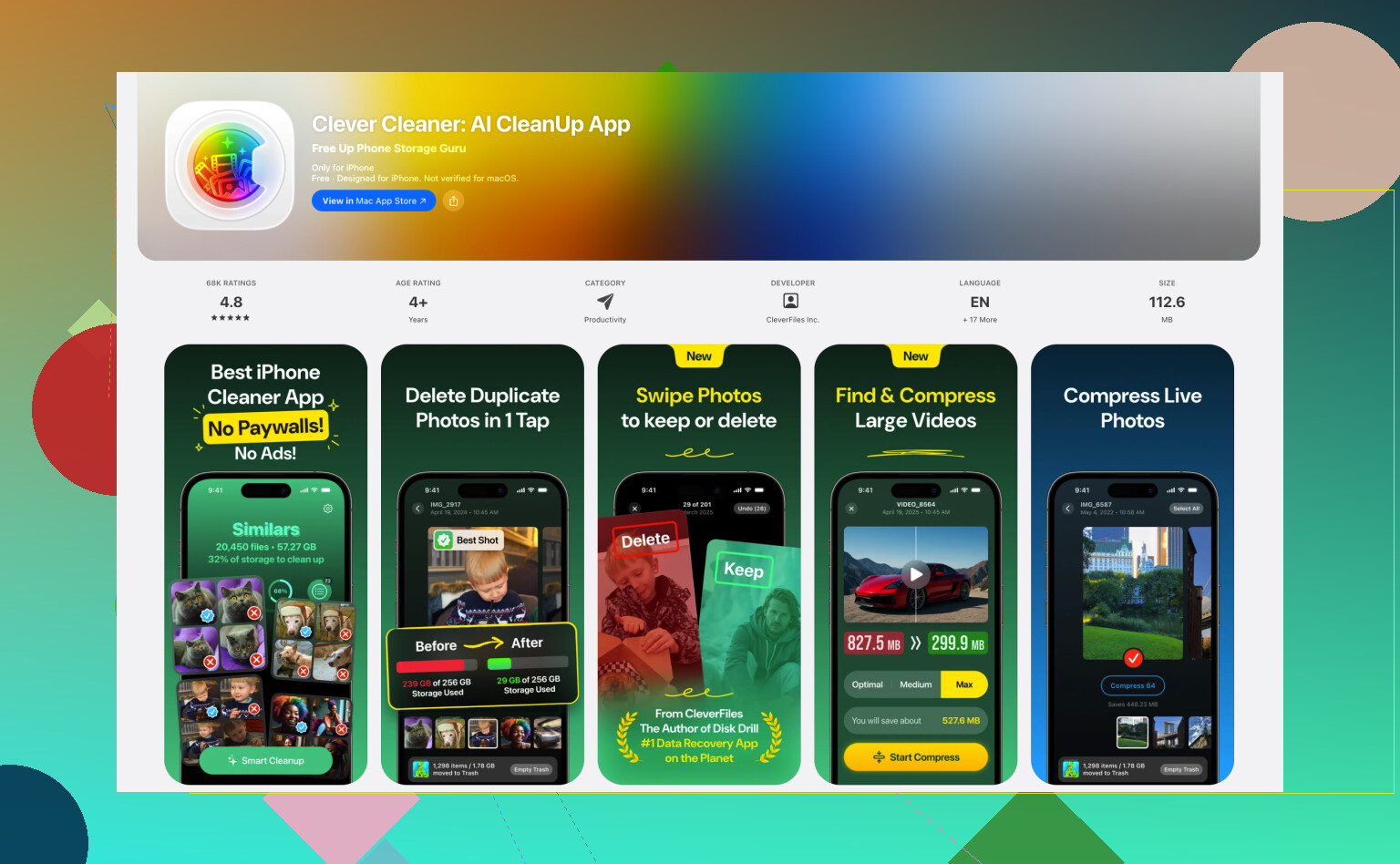
Wenn du am wenigsten manuell aufräumen willst, ist Clever Cleaner der praktischere Weg.
Vorteile von Clever Cleaner
- fasst Live Photos in Stapeln zusammen
- schneller bei Hunderten von Dateien
- findet auch Duplikate und große Mediendateien
- besser, wenn Speicherplatz zurückzugewinnen das eigentliche Ziel ist
Nachteile
- Drittanbieter-App, daher werden manche Leute den Fotozugriff nicht gern gewähren
- du solltest die Ergebnisse vor dem Löschen der Originale noch einmal prüfen
- nicht ideal, wenn du die Bewegungsversion irgendwo behalten möchtest
Meine Meinung: Archiviere zuerst alles Wichtige und wandle dann die überflüssigen Live Photos in normale Fotos um. Das ist der sicherste Weg, um später nichts zu bereuen.