Der Speicher meines iPhones ist fast voll und ich bekomme ständig Warnmeldungen, aber ich weiß nicht genau, was eigentlich so viel Platz belegt. Ich habe einige Apps und Fotos gelöscht, aber das hat kaum etwas gebracht. Kann mir jemand die besten Möglichkeiten erklären, wie man den iPhone-Speicher aufräumt, einschließlich versteckter Dateien, Cache und großer Systemdaten, ohne wichtige Dinge zu verlieren?
Als Erstes prüfen, was tatsächlich Speicher frisst.
-
Prüfen, was Speicher belegt
- Einstellungen > Allgemein > iPhone-Speicher
- Warte eine Minute, bis alles geladen ist.
- Schau dir die Leiste oben an. System und Andere laufen oft aus dem Ruder.
- Scrolle durch die Liste und sortiere Apps nach Größe. Tippe jede App an und vergleiche App-Größe mit Dokumente & Daten.
-
Nachrichten aufräumen
Das ist bei den meisten der größte Brocken.- Einstellungen > Nachrichten
- Nachrichten behalten auf 1 Jahr oder 30 Tage stellen, nicht für immer.
- Unter Nachrichten > Fotos und Videos alte große Chats löschen.
- In Nachrichten einen Chat öffnen, oben auf den Namen tippen, zu Fotos und Videos gehen und große Dateien entfernen.
-
Ungenutzte Apps auslagern
- Einstellungen > Allgemein > iPhone-Speicher
- Auslagerung ungenutzter Apps aktivieren.
- Oder jede große App antippen und App auslagern wählen.
Dadurch wird die App entfernt, aber ihre Daten bleiben. Das Symbol bleibt, und du kannst mit einem Tipp neu installieren.
-
Fotos clever bereinigen
- Einstellungen > Fotos
- iPhone-Speicher optimieren einschalten, wenn du iCloud-Fotos nutzt. Dadurch bleiben kleinere Versionen auf dem Gerät.
- Screenshots, Bildschirmaufnahmen sowie WhatsApp- und Messenger-Medien löschen. Die sammeln sich schnell an.
- Danach in den Zuletzt gelöscht-Ordner gehen und ihn leeren. Wenn du das überspringst, ändert sich beim Speicher kaum etwas.
-
WhatsApp und andere Chat-Apps prüfen
- In WhatsApp: Einstellungen > Speicher und Daten > Speicher verwalten.
- Nach Größer als 5 MB sortieren und alte Videos und GIFs löschen.
- Ähnlich in Telegram, Viber usw. vorgehen. Diese Apps horten Medien.
-
Große Downloads entfernen
- Apple TV, Netflix, Spotify, YouTube, Podcasts.
- Jede App öffnen, zu Downloads gehen und gesehene Folgen und Offline-Playlists löschen.
- In Einstellungen > Musik automatische Downloads deaktivieren, falls du sie nicht brauchst.
-
Safari-Daten löschen
- Einstellungen > Safari > Verlauf und Websitedaten löschen.
Das bringt nicht extrem viel, hilft aber etwas und hält alles aufgeräumt.
- Einstellungen > Safari > Verlauf und Websitedaten löschen.
-
System- und Andere-Speicher verkleinern
Wenn Systemdaten oder Andere im iPhone-Speicher riesig aussehen, versuche:- iPhone neu starten.
- Einstellungen > Allgemein > iPhone übertragen/zurücksetzen > Zurücksetzen > Netzwerkeinstellungen.
- Große Apps mit viel Cache (z. B. Social Media) löschen und neu installieren.
Für einen gründlichen Reset: Backup in iCloud oder auf dem Computer machen, dann Alle Inhalte & Einstellungen löschen und Backup wiederherstellen. Das verkleinert Andere deutlich, ist aber mehr Arbeit.
-
Aufräum-Tool nutzen, um es zu beschleunigen
Wenn du nicht jede App einzeln durchgehen willst, hilft ein Helfer-Tool enorm.
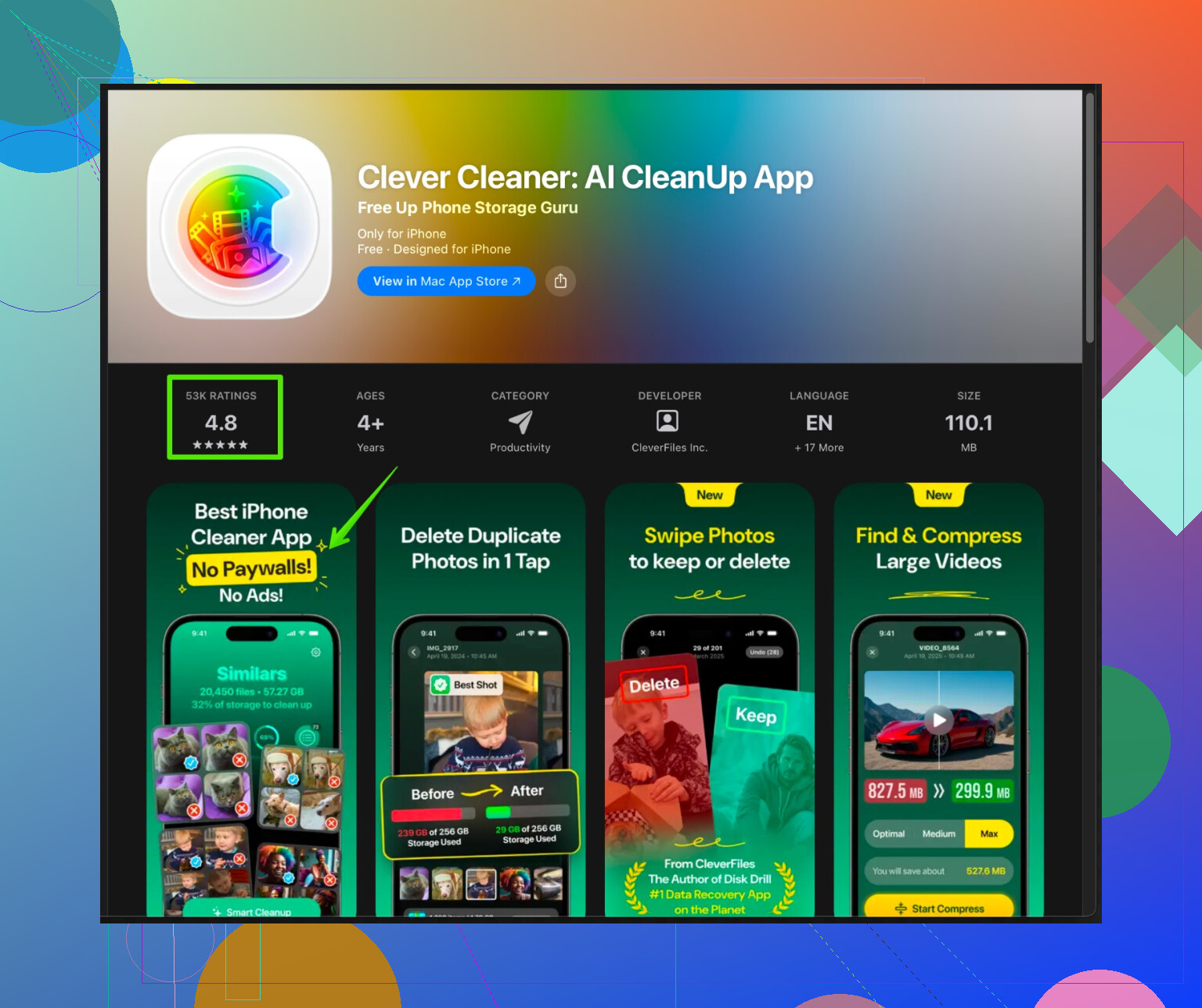
Die Clever Cleaner App für iPhone konzentriert sich auf das Löschen von doppelten Fotos, ähnlichen Bildern und großen Videos und hilft auch beim Sortieren von Kontakten und unnötigen Inhalten.
Du entscheidest, was gelöscht wird, es passiert nichts zufällig.
Hier findest du eine schnelle Möglichkeit, deine iPhone-Fotos und deinen Speicher zu organisieren und zu bereinigen:
intelligenter iPhone-Speicherreiniger mit KI-Fotobereinigung -
Einfache Routine, um alles sauber zu halten
- Einmal im Monat iPhone-Speicher öffnen und die 2–3 größten Speicherfresser entfernen.
- Zuletzt gelöscht in Fotos leeren.
- Chat-Medien löschen, die älter als ein Jahr sind.
Mit dieser Routine vermeidest du die Meldung Speicher fast voll alle paar Wochen.
Wenn du die obigen Schritte der Reihe nach durchgehst, solltest du schnell freien Speicher bekommen, ohne das ganze iPhone zurücksetzen zu müssen.
Schau dir an, was @byteguru geschrieben hat, das ist eine solide Checkliste. Ich würde es nur etwas anders angehen und einen Teil des Mikro‑Aufräumens weglassen, das fast nichts bringt.
Das hier hat mir wirklich schnelle, große Erfolge gebracht:
1. Hör auf, Kleinkram zu jagen – beseitige die riesigen Speicherfresser
Statt Safari oder zufällige Caches zu leeren (bringt kaum was), geh auf mehrere GB große Brocken:
- Einstellungen > Allgemein > iPhone-Speicher
- Alles unter ca. 200–300 MB zunächst ignorieren
- Konzentrier dich auf:
- Spiele
- Social Media (TikTok, Instagram, Facebook, Reddit)
- Audio & Video (Spotify, Apple Music, Podcasts, Netflix, YouTube, Offline-Karten)
Bei Insta / TikTok / usw. sind „Dokumente & Daten“ meist fast nur Cache. Ich suche da nicht ewig im Inneren der App: Ich lösche die App, starte das iPhone neu und installiere sie dann wieder. Viel schneller und bringt oft mehrere Gigabyte.
2. iCloud vs lokal: Entscheide, was wirklich auf dem iPhone bleiben muss
Was viele übersehen: Dein iPhone ist voll, weil es versucht, alles gleichzeitig zu sein.
- Wenn du iCloud-Fotos nutzt, geh zu Einstellungen > Fotos und:
- „iPhone-Speicher optimieren“ aktivieren
- Dann zusätzlich auf einem Computer iCloud.com öffnen und alten Kram dort löschen, den du wirklich nicht mehr brauchst
- Wenn du nicht für mehr iCloud zahlen willst:
- iPhone an einen Laptop anschließen, Fotos/Videos auf den Computer oder eine externe Festplatte kopieren
- Nachdem du geprüft hast, dass alles kopiert wurde, die Bilder/Videos in Fotos auf dem iPhone löschen
- Anschließend „Zuletzt gelöscht“ leeren
Dieses „auf ein anderes Gerät auslagern“ bringt viel mehr als stundenlang zu überlegen, welche 30 Screenshots wegkönnen.
3. Automatische Downloads und Offline-Inhalte zähmen
Hier verschwindet im Hintergrund massig Speicher:
- Einstellungen > App Store
- Automatische App-Downloads ausschalten und automatische Videowiedergabe deaktivieren, wenn du weniger Ballast willst
- Einstellungen > Musik
- „Automatische Downloads“ deaktivieren
- In der Musik-App nach „Geladen“ filtern und Alben/Playlists löschen, die du offline kaum hörst
- Podcast-Apps:
- Episoden pro Show begrenzen (z. B. „nur die letzten 3“)
- Auto-Löschen nach dem Abspielen einschalten
Gleiches Prinzip bei YouTube Premium, Netflix usw.: Einmal im Monat alle Downloads in den jeweiligen Apps löschen. Großer Effekt, wenig Aufwand.
4. Verlass dich nicht zu sehr auf Nachrichten-Aufräumen
Ich bin bei dem starken Fokus auf Nachrichten nur bedingt d’accord. Für manche ist das riesig, aber bei vielen Leuten sind die eigentlichen Speicher-Killer die Foto-/Videomediathek und Downloads aus Streaming-Apps. Klar, stell Nachrichten so ein, dass sie nur 1 Jahr statt für immer behalten werden, aber ich würde keine Stunde damit verbringen, einzelne GIFs zu löschen, wenn Netflix 20 GB alter Serien gecacht hat.
5. Nutze einen smarten Cleaner statt alle Fotos von Hand zu sortieren
Wenn deine Fotos-App voll ist mit Duplikaten, Serienbildern, „für alle Fälle“-Screenshots usw., ist das von Hand eine Qual.
Da macht etwas wie die Clever Cleaner App wirklich Sinn. Sie scannt nach:
- Doppelten und ähnlichen Fotos
- Riesigen Videos, die du längst vergessen hast
- Müll-Inhalten und chaotischen Kontaktlisten
Du entscheidest immer noch, was gelöscht wird, aber du musst nicht dein komplettes Leben durchscrollen. Wenn du eine SEO-freundliche Option willst, die sich leicht installieren und nutzen lässt, schau dir
smarte Tools zum Bereinigen und Organisieren des iPhone-Speichers
an. Viel angenehmer, als 20.000 Bilder manuell zu kuratieren.
6. Letzter Ausweg: „Andere/System“-Ballast reduzieren, ohne wahnsinnig zu werden
Wenn „Systemdaten“ völlig übertrieben groß sind (z. B. 20+ GB):
- Backup in iCloud oder auf einem Computer machen
- Aus großen Diensten ausloggen (Mail, Streaming-Apps)
- „Alle Inhalte & Einstellungen löschen“
- Aus dem Backup wiederherstellen
Ja, nervig, aber das war das Einzige, was meine Kategorie „Andere“ von zweistelligen GB-Werten wieder auf etwas Normales reduziert hat. Nur die Netzwerkeinstellungen zurücksetzen bringt meistens wenig.
Wenn du die Kombi aus:
- schwere Apps löschen & neu installieren
- Medien auf ein anderes Gerät oder in die Cloud auslagern
- einen smarten Cleaner für Fotos verwenden
machst, gewinnst du meist in unter einer Stunde mehrere GB zurück und diese Meldung „Speicher fast voll“ verschwindet statt jeden zweiten Tag aufzutauchen.
Überspringe, was @himmelsjager und @byteguru bereits abgedeckt haben, und fokussiere dich auf ein paar Punkte, die sie kaum angerissen haben:
-
iCloud Drive und „versteckte“ Dateien zähmen
Viele vergessen, dass iCloud Drive Dateien auch lokal gespeichert sein können.- Dateien App öffnen
- Zu Auf meinem iPhone und iCloud Drive gehen
- Nach Größe sortieren und riesige PDFs, ZIP‑Dateien, Offline‑Ordner anderer Apps entfernen
So gewinnt man oft mehrere Gigabyte zurück, fast ohne Schmerz.
-
Mail‑Anhänge aufräumen
Mail kann still und heimlich Daten sammeln. Statt gleich das komplette Konto zu löschen, wie manche Anleitungen raten, lieber gezielt vorgehen:- In Mail nach has:attachment oder nach bestimmten Dateitypen wie .pdf oder .mov suchen
- Alte Newsletter mit großen Anhängen löschen
- Dann zu Einstellungen > Mail > Accounts gehen und für ein großes Konto „Mail“‑Sync vorübergehend deaktivieren, warten und wieder aktivieren, um das Caching neu anzustoßen
-
Große Live Photos in kleinere Standbilder verwandeln
Live Photos sind ungefähr doppelt so groß wie normale Fotos.- In Fotos nach Live Photos filtern
- Bei Bildern, bei denen dir der kurze Videoteil egal ist, bearbeiten und in Standbilder umwandeln oder als Standbild exportieren / neu speichern und das Live‑Original löschen
-
Alte iOS‑Backups vom Computer entfernen
Wenn du mit einem Mac oder PC synchronisierst, können riesige lokale Backups das Problem „Dieses iPhone ist voll“ noch verschärfen, weil sie dich verleiten, nie etwas zu löschen.- Auf dem Mac: Apple‑Logo > Systemeinstellungen > Allgemein > Speicher > iOS‑Dateien und sehr alte Geräte‑Backups entfernen
Danach fühlen sich die meisten wohler damit, auf dem iPhone selbst gründlicher aufzuräumen.
- Auf dem Mac: Apple‑Logo > Systemeinstellungen > Allgemein > Speicher > iOS‑Dateien und sehr alte Geräte‑Backups entfernen
-
Systemdaten: Wenn möglich die Komplett‑Löschung vermeiden
Ich bin etwas dagegen, sofort auf Komplett‑Löschen plus Wiederherstellen zu setzen, außer wenn wirklich etwas kaputt ist. Versuche zuerst diese Schritte:- Aus großen Drittanbieter‑Mail‑ und Cloud‑Apps abmelden, die Unmengen an Cache‑Daten synchronisieren
- Nur 2 oder 3 schlimmste Speicherfresser (große Social‑ und Streaming‑Apps) löschen und neu installieren
- iOS auf die neueste Version aktualisieren
Oft schrumpfen die Systemdaten nach ein paar Tagen normaler Nutzung, ganz ohne Werksreset.
-
Wann eine Cleaner‑App wirklich hilft und wann es nur Hype ist
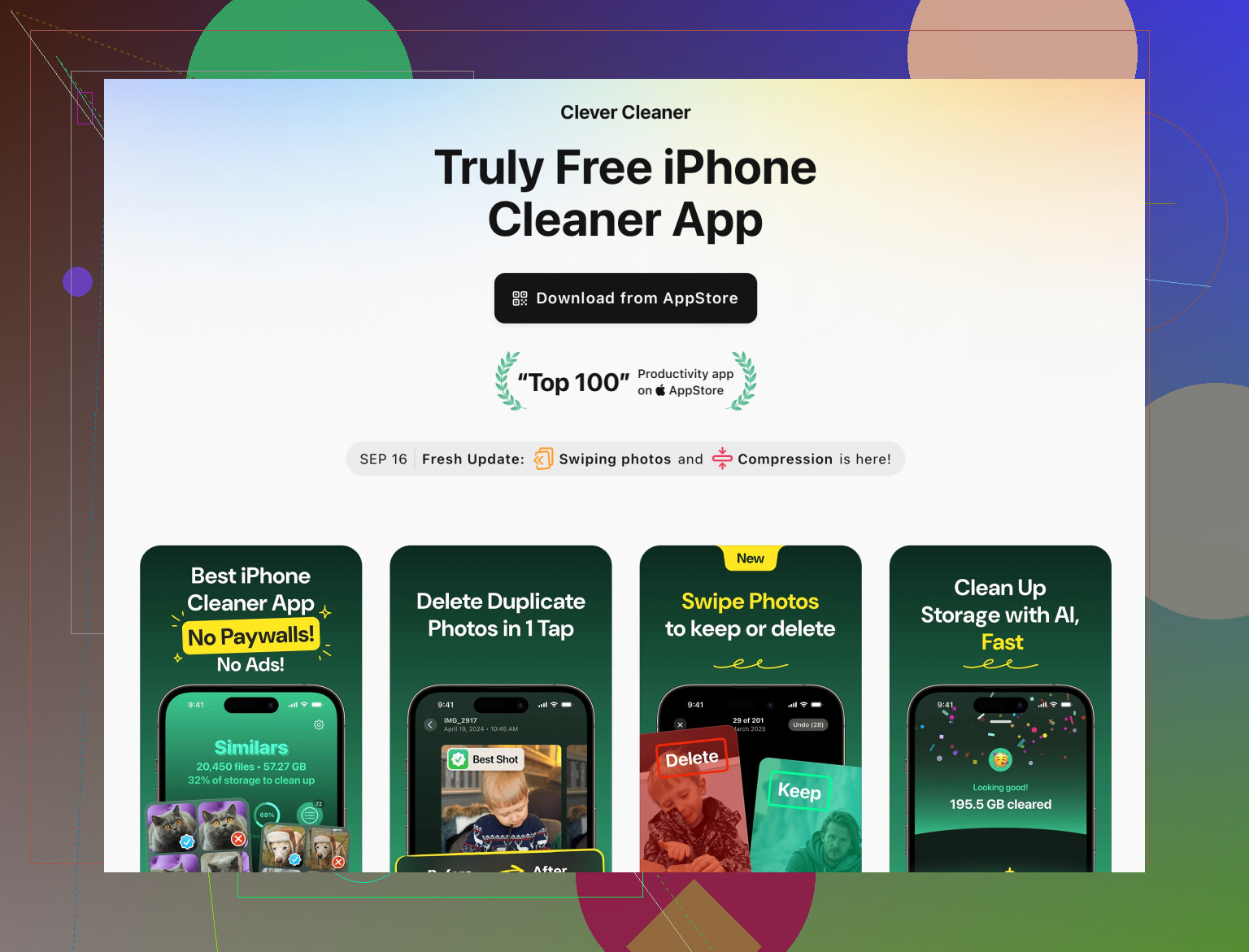
Speziell zur Clever Cleaner App:Vorteile:
- Schnelle Möglichkeit, doppelte und ähnliche Fotos in einer riesigen Mediathek zu finden
- Gut darin, sehr große Videos und „Warum ist das überhaupt noch da?“‑Medien aufzuspüren
- Weniger mentale Belastung, als jahrelang durch Vorschaubilder zu scrollen
Nachteile:
- Vorschläge müssen trotzdem geprüft werden, sonst riskierst du, wichtige Dinge zu löschen
- Behebt keine Kernprobleme wie riesige App‑Caches oder iOS‑Systemdaten
- Noch eine App, die zumindest vorübergehend Platz auf einem ohnehin vollen Gerät belegt
Ich würde die Clever Cleaner App vor allem als gezieltes Foto‑/Video‑Triage‑Werkzeug nutzen, nicht als magische Ein‑Tipp‑Lösung für alle Speicherprobleme.
Wenn du kombinierst, was @byteguru vorgeschlagen hat, den gezielteren Ansatz von @himmelsjager und die zusätzlichen Punkte hier wie Dateien / Mail / Live Photos, verschwindet das Banner „Speicher fast voll“ meistens, ohne dass du das iPhone direkt komplett löschen musst.