Ich habe beim Freimachen von Speicherplatz versehentlich wichtige Fotos und Videos von meiner SD-Karte gelöscht, und jetzt brauche ich wirklich Hilfe, um sie zurückzubekommen. Die Karte war in meiner Kamera, und ich habe sie sofort nicht mehr benutzt, weil ich gehört habe, dass das die Chancen auf eine Datenwiederherstellung von der SD-Karte verbessern kann. Was ist der beste Weg, gelöschte Dateien von einer SD-Karte wiederherzustellen, ohne weiteren Datenverlust zu verursachen?
Verwenden Sie die SD-Karte nicht weiter. Sofort.
Nehmen Sie sie aus Ihrem Handy, Ihrer Kamera, Ihrer Drohne oder aus welchem Gerät auch immer sie eingesetzt war. Legen Sie sie beiseite und machen Sie kein einziges weiteres Foto oder Video damit. Ich habe das einmal auf die harte Tour mit einer Urlaubskarte gelernt, und der hässliche Teil ist einfach. Das Löschen eines Fotos löscht die Fotodaten in der Regel nicht sofort. Das Gerät entfernt den Dateieintrag, markiert den Speicherplatz als frei und lässt die alten Daten dort liegen, bis neue Daten darübergeschrieben werden. Sobald Sie neue Daten auf die Karte schreiben, sinken die Chancen auf Wiederherstellung schnell. Manchmal auf null.
Bevor Sie etwas installieren, prüfen Sie die naheliegenden Stellen.
Wenn die Karte in einem Handy war, öffnen Sie Ihre Galerie-App und sehen Sie unter Zuletzt gelöscht oder Papierkorb nach. Wenn Sie die Karte vorher mit einem PC verwendet haben, schauen Sie in den Papierkorb. Prüfen Sie auch eine Cloud-Synchronisierung, von der Sie vergessen hatten, dass sie aktiv ist, etwa Google Fotos oder OneDrive. Ich habe erlebt, dass Dateien wie verschwunden aussahen, obwohl sie nur versteckt waren, also aktivieren Sie versteckte Dateien in Ihrem Dateibrowser und werfen Sie einen kurzen Blick darauf. Das dauert nur eine Minute.
Wenn die Dateien von der Karte selbst verschwunden sind, brauchen Sie Wiederherstellungssoftware. Überspringen Sie CHKDSK unter Windows. Überspringen Sie Erste Hilfe unter macOS. Diese Werkzeuge reparieren Dateisystemprobleme. Sie sind nicht dafür gedacht, gelöschte Fotos zurückzuholen. Auf beschädigten Medien machen sie das Chaos manchmal noch schlimmer. Ich würde sie für diese Aufgabe nicht anfassen.
Es gibt kostenlose Optionen, aber mit Kompromissen.
PhotoRec und Windows File Recovery kosten nichts. Ich habe beide ausprobiert. Sie funktionieren, irgendwie, aber sie sind umständlich und man macht leicht Fehler, wenn man Terminal-Werkzeuge nicht gewohnt ist. PhotoRec neigt außerdem dazu, wiederhergestellte Dateien in großen Haufen mit entfernten Namen und ohne Ordnerstruktur abzulegen, sodass man anschließend Hunderte oder Tausende Dateien von Hand sortieren darf. Recuva ist leichter durchzuklicken, aber ich hatte damit bei RAW-Formaten durchwachsene Ergebnisse. NEF und CR2 waren die Formate, die ich am häufigsten scheitern sah, mit fehlenden Vorschauen oder Dateien, die nur halb defekt geöffnet wurden.
Das Werkzeug, mit dem ich bei SD-Karten die besten Ergebnisse hatte, war Disk Drill.
Ich weiß, dass Leute endlos über Wiederherstellungs-Apps diskutieren, aber diese hier verursachte für mich am wenigsten Reibung. Der Teil, der sich für Kameras lohnt, ist Advanced Camera Recovery. Damit wurden fragmentierte Clips und RAW-Fotos besser wiederhergestellt als mit den einfacheren kostenlosen Tools, die ich getestet habe.
So würde ich vorgehen:
- Installieren Sie Disk Drill auf Ihrem Windows-PC oder Mac.
- Stecken Sie die SD-Karte mit einem dedizierten Kartenleser ein. Schließen Sie die Kamera nicht per USB an, wenn Sie es vermeiden können. Viele Kameras stellen den Speicher nur in einem eingeschränkten Übertragungsmodus bereit, und Wiederherstellungs-Apps erhalten dann weniger direkten Zugriff.
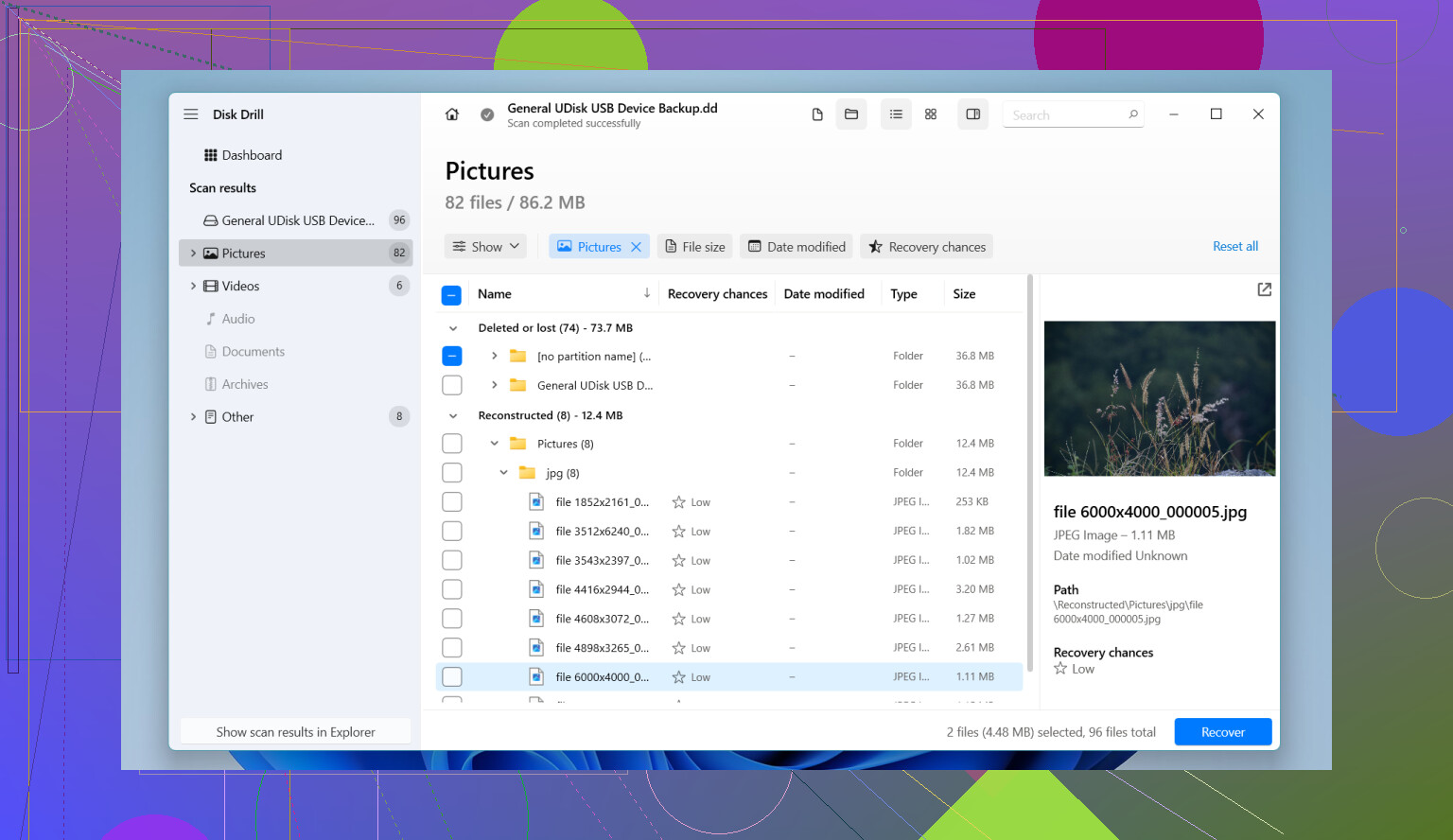
- Starten Sie die App, wählen Sie die SD-Karte aus und starten Sie dann einen Scan nach verlorenen Daten. Wenn Sie sich nur für Fotos und Videos interessieren, verwenden Sie Advanced Camera Recovery.
- Warten Sie. Größere Karten dauern länger. Langsame Karten dauern ebenfalls länger.
- Sehen Sie sich die gefundenen Dateien in der Vorschau an. Dieser Teil ist wichtig. Wenn sich das Bild in der Vorschau sauber öffnen lässt, stehen Ihre Chancen gut. Ich nutze die Vorschau, um zu vermeiden, versehentlich unbrauchbare Dateien wiederherzustellen.
- Wählen Sie aus, was Sie möchten, und stellen Sie es wieder her.
Eine Sache, die Leute im denkbar schlechtesten Moment immer noch falsch machen: Speichern Sie die wiederhergestellten Dateien nicht zurück auf dieselbe SD-Karte.
Speichern Sie sie auf dem internen Laufwerk Ihres Computers oder auf einem anderen externen Laufwerk. Wenn Sie auf dieselbe Karte wiederherstellen, riskieren Sie, genau die Sektoren zu überschreiben, die Sie zu retten versuchen. Ich habe das schon erlebt. Es ist furchtbar.
Nachdem Sie alles kopiert und geprüft haben, dass sich die Dateien einwandfrei öffnen lassen, formatieren Sie die SD-Karte in der Kamera, wenn Sie sie wiederverwenden möchten. Nicht vorher. Wenn nach dem Löschen keine neuen Fotos aufgenommen wurden, stehen die Chancen in der Regel gut. Wenn die Karte weiter benutzt wurde, werden die Ergebnisse schnell chaotisch.
Du hast den wichtigsten Teil schon erledigt. Du hast aufgehört, die Karte zu benutzen.
Ich stimme @mikeappsreviewer zu, was das Vermeiden neuer Schreibvorgänge angeht, aber ich würde zuerst noch eine Sache hinzufügen. Erstelle ein Image der SD-Karte, bevor du sie scannst, wenn du genug Speicherplatz hast. Verwende ein Byte-für-Byte-Kopiertool wie USB Image Tool unter Windows oder dd auf Mac/Linux. Führe die Wiederherstellung dann auf dem Image aus, nicht auf der Originalkarte. Wenn die Karte schwache Sektoren hat oder anfängt auszufallen, hast du trotzdem einen sauberen Versuch. Viele überspringen diesen Schritt und bereuen es.
Ein paar praktische Punkte.
-
Prüfe den Sperrschalter der Karte.
Manche SD-Karten verhalten sich merkwürdig, wenn der Schalter halb verschoben ist. Stelle ihn vor dem Einstecken in ein Kartenlesegerät auf gesperrt, damit nicht versehentlich etwas darauf geschrieben wird. -
Sieh dir den Zustand des Dateisystems an, ohne es zu reparieren.
Unter Windows öffne die Datenträgerverwaltung. Auf dem Mac öffne das Festplattendienstprogramm. Wenn die Kartengröße falsch aussieht, oder als RAW angezeigt wird, oder zum Formatieren aufgefordert wird, hör auf. Das weist auf einen Dateisystemschaden hin, nicht nur auf ein Löschen. Die Wiederherstellung funktioniert oft trotzdem, aber ab hier solltest du nur noch lesend arbeiten. -
Wenn die Fotos mit einer Kamera aufgenommen wurden, sortiere wiederhergestellte Dateien nach Signatur, nicht nach Ordner.
Gelöschte Kameradateien verlieren oft zuerst ihre Namen. Die Bilddaten bleiben erhalten. Wiederherstellungstools, die nach Dateiköpfen scannen, holen meist mehr JPG-, CR3-, NEF-, ARW-, MP4- und MOV-Dateien heraus als Tools, die versuchen, Ordnerstrukturen wiederherzustellen. Unordentlich, ja. Aber auch mit besserer Trefferquote. -
Achte auf die Videogröße.
Fotos lassen sich leichter wiederherstellen als Videos. Lange 4K-Clips werden auf SD-Karten oft fragmentiert gespeichert. Wenn eine Wiederherstellungs-App dein Video nur mit ein paar KB oder mit falscher Dauer anzeigt, stelle diese Kopie nicht zuerst wieder her und versuche stattdessen einen tieferen Scan. -
Stelle auf einem anderen Laufwerk mit viel freiem Speicherplatz wieder her.
Eine 128-GB-Karte braucht während der Wiederherstellung oft mehr als 128 GB frei, wenn sich Vorschaudateien und temporäre Dateien ansammeln. Vielen geht mitten im Scan der Platz aus. Klingt dumm, passiert aber.
Wenn du möglichst wenig Aufwand willst, ist Disk Drill eine solide Wahl für die Wiederherstellung von Fotos und Videos von SD-Karten. Ich mag es besonders wegen der Vorschau der Ergebnisse und der Filter nach Dateityp und Datum. Das spart Zeit, wenn du auf 3.000 wiederhergestellte Dateien mit kaputten Namen schaust.
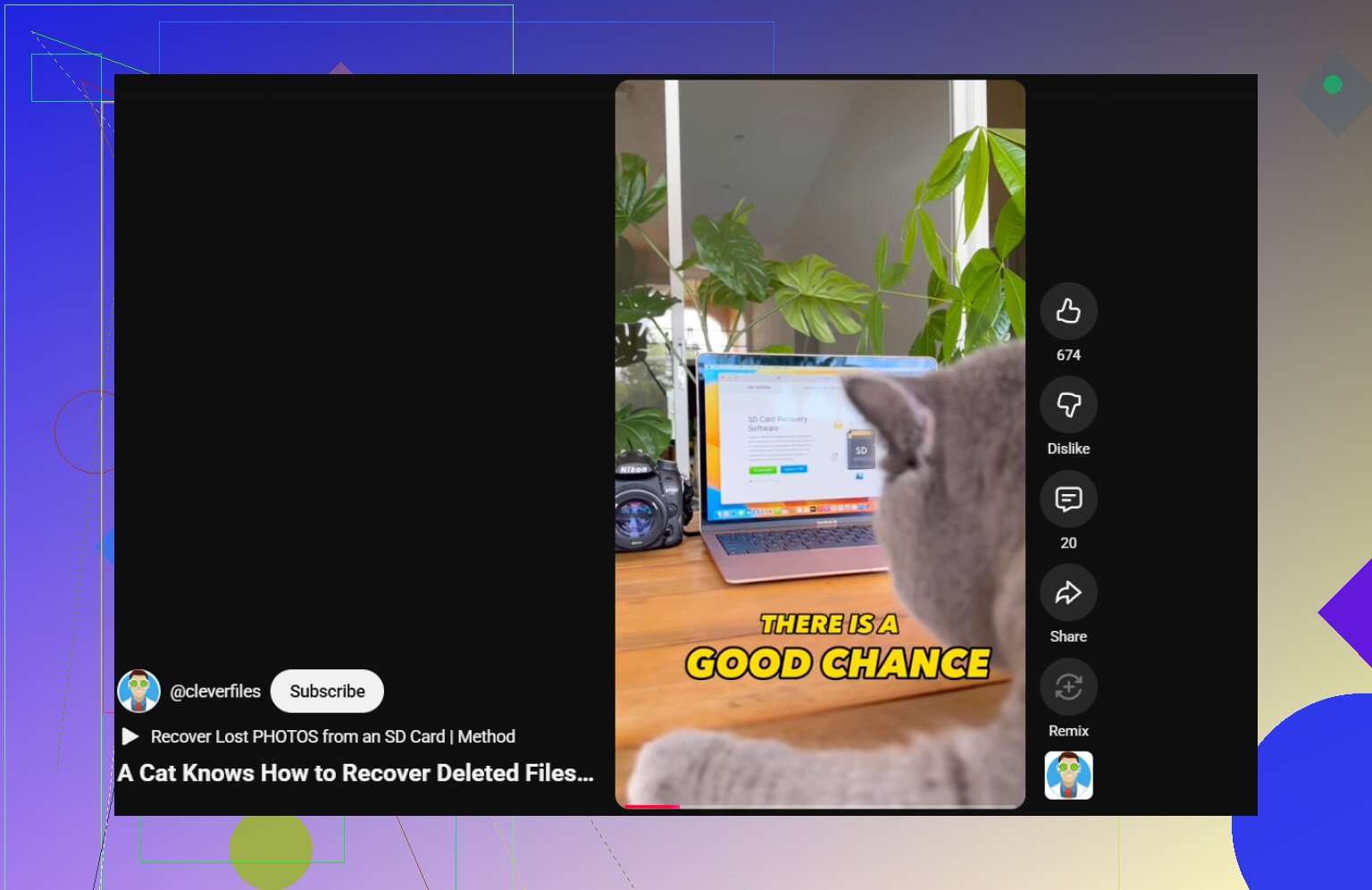
Außerdem ist das hier ein guter schneller Überblick, wenn du den Ablauf in einer Minute sehen willst:
Sieh dir diese kurze Anleitung zur Wiederherstellung von Fotos und Videos von SD-Karten an
Eine kleine Abweichung von dem üblichen Rat. Formatieren nach der Wiederherstellung reicht nicht immer aus, wenn das Löschen nach Kartenfehlern, zufälligen Verbindungsabbrüchen oder Kameraabstürzen passiert ist. In diesem Fall teste die SD-Karte mit H2testw oder F3, nachdem du deine Dateien gesichert hast. Gefälschte Karten und ausfallende Karten sind häufiger, als die meisten denken. Wenn der Test Fehler meldet, mustere die Karte aus. Vertraue ihr nicht noch einmal.
Sie haben bereits das Wichtigste überhaupt getan, nämlich die Karte nicht weiter zu verwenden. @mikeappsreviewer und @viajeroceleste haben die Wiederherstellungsseite schon ziemlich gut abgedeckt, daher würde ich mich auf die erste Einschätzung konzentrieren, bevor Sie jedes Tool darauf loslassen.
Finden Sie zuerst heraus, ob es sich um eine normale Löschung handelte oder ob die Karte anfängt, auszufallen. Wenn die Kamera vorher eingefroren ist, Meldungen wie card error angezeigt hat, Vorschaubilder fehlten oder es zufällige Verbindungsabbrüche gab, behandeln Sie das nicht wie einen normalen Löschvorgang. In diesem Fall ist es am sichersten, die Karte zu klonen und mit der Kopie zu arbeiten. Wenn es nur ein Ups, einen Ordner gelöscht war, stehen die Chancen auf Wiederherstellung meist deutlich besser.
Bei einem kleinen Punkt bin ich nicht ganz einverstanden: Die SD-Karte zu sperren ist sinnvoll, aber manche günstigen Kartenleser ignorieren diesen Schalter ohnehin, also gehen Sie nicht davon aus, dass gesperrt wirklich schreibgeschützt bedeutet. Es lohnt sich trotzdem, nur ist es keine Zauberlösung.
Für die eigentliche Wiederherstellung ist Disk Drill eine solide Wahl, weil sich Fotos und Videos leicht in der Vorschau ansehen lassen und das Programm mit Kameramedien besser umgeht als viele sehr einfache Alternativen. Ich würde einen richtigen Kartenleser verwenden, die Karte scannen, nur auf Ihren Computer oder ein anderes Laufwerk wiederherstellen und die geretteten Dateien prüfen, bevor Sie die SD-Karte erneut anfassen. Wenn Ihre Videos beschädigt zurückkommen, versuchen Sie lieber einen tieferen Scan, statt das erste unbrauchbare Ergebnis wiederherzustellen.
Testen Sie die Karte danach. Ernsthaft. Viele Geschichten über versehentliche Löschungen enden damit, dass die Karte extrem unzuverlässig ist.
Wenn Sie weitere Empfehlungen zur Datenrettung von SD-Karten möchten, ist dieser Thread einen Blick wert: beste Methoden, um gelöschte Dateien von einer SD-Karte wiederherzustellen.
Formatieren Sie sie noch nicht. Nicht einmal schnell formatieren. Genau da machen es viele noch schlimmer.