Ich habe versehentlich mehrere wichtige Dateien auf meinem Windows 10-PC gelöscht und muss sie aus dem Papierkorb wiederherstellen. Ich bin mir nicht sicher, ob ich die integrierten Wiederherstellungsoptionen, den Dateiversionsverlauf oder Wiederherstellungssoftware verwenden soll. Was ist der sicherste Weg, gelöschte Dateien wiederherzustellen, ohne sie zu überschreiben?
Wenn Sie den Papierkorb geleert haben und dann feststellen, dass sich eine wichtige Datei darin befand, gehen Sie nicht sofort davon aus, dass sie für immer weg ist. Manchmal hat Windows diesen Speicherplatz nur als wiederverwendbar markiert, und die eigentlichen Daten können noch dort liegen, bis etwas Neues sie überschreibt.
Das Wichtigste ist, nichts mehr auf dieses Laufwerk zu schreiben. Laden Sie keine Dateien herunter, installieren Sie dort keine Wiederherstellungstools, kopieren Sie nichts darauf und lassen Sie möglichst keine Updates laufen. Je mehr das Laufwerk benutzt wird, desto schlechter stehen Ihre Chancen.
Bevor Sie etwas anderes tun, prüfen Sie den Papierkorb noch einmal. Suchen Sie nach dem Dateinamen, aber sehen Sie auch nach dem Ordner, aus dem sie stammt. Eine Datei wird leicht übersehen, wenn sie innerhalb eines größeren Ordners gelöscht wurde. Wenn Sie sie finden, klicken Sie mit der rechten Maustaste darauf und wählen Sie Wiederherstellen.
Wenn der Papierkorb tatsächlich leer ist, prüfen Sie, ob Windows bereits eine Sicherungskopie hat. Gehen Sie zu dem Ordner, in dem sich die Datei zuvor befand, klicken Sie mit der rechten Maustaste auf den Ordner und wählen Sie Vorgängerversionen wiederherstellen. Wählen Sie eine Version von vor dem Löschen, öffnen Sie sie und kopieren Sie die Datei an einen sicheren Ort.
Sie können auch diesen Pfad versuchen:
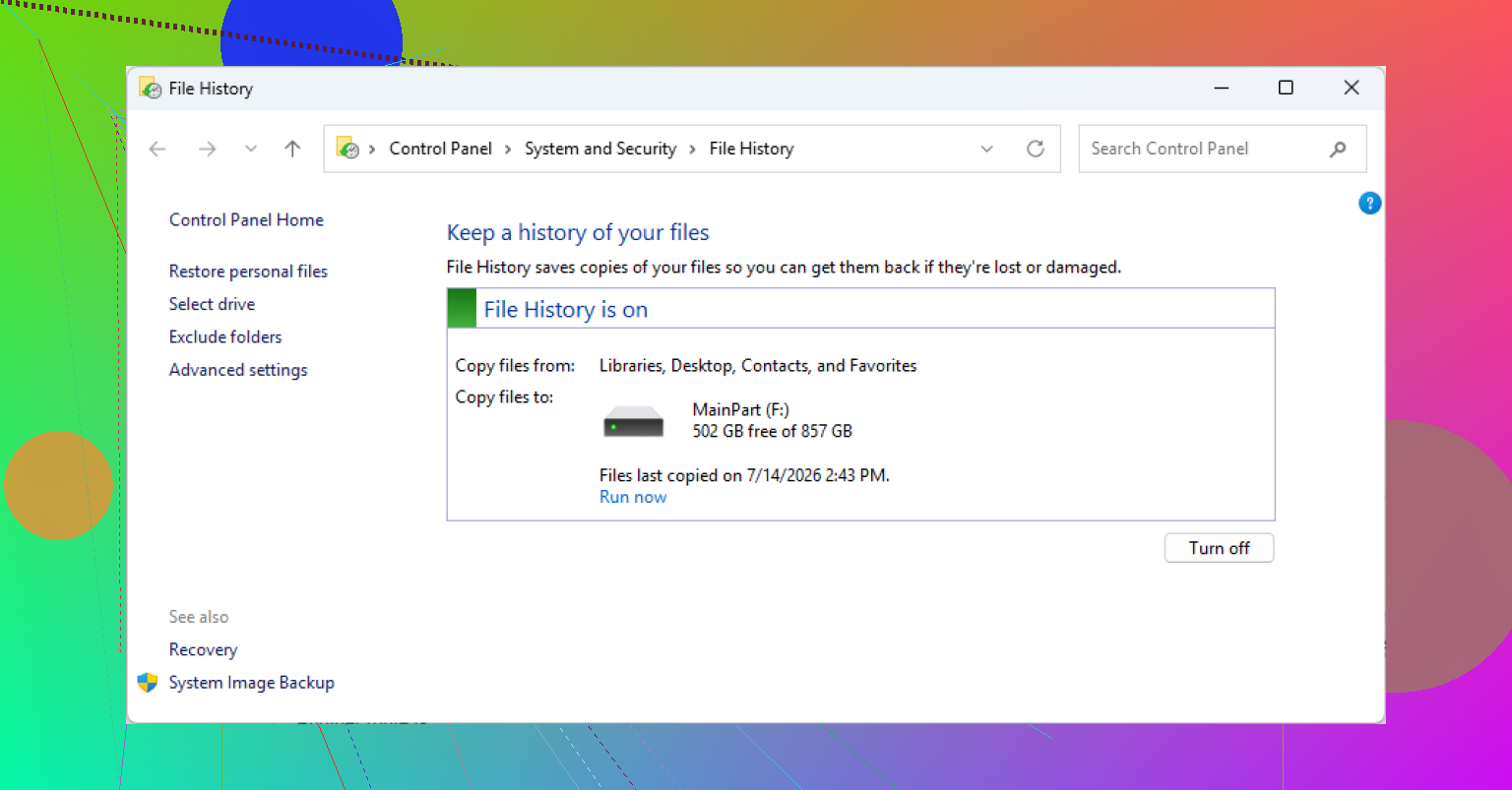
Systemsteuerung > System und Sicherheit > Dateiversionsverlauf > Persönliche Dateien wiederherstellen
Damit können Sie ältere gesicherte Versionen von Ordnern wie Desktop, Dokumente und Bilder durchsuchen, vorausgesetzt, der Dateiversionsverlauf war aktiviert.
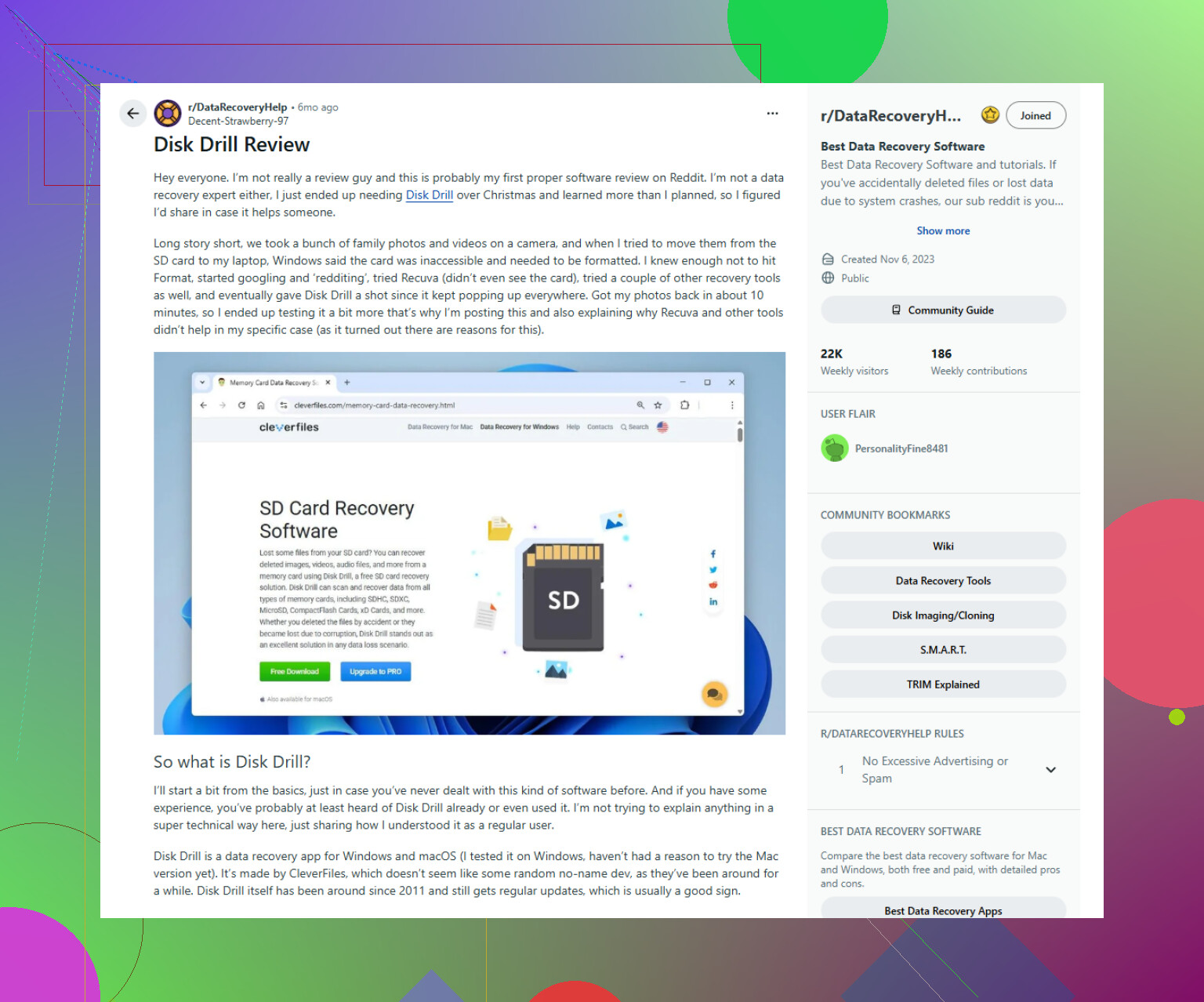
Wenn es keine Sicherung gibt, ist eine Wiederherstellungs-App wie Disk Drill eine Möglichkeit. Sie kann nach gelöschten Dateien auf gängigen Windows-Dateisystemen suchen, einschließlich NTFS und FAT32.
Installieren Sie sie nur nicht auf demselben Laufwerk, von dem Sie wiederherstellen möchten. Installieren Sie sie auf einem anderen Laufwerk, öffnen Sie sie dann, wählen Sie das betroffene Laufwerk aus und klicken Sie auf Nach verlorenen Daten suchen.
Sobald der Scan abgeschlossen ist, verwenden Sie die Vorschaufunktion, bevor Sie etwas wiederherstellen. Wenn eine Datei in der Vorschau korrekt angezeigt wird, ist das normalerweise ein gutes Zeichen dafür, dass sie ganz oder teilweise noch lesbar ist. Das garantiert allerdings noch nicht, dass die wiederhergestellte Datei perfekt sein wird.
Wenn Sie die Dateien wiederherstellen, speichern Sie sie an einem anderen Ort, idealerweise auf einem externen Laufwerk oder einer anderen internen Festplatte. Wenn Sie sie wieder auf demselben Laufwerk speichern, kann genau das Überschreibungsproblem entstehen, das Sie vermeiden möchten.
Prüfen Sie außerdem die aktuellen Lizenzbeschränkungen, bevor Sie davon ausgehen, wie viel Sie kostenlos wiederherstellen können. Unter Windows kann je nach aktueller Richtlinie der Software eine gewisse Wiederherstellung auch ohne Bezahlung möglich sein.
Eine letzte Sache: SSDs sind schwieriger. Viele moderne SSDs verwenden TRIM, wodurch gelöschte Blöcke im Hintergrund bereinigt werden können. Sobald das passiert, ist eine Wiederherstellung möglicherweise nicht mehr möglich. Wenn sich die gelöschte Datei auf einer SSD befand, verwenden Sie den Computer so schnell wie möglich nicht weiter und prüfen Sie sofort Sicherungen oder Wiederherstellungsoptionen.
Wenn sich die Dateien noch im Papierkorb befinden, sollte die Wiederherstellung langweilig einfach sein: Öffnen Sie ihn, suchen Sie nach Namen oder sortieren Sie nach Löschdatum, klicken Sie mit der rechten Maustaste auf die Dateien und wählen Sie Wiederherstellen. Beachten Sie, dass Wiederherstellen sie in den ursprünglichen Ordner zurückschickt, was lästig sein kann, wenn Sie nicht mehr wissen, woher sie kamen. Wenn Sie mehr Kontrolle möchten, können Sie die Dateien stattdessen aus dem Papierkorb auf Ihren Desktop oder in einen anderen Ordner ziehen.
Ein Punkt, den viele übersehen, ist, dass nicht jede Löschung über den Papierkorb läuft. Dateien, die mit Shift+Delete gelöscht wurden, von manchen USB-Laufwerken, Netzwerkfreigaben, Kommandozeilen-Tools oder bestimmten synchronisierten Ordnern, können ihn vollständig umgehen. Wenn die fehlenden Dateien in Desktop, Dokumente oder Bilder lagen, prüfen Sie auch OneDrive, denn Windows 10 verknüpft diese Ordner oft mit OneDrive und es hat seinen eigenen Papierkorb online. Das kann schneller sein als Wiederherstellungssoftware auszuführen.
Bei Dateiversionsverlauf hilft es nur, wenn er vor dem Löschen aktiviert war. Dasselbe gilt für „Vorherige Versionen“. Es lohnt sich, das zu prüfen, aber es sind keine magischen Rückgängig-Schaltflächen. Wenn das alles fehlschlägt, ist Wiederherstellungssoftware der letzte Ausweg, und die Warnung von @mikeappsreviewer, nichts auf dasselbe Laufwerk zu schreiben, ist der wichtige Punkt. Disk Drill oder ein ähnliches Tool sollte nach Möglichkeit von einem anderen Laufwerk aus ausgeführt werden, und wiederhergestellte Dateien sollten an einem anderen Ort gespeichert werden. Ich würde Scan-Ergebnisse als „möglicherweise wiederherstellbar“ betrachten, bis sich die Datei tatsächlich normal öffnen lässt, besonders bei großen Videos, Archiven, Datenbanken oder allem, was sich auf einer SSD befand.
Wiederherstellungssoftware sollte nicht Ihr nächster Schritt sein, wenn die Dateien im Papierkorb noch sichtbar sind. Verwenden Sie in diesem Fall den Papierkorb selbst, denn das ist die sauberste Wiederherstellung, die Windows durchführen kann. Wechseln Sie zur Detailansicht, aktivieren Sie die Spalten „Ursprünglicher Speicherort“ und „Löschdatum“ oder sehen Sie sie sich an, und stellen Sie dann nur die Dateien wieder her, die Sie tatsächlich benötigen. Wenn Sie nicht sicher sind, wohin sie verschoben werden, kopieren oder ziehen Sie sie zuerst in einen neuen Ordner, anstatt bei einer großen gemischten Auswahl auf Wiederherstellen zu klicken.
Eine kleine Falle dabei ist, dass der Papierkorb benutzer- und laufwerksbezogen ist. Wenn die Dateien gelöscht wurden, während Sie in einem anderen Windows-Konto angemeldet waren, oder von einem anderen internen Laufwerk stammen, sehen Sie möglicherweise nicht den richtigen Papierkorbinhalt. Dasselbe gilt für Bereinigungstools. Pausieren Sie Speicheroptimierung, Datenträgerbereinigungs-Apps oder alles wie CCleaner, bis Sie fertig sind, denn sie können den Papierkorb leeren, während Sie noch herausfinden, was zu tun ist.
Der Dateiversionsverlauf und „Vorgängerversionen“ sind einen Versuch wert, bevor Sie ein Tool zum Wiederherstellen gelöschter Dateien verwenden, aber prüfen Sie nur den Ordner, in dem sich die Datei ursprünglich befand. Wenn es kein Backup gibt und der Papierkorb leer ist, werden Disk Drill oder ein ähnliches Wiederherstellungstool zum letzten Ausweg, mit der üblichen Regel: Installieren Sie es woanders und stellen Sie die Dateien woanders wieder her. Wenn dies auf der System-SSD passiert ist, würde ich die Erwartungen etwas herunterschrauben, weil Windows und TRIM die gelöschten Daten möglicherweise bereits unwiederbringlich gemacht haben.

Das Wiederherstellen aus dem Papierkorb ist nicht dasselbe wie das „Zurückholen“ einer gelöschten Datei, also greifen Sie nicht vorschnell zu Wiederherstellungssoftware, solange die Dateien dort noch aufgeführt sind. Wenn Windows sie im Papierkorb noch sehen kann, verwenden Sie das zuerst. Dabei bleiben der ursprüngliche Pfad, der Dateiname und grundlegende Metadaten erhalten, was deutlich sauberer ist, als rohen Speicherplatz zu scannen und zu hoffen, dass die Teile noch intakt sind.
Ein Detail, das viele übersehen: Prüfen Sie, ob der ursprüngliche Ordner noch existiert, bevor Sie auf Wiederherstellen klicken. Wenn Sie eine Datei aus Documents\Taxes\2024 gelöscht und diesen Ordner später umbenannt oder entfernt haben, kann Windows Ordner neu erstellen oder Dinge an einem Ort ablegen, den Sie nicht erwarten. Bei einer kleinen Anzahl wichtiger Dateien würde ich den Papierkorb öffnen, zur Detailansicht wechseln, auf Ursprünglicher Speicherort schauen und die Dateien dann in einen sicheren Ordner ziehen, den Sie selbst erstellen, zum Beispiel Desktop\Recovered files. So vermeiden Sie das Problem „Wo ist es hingekommen?“.
Wenn Sie einen Ordner wiederherstellen, seien Sie vorsichtiger. Ein wiederhergestellter Ordner kann ältere Versionen von Dateien enthalten, deren Namen mit Dateien übereinstimmen, die Sie bereits manuell neu erstellt haben. Windows sollte vor Konflikten warnen, aber man klickt sich trotzdem leicht zu schnell durch die Meldungen. Wenn Sie unsicher sind, stellen Sie den Ordner zuerst in einem separaten Ordner wieder her, vergleichen Sie ihn und verschieben Sie die Dinge dann selbst zurück.
Der Dateiversionsverlauf ist erst dann der nächste sinnvolle Schritt, wenn die Datei im Papierkorb fehlt oder die wiederhergestellte Kopie nicht die Version ist, die Sie brauchen. Gehen Sie zu dem Ordner, in dem sie sich früher befand, und prüfen Sie dort die vorherigen Versionen. Verschwenden Sie keine Zeit damit, zufällige Sicherungsbereiche zu durchsuchen, wenn Sie nicht wissen, dass der Dateiversionsverlauf vor dem Löschen aktiviert war.
Disk Drill oder ein anderes Tool zum Wiederherstellen gelöschter Dateien gehört eher ans Ende der Liste, nicht an den Anfang. Es ist sinnvoll, wenn der Papierkorb leer ist, keine Backups verfügbar sind und die Dateien wichtig genug sind, um Zeit in einen Scan zu investieren. Installieren und starten Sie es aber nach Möglichkeit von einem anderen Laufwerk und stellen Sie die Dateien auf einem anderen Laufwerk wieder her. Wenn sich die gelöschten Dateien auf Ihrer Windows-SSD befanden, bleiben Sie bei den Erwartungen bescheiden, denn normale Windows-Aktivitäten können die Chance verringern, brauchbare Dateien zurückzubekommen.