Ich habe versehentlich Shift Delete für wichtige Dateien auf meinem USB-Stick verwendet, sodass sie nicht im Papierkorb gelandet sind. Auf dem Laufwerk befinden sich Fotos und Arbeitsdokumente, die ich wirklich zurückbrauche, und ich habe Angst, alles noch schlimmer zu machen, wenn ich die falsche Wiederherstellungsmethode benutze. Was ist der sicherste Weg, um dauerhaft gelöschte Dateien von einem USB-Flash-Laufwerk nach einer permanenten Löschung wiederherzustellen?
Das Löschen von Dateien von einem USB-Laufwerk ist ein anderes Chaos als das Löschen von Sachen vom Hauptlaufwerk Ihres PCs. Der übliche Tipp Prüfen Sie den Papierkorb führt oft zu nichts, weil die meisten USB-Sticks nicht den normalen Windows-Papierkorb verwenden. Sie drücken auf Löschen, und Windows behandelt es oft so, als wäre die Datei sofort weg.
Trotzdem würde ich es noch nicht abschreiben. In vielen Fällen liegen die Daten noch auf dem USB-Laufwerk. Der Dateieintrag wird aus der Ansicht entfernt, und der Speicherplatz wird als frei markiert. Das Problem beginnt, wenn Sie weiter neue Sachen auf das Laufwerk kopieren. Neue Daten überschreiben alte gelöschte Daten, und ab dann sinken die Chancen auf Wiederherstellung schnell von machbar zu hässlich. Kleine USB-Laufwerke lassen Ihnen weniger Spielraum für Fehler. Das habe ich auf die nervige Art gelernt.
Wenn es mein Laufwerk wäre, würde ich mit Datenrettungssoftware anfangen, es sei denn, der USB-Stick hat Hardwareprobleme. Ich meine damit so etwas wie:
- der Computer erkennt den USB-Stick überhaupt nicht,
- er zeigt 0 Byte oder irgendeine zufällige falsche Größe an,
- die Verbindung bricht ab, wenn Sie ihn ein wenig bewegen,
- der Anschluss sieht verbogen, locker oder gerissen aus,
- das Laufwerk wird ohne guten Grund heiß,
- die Dateien sind wichtig genug, dass Sie kein Risiko mit einer Heimlösung eingehen wollen.
Wenn nichts davon zutrifft und das Laufwerk weiterhin normal angezeigt wird, wäre Software-Wiederherstellung der Weg, den ich nehmen würde.
Bevor Sie scannen, machen Sie die schnellen Prüfungen mit wenig Aufwand. Ich sehe immer zuerst den PC durch, dann Cloud-Ordner, E-Mail-Anhänge und alle Backup-Ordner, falls ich die Dateien früher schon einmal kopiert und vergessen habe. Aktivieren Sie auch versteckte Dateien und sehen Sie sich den USB-Stick noch einmal an. Ich habe schon gesehen, dass Dateien gelöscht aussahen, obwohl sie nur durch eine fehlerhafte Attributänderung oder irgendeine Malware verborgen waren. Es lohnt sich auch, nach Ordnern mit den Namen $RECYCLE.BIN, RECYCLER, RECYCLED oder .Trashes zu suchen, falls das Laufwerk irgendwann mit einem Mac verbunden war. Ich würde nicht darauf setzen, dass das alles löst, aber es kostet wenig Zeit.
Wenn diese Prüfungen nichts bringen, scannen Sie das Laufwerk. Die meisten Wiederherstellungsprogramme unterscheiden sich bei Layout und Dateisupport, aber der Ablauf ist ähnlich genug:
- Installieren Sie die Wiederherstellungs-App auf Ihrem Computer, nicht auf dem USB-Laufwerk.
- Schließen Sie das USB-Laufwerk an.
- Wählen Sie den USB-Stick in der Wiederherstellungs-App aus.
- Starten Sie einen Scan nach gelöschten oder verlorenen Dateien.
- Lassen Sie den Scan vollständig durchlaufen. Brechen Sie ihn nicht ab, es sei denn, das Laufwerk gibt den Geist auf.
- Verwenden Sie Filter, Suche oder Dateigruppen, um die Liste einzugrenzen.
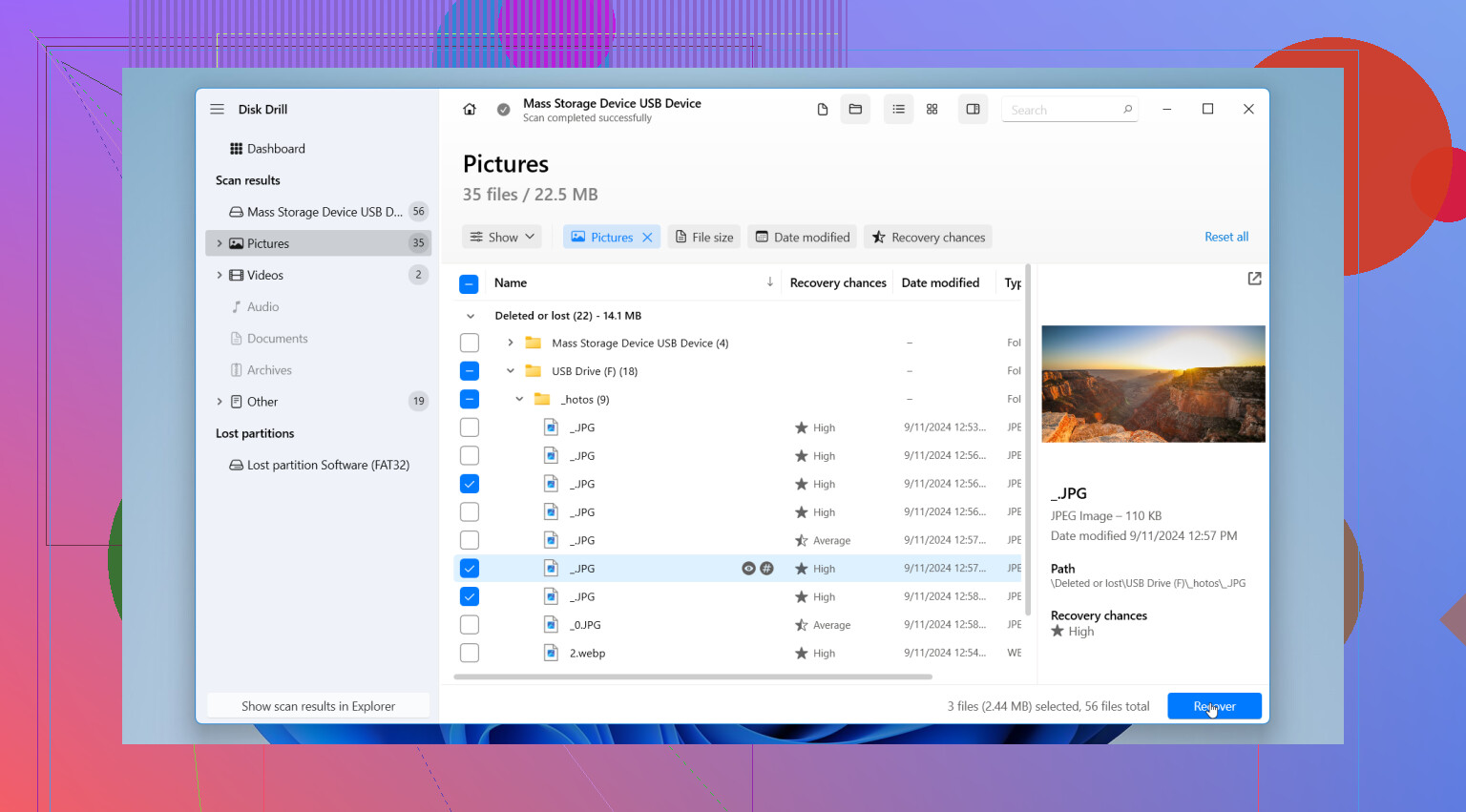
- Zeigen Sie Dateien in der Vorschau an, wenn die App das unterstützt.
- Speichern Sie wiederhergestellte Dateien auf Ihrem Computer, einer externen HDD, SSD oder einem anderen USB-Stick, niemals zurück auf denselben USB-Stick.
Dieser letzte Schritt ist wichtiger, als die Leute denken. Wenn Sie Dateien auf demselben USB-Stick wiederherstellen, riskieren Sie, andere gelöschte Dateien zu überschreiben, die Sie noch nicht wiederhergestellt haben. Ich habe gesehen, wie Leute das einmal gemacht haben und dann die nächste Stunde damit verbracht haben, sich zu wundern, warum Runde zwei weniger gefunden hat. Ja, weil wieder auf das Laufwerk geschrieben wurde.
Für die Wiederherstellungs-App selbst wäre Disk Drill die erste, die ich ausprobieren würde. Ich habe im Lauf der Jahre eine Menge solcher Tools verwendet, und für einen normalen Fall gelöschter Dateien auf einem USB-Stick ist dieses einfacher zu handhaben als die meisten. Es unterstützt gängige USB-Dateisysteme wie FAT32, exFAT und NTFS, die Oberfläche ist sauber genug, und die Vorschaufunktion spart Zeit. Wenn sich eine Datei in der Vorschau sauber anzeigen lässt, werte ich das normalerweise als starkes Zeichen dafür, dass auch die wiederhergestellte Kopie brauchbar sein wird.
Es hilft auch in Fällen, in denen das Dateisystem teilweise beschädigt ist oder Verzeichnisinformationen fehlen. Es ist nicht auf alte Ordnerdatensätze beschränkt, weil es auch nach Dateisignaturen sucht. Selbst wenn der ursprüngliche Dateiname weg ist, können Sie die Datei also möglicherweise trotzdem unter einem rekonstruierten Ergebnis mit einem generischen Namen zurückbekommen. Chaotisch, aber besser als nichts. Ich habe oft genug chaotisch statt weg genommen.
Die andere Option, die man erwähnen sollte, ist PhotoRec. Es ist kostenlos, und ja, es schafft einige gute Wiederherstellungen, besonders wenn das Dateisystem zerstört ist. Aber die Nutzung fühlt sich rau an. Die Oberfläche ist altmodisch auf die schlechte Art, und wiederhergestellte Dateien kommen oft ohne ursprüngliche Namen oder Ordnerstruktur zurück. Es funktioniert. Ich sage nicht, dass es das nicht tut. Ich sage, dass Sie am Ende vielleicht Tausende von mysteriösen Dateien von Hand sortieren müssen, und das wird schnell alt. Fragen Sie lieber nicht, woher ich das weiß, lol.
Ich würde CHKDSK an diesem Punkt überspringen. Die Leute werfen es in jeden Wiederherstellungs-Thread, und ich verstehe warum, aber es ist ein Reparaturwerkzeug, kein Tool zum Wiederherstellen gelöschter Dateien. Es verändert Dateisystemstrukturen. Vor der Wiederherstellung wäre das nicht mein Startpunkt. Meine Regel ist seit Jahren dieselbe, erst wiederherstellen, dann reparieren.
Also, die einfache Antwort. Hören Sie auf, den USB-Stick zu benutzen. Prüfen Sie versteckte Dateien, papierkorbähnliche Ordner, Backups, Cloud-Kopien und E-Mail-Anhänge. Wenn nichts auftaucht, scannen Sie das Laufwerk mit Disk Drill und speichern Sie wiederhergestellte Dateien woanders. Wenn sich der USB-Stick instabil verhält oder physisch beschädigt aussieht, würde ich auf Eigenversuche verzichten und ihn an ein Datenrettungslabor geben.
Als Erstes: Hören Sie auf, den USB-Stick anzufassen. Kein Kopieren, kein Verschieben von Dateien, keine Formatierungsabfrage, kein Fehlerprüfungs-Tool. Jeder Schreibvorgang verringert die Chancen auf eine Wiederherstellung.
Ich stimme @mikeappsreviewer in einem wichtigen Punkt zu: zuerst wiederherstellen. Beim Prüfen auf versteckte Dateien bin ich für Shift Delete etwas anderer Meinung, denn das bringt dort meist nicht viel. Bei einem echten Shift-Delete-Fall würde ich weniger Zeit mit Herumprobieren verbringen und stattdessen eher ein Sektor-für-Sektor-Image des USB-Sticks erstellen, wenn die Dateien wirklich wichtig sind. Erst klonen, dann den Klon scannen. So haben Sie eine saubere Chance, falls der Stick später anfängt, sich merkwürdig zu verhalten.
Die beste Reihenfolge, die ich nutzen würde:
- Einmal anschließen.
- Wenn er normal gelesen wird, mit einem Wiederherstellungs-Tool ein Image erstellen.
- Das Image scannen, nicht das Original-Laufwerk.
- Auf Ihren PC oder ein anderes Laufwerk wiederherstellen.
- Nach Dateityp und Datum sortieren.
Wenn Sie den einfachen Weg wollen, ist Disk Drill eine solide Wahl für die Wiederherstellung gelöschter Dateien von USB-Sticks. Es unterstützt exFAT, FAT32, NTFS und zeigt Vorschauen von Fotos und Dokumenten gut an. Die Vorschau ist wichtig. Wenn sich eine JPG- oder DOCX-Datei in der Vorschau öffnen lässt, stehen die Chancen auf Wiederherstellung meist besser.
Wenn Disk Drill Dateinamen oder Ordner nicht findet, probieren Sie danach PhotoRec. Ich nutze PhotoRec nur als zweiten Durchgang, weil die Dateinamen danach wie ein komplettes Chaos zurückkommen. Großartig für Fotos, schlecht für die Nerven.
Lassen Sie CHKDSK vorerst aus. Ich bin nicht derselben Meinung wie Leute, die zuerst Reparatur-Tools ausführen. So werden Dateien oft nur noch mehr durcheinandergebracht.
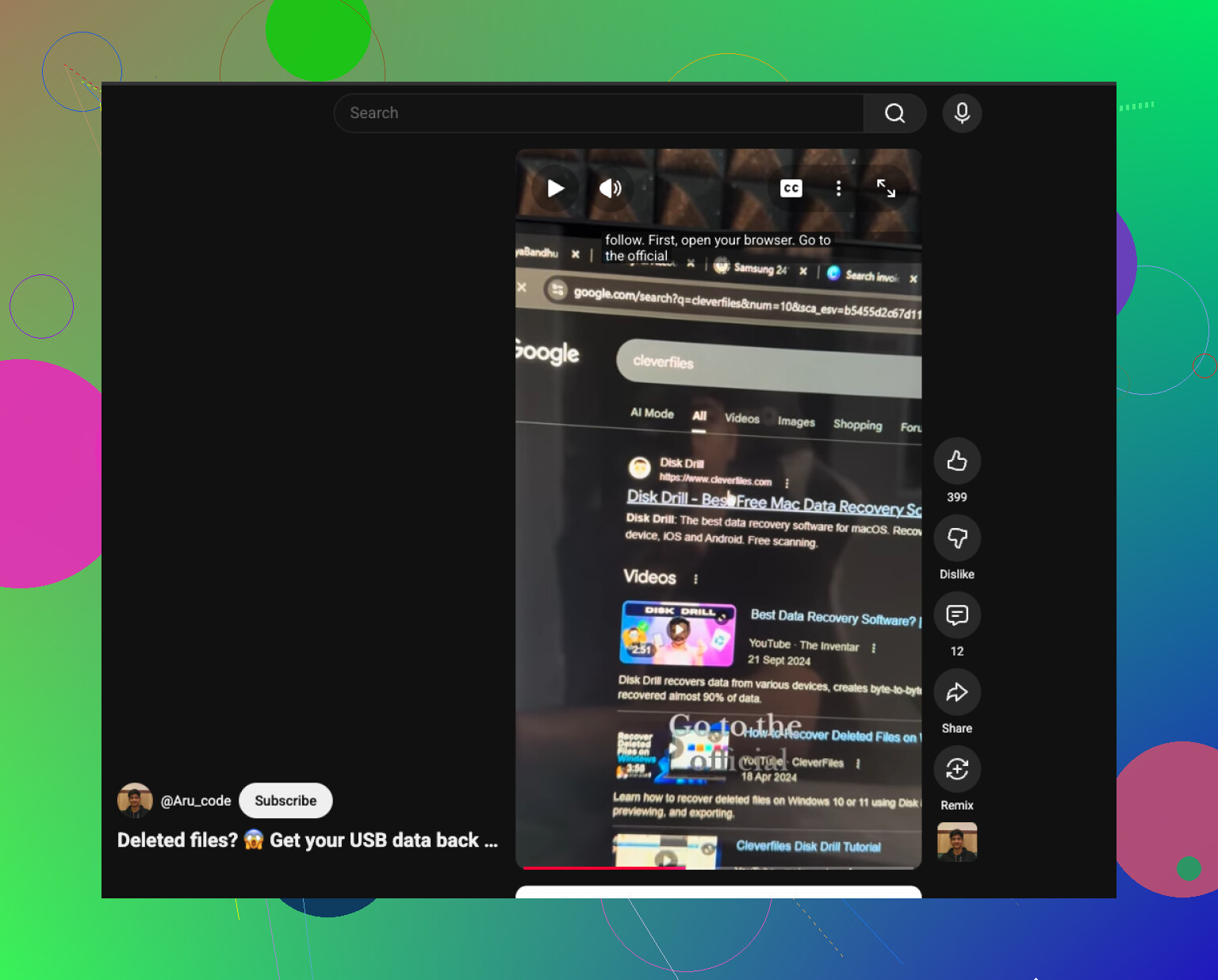
Wenn Sie eine schnelle visuelle Anleitung möchten, hilft dieser Video-Leitfaden zur Datenwiederherstellung von USB-Sticks:
Sehen Sie sich dieses kurze Video zur Wiederherstellung von Dateien von einem USB-Flash-Laufwerk an
Wenn der USB-Stick die Verbindung trennt, die falsche Größe anzeigt oder heiß wird, hören Sie mit DIY-Versuchen auf. Dann ist ein Datenrettungslabor gefragt.
Shift Delete auf einem USB-Stick ist schlecht, aber nicht immer das Ende. Eine Sache, die ich noch zu dem hinzufügen würde, was @mikeappsreviewer und @nachtschatten gesagt haben: Prüfe, ob die Dateien auf deinem PC kürzlich geöffnet wurden. Bei Office-Dokumenten, PDFs und sogar einigen Bildbearbeitungsprogrammen kann man manchmal Kopien aus Zuletzt verwendeten Dateien, temporären Ordnern, der automatischen Speicherung oder dem App-Cache ziehen. Das ist keine echte USB-Wiederherstellung, aber es hat mir schon geholfen, wenn das gelöschte Original verloren war.
Außerdem bin ich etwas weniger besessen davon, bei jedem normalen USB-Fall zuerst ein Klon-Image zu erstellen. Wenn der Stick stabil ist und korrekt erkannt wird, würde ich sofort einen Scan im Nur-Lese-Stil versuchen. Wenn er instabil ist, dann ja, zuerst ein Image erstellen. Es gibt keinen Grund, aus einer einfachen Wiederherstellung gleich ein ganzes Laborprojekt zu machen, es sei denn, das Laufwerk verhält sich verdächtig.
Meine Reihenfolge wäre:
- Benutze den USB-Stick sofort nicht mehr
- Führe keine Reparaturtools aus und formatiere ihn nicht
- Prüfe die temporären Speicherorte und Autosave-Ordner der Apps auf dem PC
- Sieh in den Windows-Dateiversionsverlauf oder den OneDrive-Versionsverlauf, falls diese Dateien zuvor synchronisiert wurden
- Führe dann Disk Drill auf dem USB-Stick aus und stelle die Dateien auf deinem Computer wieder her, nicht zurück auf den Stick
Disk Drill ist hier wahrscheinlich die einfachste Option für gelöschte Dateien von einem USB-Flash-Laufwerk, besonders für Fotos und Dokumente, weil Vorschauen dabei helfen, unnötige Wiederherstellungen zu vermeiden. Wenn die Dateinamen durcheinander zurückkommen, kannst du sie zumindest nach Typ/Datum sortieren und zuerst die wichtigen Sachen retten.
Wenn du mehr Ideen von anderen Leuten möchtest, die mit USB-Datenverlust zu tun hatten, ist diese Facebook-Diskussion über Tipps zur Datenwiederherstellung von USB-Sticks einen kurzen Blick wert.
Wenn der USB-Stick beginnt, die Verbindung zu trennen oder formatiert werden möchte, hör auf. Ab da wird DIY-Wiederherstellung sehr schnell richtig dumm.
Ein Aspekt, den die anderen nur leicht berührt haben: Prüfe den Windows-Rechner selbst auf Spuren, bevor du bei der rohen USB-Wiederherstellung aufs Ganze gehst. Ich meine nicht versteckte Dateien auf dem Stick, sondern lokale Überreste.
Dinge, die ich prüfen würde:
- Office-AutoWiederherstellungsordner für Word-/Excel-Dokumente
- Listen der zuletzt verwendeten Dateien in den Apps, die sie geöffnet haben
%temp%und app-spezifische Cache-Ordner- Photoshop, PDF-Editoren, Fotomanager usw.
- Lokaler Synchronisierungsverlauf von OneDrive oder Google Drive, falls du jemals Kopien hin- und hergezogen hast
Ich bin nicht ganz einverstanden damit, zuerst zu klonen, wenn das als Regel für jeden gesunden USB-Stick gilt. Wenn das Laufwerk stabil ist, korrekt erkannt wird und die Verbindung nicht abbricht, ist ein normaler Scan in Ordnung. Klonen ist am sinnvollsten, wenn der Stick instabil, langsam oder physisch verdächtig ist.
Was die Tools angeht, ergibt Disk Drill hier Sinn.
Vorteile:
- Fotos und Dokumente lassen sich leicht sortieren
- die Vorschau ist tatsächlich nützlich
- unterstützt gängige USB-Dateisysteme
- gut für eine schnelle Ersteinschätzung
Nachteile:
- tiefe Scans können unübersichtliche Dateinamen zurückgeben
- die kostenlose Wiederherstellung ist unter Windows eingeschränkt
- keine Zauberei, wenn Daten bereits überschrieben wurden
PhotoRec sollte man trotzdem in der Hinterhand behalten, falls Disk Drill etwas verpasst, aber rechne mit Chaos. @nachtschatten, @boswandelaar und @mikeappsreviewer haben in einem zentralen Punkt allerdings recht: Nur auf einem anderen Laufwerk wiederherstellen.