Windows 11 bilgisayarımda önemli dosyaları yanlışlıkla kalıcı olarak sildim ve Geri Dönüşüm Kutusu’nu zaten boşalttım. Bu belgelerin ve fotoğrafların bazıları işle ilgili ve gerçekten mümkün olan en kısa sürede geri almam gerekiyor. Windows 11’de kalıcı olarak silinen dosyaları kurtarmanın en iyi yolunu arıyorum; buna yerleşik kurtarma seçenekleri veya güvenilir dosya kurtarma yazılımları da dahil.
Bunu yaşadım ve evet, çok hızlı ve sert vuruyor. Windows 11’de bir dosya kaybolmuş gibi görünür, çöp kutusunu boşaltırsınız, sonra içinize bir sıkıntı çöker. Yine de kalıcı silme her zaman verinin hemen silindiği anlamına gelmez. Windows bu sektörleri henüz yeniden kullanmadıysa, hâlâ bir şansınız var.
İlk yapacağım şey
Dosyanın silindiği sürücüyü kullanmayı bırakın. Ciddiyim. Üzerine film kopyalamayın. Uygulama yüklemeyin. Rastgele çözümler denerken klasörleri oraya buraya taşımayın. Her yazma işlemi, Windows’a yeni verileri eski dosyanın üzerine yerleştirmesi için bir fırsat daha verir.
Sürücü bir SSD ise daha hızlı davranın. TRIM, silinen blokları arka planda temizleme eğilimindedir ve bu olduktan sonra kurtarma işi çok hızlı şekilde zorlaşır. Bazen imkânsız olur.
Önce sıkıcı yerleri kontrol edin
Kurtarma araçlarını çalıştırmadan önce, insanların varlığını unuttuğu şeylere bakardım:
-
OneDrive
-
Dosya Geçmişi
-
Önceki Sürümler
-
bulut yedekleri
-
çekmecede duran eski bir harici sürücü
İnsanların bir diski taramak için bir saat harcayıp sonra dosyayı OneDrive çöp kutusunda iki tıklamayla bulduğunu gördüm. O yüzden ben buradan başlardım.
Yedekler işe yaramazsa, o zaman tarayın
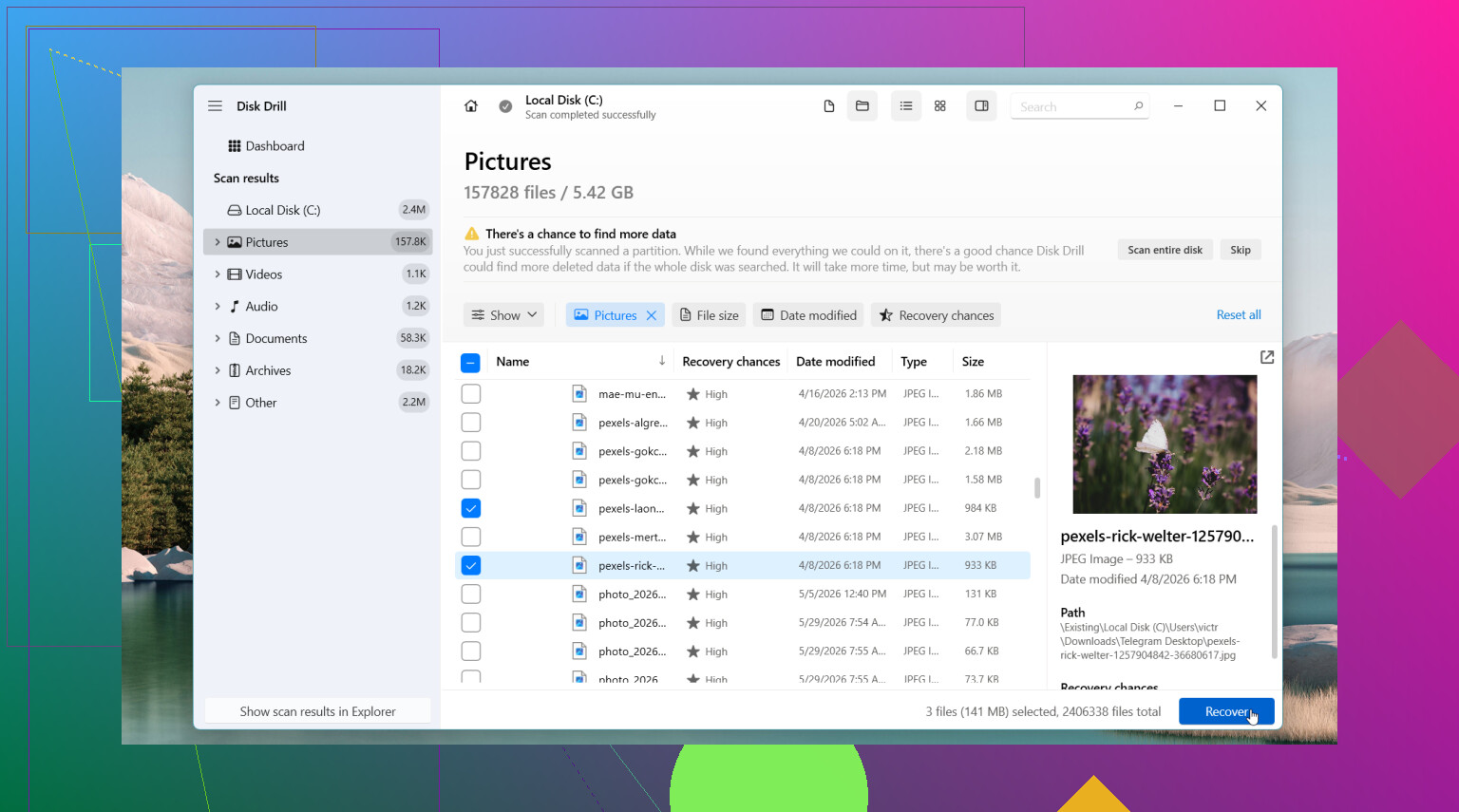
Tüm kolay seçenekler sonuç vermediğinde, kurtarma yazılımına geçerdim. İlk deneyeceğim araç Disk Drill olurdu. Bir keresinde silinmiş bir proje klasörü olan bir sürücüde kullandım ve dikkatimi çeken şey, özgün dosya adlarını ve klasör düzenini ne kadar sık koruduğuydu. Bu, insanların düşündüğünden daha önemli. İsimsiz karmaşayı dosya türüne göre ayıklamak çok çabuk bıktırıyor.
Temel kurtarma akışı
-
Mümkünse Disk Drill uygulamasını farklı bir sürücüye kurun.
-
Silmenin gerçekleştiği sürücüyü tarayın.
-
Eksik dosyaları bulana kadar sonuçları filtreleyin veya arayın.
-
Önce önemli olanları önizleyin.
-
Her şeyi başka bir sürücüye kurtarın, asla aynı sürücüye geri yazmayın.
Windows’ta sınırsız şekilde tarama ve önizleme yapmanıza izin verir ve ücretsiz kurtarma sınırı 100 MB’dır.
Göz atmaya değer diğer araçlar
Sorun basit bir silmeden daha büyükse, başka seçeneklere bakardım.
DiskGenius, sorun kaybolmuş bölümler, RAW bölümler veya dosya sistemi bozulmasını içerdiğinde daha çok yardımcı olur. Farklı sorun, farklı araç.
Windows File Recovery, Microsoft’un kendi aracıdır. Ücretsizdir, bu güzel. Bir kez denedim ve işe yaradı, ama komut satırı kısmı insanları zorluyor. Terminallerden nefret ediyorsanız, bunu hemen hissedersiniz.
Ne zaman kurcalamayı bırakırdım
Sürücü tıklıyorsa, garip dönüyorsa, çevrimdışı oluyorsa, Windows’tan kayboluyorsa veya kaybetmeyi göze alamayacağınız şeyler içeriyorsa, kendin yap yolunu bırakırdım. Aynısı bunun iş verileri, hukuki belgeler, aile fotoğrafları ya da yeri doldurulamaz herhangi bir şey olması durumunda da geçerli. O noktada, durumu daha kötüye çevirmeden önce profesyonel bir veri kurtarma hizmetine giderdim.
Bunların çoğu iki şeye dayanıyor. Sürücüyü mümkün olduğunca az kullanın. Erken başlayın. Bu iki seçim, kurtarmanın sorunsuz gidip gitmeyeceğini ya da çıkmaza dönüşüp dönüşmeyeceğini belirleme eğilimindedir.
Bu bugün olduysa, taramalara zaman harcamadan önce bir şeyi kontrol edin. OneDrive yedeklemesi açıkken Masaüstünüzden, Belgelerinizden veya Resimlerinizden sildiniz mi. Windows 11 sık sık bu klasörleri eşitler. Yerel geri dönüşüm kutusu boş olsa bile dosyalarınız hâlâ OneDrive Geri Dönüşüm Kutusu’nda olabilir. Bunun insanlara çok zaman kazandırdığını gördüm.
Sürücüye yazmayı durdurma konusunda @mikeappsreviewer’a katılıyorum. Dosyalar Office belgeleri veya fotoğraflarsa, önce doğrudan geniş kapsamlı taramalara geçme konusunda biraz farklı düşünüyorum. İş dosyaları için uygulama düzeyinde kurtarmayı da kontrol ederdim.
Şunları hızlıca deneyin:
- Word, Excel veya PowerPoint’i açın. Dosya, Bilgi, Belgeyi Yönet, Kaydedilmemiş Dosyaları Kurtar bölümlerini kontrol edin.
- Şu klasörlerde arayın:
C:\Users\YourName\AppData\Local\Microsoft\Office\UnsavedFiles
C:\Users\YourName\AppData\Roaming\Microsoft\Word - Fotoğraflar için, kullandıysanız Adobe, Lightroom veya diğer uygulama kataloglarını kontrol edin.
- Olay Görüntüleyicisi’ni açın ve silmenin ne zaman gerçekleştiğine bakın. Bu, kurtarma araçlarında arama pencerelerini daraltmaya yardımcı olur.
- Dosyalar bir HDD üzerindeyse, şansınız SSD’ye göre daha yüksektir. SSD + TRIM zordur, bunu yumuşatmanın anlamı yok.
Bunlar işe yaramazsa, Disk Drill sağlam bir seçimdir çünkü önizlemeler ve dosya imzaları hâlâ sağlam olanları ayıklamaya yardımcı olur. Tarama yapar, USB’ye veya harici bir sürücüye kurtarır ve önce en önemli dosyaları ayıklardım. C: sürücüsüne geri yüklemeyin, insanlar ikinci şansı da böyle kaybediyor.
Basit bir görsel adım adım anlatım isterseniz, bu hızlı Windows dosya kurtarma rehberini takip etmek kolaydır:
bu Windows 11 silinen dosya kurtarma eğitimini izleyin
Bu şirket verisiyse ve bilgisayar hâlâ açıksa, eşitleme ve otomatik kaydetme konumlarını kontrol edene kadar yeniden başlatmaktan bile kaçınırdım. Yeniden başlatma bir şeyler yazar. Küçük bir şey, ama bazen önemli olur.

O bilgisayarda durmadan “bir şeyler denemeye” devam etmeyin. @mikeappsreviewer ve @andarilhonoturno bariz kurtarma yolunu zaten anlattı biliyorum, ama benim ekleyeceğim bir şey şu: dosyalar gerçekten önemliyse, önce diskin birebir imajını alın, sonra canlı disk yerine o imaj üzerinde çalışın. Çoğu kişi bu kulağa fazla teknik geldiği için bunu atlıyor, sonra kötü bir tarama ya da yanlışlıkla üzerine yazma sonrası pişman oluyor.
Başka bir bilgisayarınız ve harici diskiniz varsa, önce bir disk imajlama aracı kullanın. Salt okunur bir klon bile orijinal diski tekrar tekrar kurcalamaktan daha iyidir. “Hemen şimdi tara” yaklaşımına biraz bu yüzden katılmıyorum. Tarama yapmak sorun değil, ama veriler önemliyse önce mevcut durumu korumak daha güvenlidir.
Bundan sonra Disk Drill gibi bir aracı imaj üzerinde kullanın ya da daha iyi bir seçeneğiniz yoksa etkilenen diskte kullanın. Disk Drill hakkında sevdiğim şey önizleme ve sıralama özellikleri; bunlar, bir sürü gereksiz şeyi kurtarmaya çalışmak yerine belgeleri/fotoğrafları hızlıca ayıklarken yardımcı oluyor.
Ayrıca, silinen dosyalarınız Windows 11 yüklü bir SSD’deyse şu tartışmaya da bakın:
Geri Dönüşüm Kutusu vakalarından Windows 11 SSD silinen dosya kurtarma ipuçları
İnsanların unuttuğu bir diğer nokta da şu: eğer bunlar iş dosyalarıysa, çok fazla işlem yapmadan önce BT’ye sorun. Birçok şirket bilgisayarında, kullanıcıların varlığından bile haberdar olmadığı sessiz yedekleme aracıları bulunur. Dürüst olmak gerekirse, bu düşündüğünüzden daha sık olur.