Harici sabit diskim aniden RAW olarak görünmeye başladı ve Windows, kullanabilmem için onu biçimlendirmem gerektiğini söyleyip duruyor. İçinde önemli fotoğraflar ve iş dosyaları var, bu yüzden durumu daha da kötüleştirmeden RAW bir sabit diskten veri kurtarmanın en güvenli yolunu bulmaya çalışıyorum. Önce ne yapmalıyım ve yardımcı olabilecek güvenilir kurtarma yöntemleri veya araçları var mı?
Bunu bir kez yaşadım ve önce sürücüyü biçimlendirmezdim. Windows “Diski kullanabilmeniz için önce diski biçimlendirmeniz gerekiyor” uyarısını verdiğinde, bu genellikle dosya sisteminin Windows’a bozuk göründüğü anlamına gelir. Bu, dosyalarınızın kaybolduğu anlamına gelmez. Birçok RAW sürücüde veriler hâlâ yerinde durur.
İlk kontrol edeceğim şey sürücünün kendisi olurdu. Başka bir şeye dokunmadan önce davranışına bakardım.
- Sürücü Disk Yönetimi’nde normal görünüyorsa, bağlantısı stabil kalıyorsa ve sessiz çalışıyorsa, yazılımla kurtarmayı denerdim.
- Tıkırtı yapıyorsa, bağlantısı kopuyorsa, rastgele yeniden bağlanıyorsa ya da bir dakika görünüp sonra kayboluyorsa, orada durur ve bir veri kurtarma laboratuvarına gönderirdim. Arızalı bir sürücüyü fazla zorlayıp başladıklarından daha fazlasını kaybeden insanlar gördüm.
Bu donanım arızası değil de dosya sistemi hasarı gibi görünüyorsa, bunu şu sırayla yapardım:
- Sürücüye herhangi bir şey yazmayı durdurun.
- Önce önemli dosyaları alın.
- Kurtarılan dosyalardan birkaçını açın ve çalıştıklarından emin olun.
- Verileriniz güvendeyken RAW bölümü onarın veya yeniden oluşturun.
- Dosyaları yalnızca hâlâ sürücüye güveniyorsanız geri taşıyın.
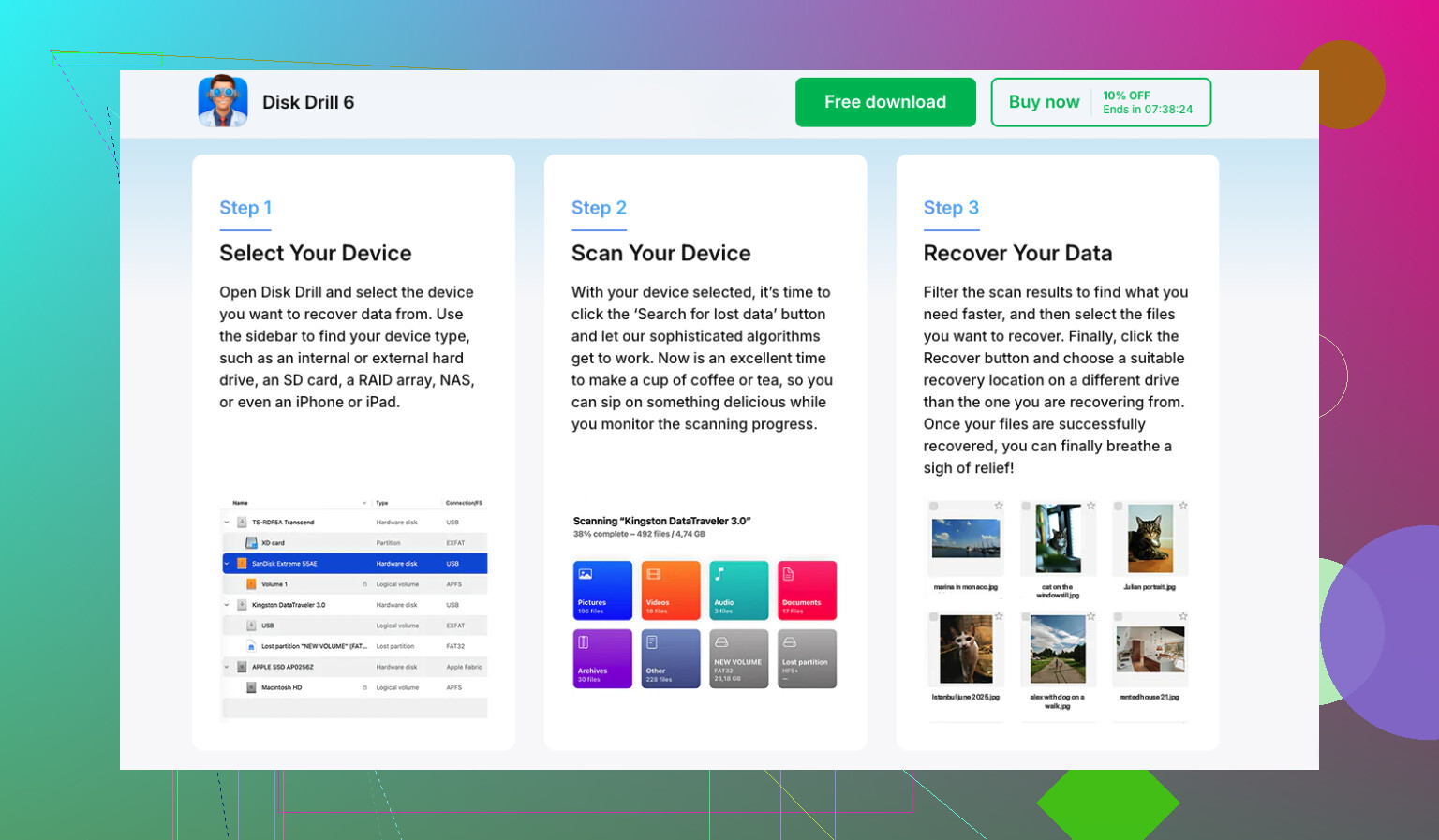
Kurtarma adımı için Disk Drill ile başlardım. Bunun gibi araçları kullandığımda hoşuma giden şey, taramanın tek bir yönteme bağlı olmamasıydı. Yeterli dosya sistemi bilgisi kaldıysa, dosyaları özgün adları ve klasörleriyle çeker. Yapı mahvolmuşsa, dosya imzası taramasına geri döner ve bilinen dosya türlerini doğrudan disk yüzeyinde arar.
Süreç kısa:
- Disk Drill’i başka bir yere kurun, RAW sürücüye değil.
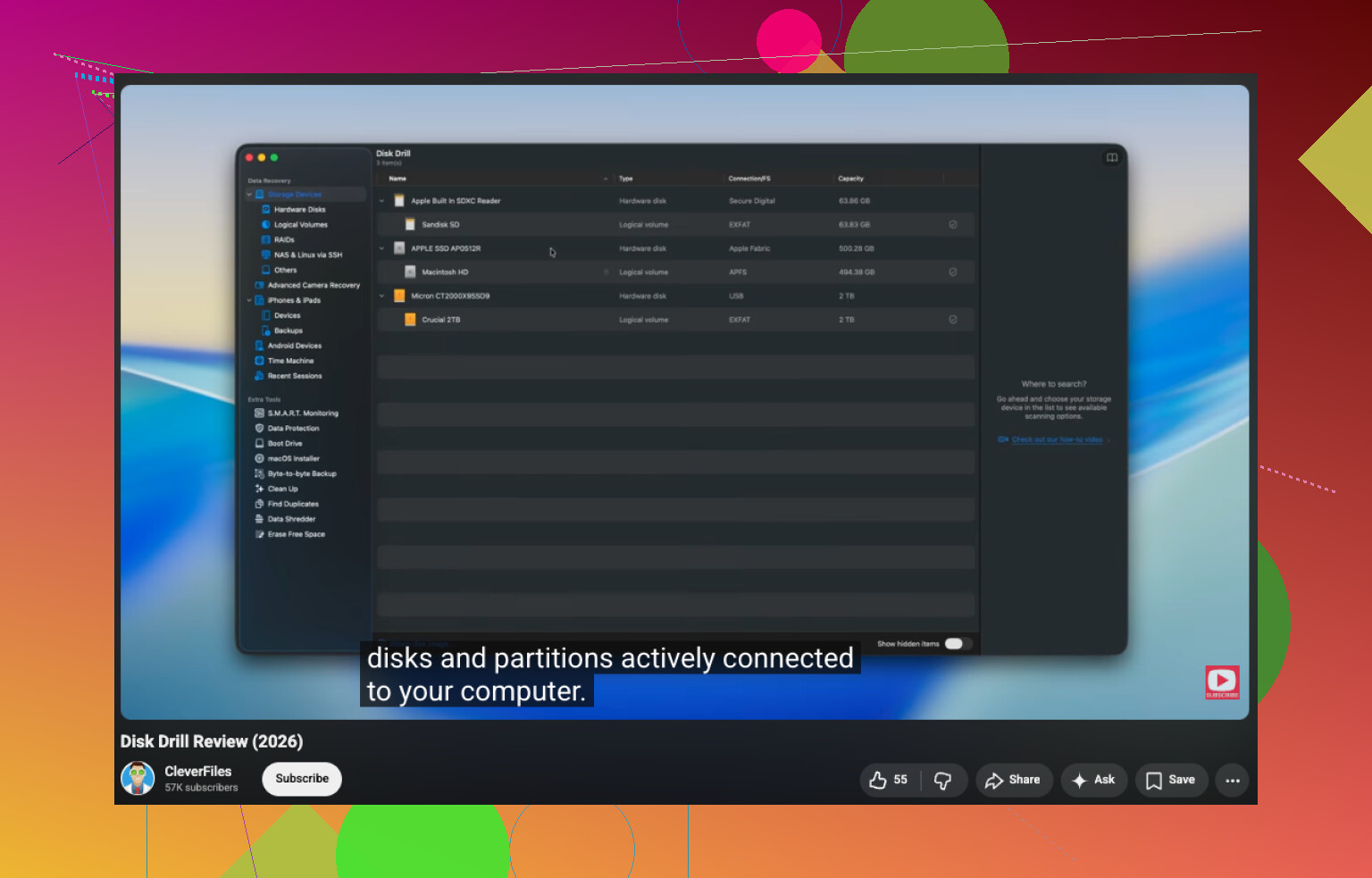
- RAW diski veya hasarlı bölümü seçin.
- Search for Lost Data düğmesine basın. Harici bir sürücüde, isterse Universal Scan kullanın. Advanced Camera Recovery seçeneğine yalnızca kameralardan, aksiyon kameralarından veya dronlardan gelen görüntüler için dokunurdum.
- Taramanın bitmesine izin verin. Sürücü garip davranmaya başlamadıkça yarıda kesmeyin.
- Geri yüklemeden önce dosyaları önizleyin. Bu, sonrasında zaman kazandırır.
- Her şeyi farklı bir diske kurtarın.
Ücretsiz araçlar istiyorsanız, alışılmış ikili TestDisk ve PhotoRec olur.
- TestDisk, amaç bölüm tablosunu veya önyükleme sektörünü onarmak ve birimi yeniden okunabilir hâle getirmekse deneyeceğim araç olurdu.
- PhotoRec diğer yolu izler. Bozuk dosya sistemini yok sayar ve bilinen dosya başlıklarını tarar. İnsanların beklediğinden daha iyi çalışır, ama çıktı dağınıktır. Özgün adları ve klasör düzenini kaybedersiniz, bu yüzden sonrasında temizlik uğraştırır.
İnsanların atladığı ve bence önemli olan bir kısım, onarım denemeden önce RAW sürücünün imajını almaktır. Disk okunuyor ama kararsız görünüyorsa, bire bir imaj size üzerinde çalışmak için temiz bir fırsat verir. Klon üzerinde bir onarım denemesini bozarsanız büyük mesele değil. Bunu orijinalde bozarsanız, hikâye farklı.
Dosyalar kurtarıldıktan ve kontrol edildikten sonra, ancak o zaman bölümü onarmayı denerdim. Sürücü daha önce NTFS kullanıyorsa, CHKDSK bazen yardımcı olur. Yine de bunu ilk olarak çalıştırmazdım. Dosya sistemine değişiklik yazar ve ilk hamlemin, dosyalarım dışarı kopyalanmadan önce hasarlı meta verilere dokunan bir onarım aracı olmasını istemezdim.
CHKDSK işe yarar bir şey yapmazsa, TestDisk’e geçerdim. TestDisk de başarısız olursa, eski yapıyı kurtarmaya çalışmayı bırakır, Disk Yönetimi’nde bölümü yeniden oluşturur, hızlı biçimlendirme yapar ve kurtarılan dosyaları geri kopyalardım.
SSD’lerle ilgili bir şey daha. Karar verirken günlerce ya da haftalarca öylece bekletmeyin. TRIM zamanla silinen blokları temizleyebilir ve bu bloklar bir kez temizlendiğinde kurtarma çok hızlı şekilde zorlaşır. RAW durumu her zaman TRIM’i hemen tetiklemez, ama yine de bunu saat işliyor gibi değerlendirirdim. Daha az kullanım, daha hızlı hareket, daha iyi şans.
Evet, dosyalarınızı RAW bir harici sabit diskten geri alma şansınız hâlâ oldukça yüksek. Önce biçimlendirmeyin. Windows, dosya sistemini tanımayı bıraktığında bu istemi gösterir. Fotoğraflarınız ve belgeleriniz çoğu zaman hâlâ oradadır.
Büyük bir noktada @mikeappsreviewer ile aynı fikirdeyim: önce kurtarma, sonra onarım. Biraz farklı düşündüğüm yer ise CHKDSK. İlk aşamada, NTFS olsa bile bunu tamamen atlarım. Dağınık bir dosya sistemini, kurtarılabilir dosya adlarının daha az olduğu daha düzenli bir karmaşaya çevirdiğini gördüm. Veriler önemliyse buna değmez.
Benim yapacağım şeyler:
- Bir kez bağlayın ve Disk Yönetimi’nde doğru kapasitede göründüğünü doğrulayın.
- Ses çıkarıyorsa, Explorer’ı donduruyorsa veya bağlantısı kesiliyorsa durun. Bu, donanım sorununa işaret eder.
- Kararlı kalıyorsa, yeriniz varsa önce sürücünün tam bir imajını alın. Bu, insanların düşündüğünden daha önemlidir.
- İmajı ya da mecbursanız sürücüyü Disk Drill ile tarayın.
- Kurtarılan dosyaları farklı bir sürücüye kaydedin.
Disk Drill burada iyi bir seçimdir çünkü bozuk bölümleri iyi yönetir ve kurtarmadan önce önizleme sunar. Windows biçimlendirmeyi istediğinde RAW bir sabit diskten dosyaların nasıl kurtarılacağı gibi bir durumda, önizleme desteği çok yardımcı olur. Saatlerce gereksiz dosya kopyalamadan önce fotoğrafların açıldığını doğrularsınız.
Ayrıca, kutu destekliyorsa SMART sağlığını da kontrol edin. CrystalDiskInfo bunun için uygundur. Kötü sektörler hızla artıyorsa yazılımlarla uğraşmayı bırakın ve bir laboratuvara başvurun.
Görsel bir anlatım istiyorsanız, şu içerik fena değil:
RAW sabit diskten dosyaların nasıl kurtarılacağını izleyin
Küçük bir not: Sürekli çıkarıp tekrar takmayın. İnsanlar bunu yapıyor ve durumu daha da kötüleştiriyor.
Biçimlendirmeyin. Bu istem, Windows’un temelde “dosya sistemini okuyamıyorum” demesidir; “dosyalarınız kesinlikle gitmiş” demesi değil.
Çoğunlukla @mikeappsreviewer ve @cacadordeestrelas ile aynı fikirdeyim, ama onların sadece hafifçe değindiği bir şeyi eklerim: kurtarmaya derinlemesine girmeden önce bunun gerçekten bir kutu/kablo sorunu olup olmadığını kontrol edin. “RAW” görünen harici sürücülerin, bozuk bir diskten değil, kararsız bir USB köprüsünden kaynaklandığını gördüm. Farklı bir kablo, farklı bir port ve mümkünse başka bir PC deneyin. Sürücü birden normal okunursa, bu size çok uğraş kazandırır.
Hâlâ RAW görünüyorsa, en güvenli yol şudur:
- Kullanmayı bırakın.
- Biçimlendirmeyi çalıştırmayın.
- Üzerine hiçbir şey kopyalamayın.
- Verileri başka bir sürücüye kurtarın.
Sürücü kararlıysa, Disk Drill sağlam bir seçimdir çünkü bir RAW bölümü tarayabilir ve yeterli meta veri hâlâ duruyorsa dosyaları çoğu zaman klasör yapısıyla birlikte geri getirebilir. Olmazsa, imzalara göre yine de kurtarma yapabilir. İnsanların Windows’ta RAW sürücü kurtarma için onu kullanmasının ana nedeni budur.
İnternetteki bazı tavsiyelerle biraz ayrıştığım bir nokta var: TestDisk bir şey bulduğunu söylüyor diye hemen bölümü “onararak” başlamazdım. Dosyalar önemliyse, önce verileri çıkarın, sonra deney yapın.
Kontrol etmeye değer bir başka şey de SMART sağlığıdır. Okuma hataları veriyorsa veya yeniden ayrılan sektörler hızla artıyorsa, kendin yap işlerini durdurun.
Hızlı bir adım adım anlatım ve okunabilir bir Disk Drill incelemesi istiyorsanız, şu video faydalı:
Disk Drill in RAW sürücü kurtarmayı nasıl ele aldığını görün
Sürücü tıklıyorsa, kayboluyorsa veya ciddi şekilde takılıyorsa, yazılım muhtemelen doğru hamle değildir. Bu laboratuvarlık bir durumdur.
Biçim istemini atla.
Ben büyük resimde @cacadordeestrelas, @vrijheidsvogel ve @mikeappsreviewer ile aynı fikirdeyim, ancak sürücünün USB kutusunun dışında da sağlıklı olduğu kanıtlanmadıkça sonrasında herhangi bir onarım aracını denemeye biraz daha az hevesliyim. RAW elbette dosya sistemi hasarı olabilir, ama bazen Windows’a yalan söyleyen kötü bir SATA-USB köprüsüdür.
Benim ekleyeceklerim:
- Standart bir harici sürücüyse sürücüyü kutusundan çıkarın ve doğrudan SATA üzerinden veya sağlam olduğu bilinen bir adaptörle test edin.
- Disk G/Ç hataları için Olay Görüntüleyicisi’ni kontrol edin. Windows sıfırlamalar veya bozuk bloklar kaydediyorsa, önce buna donanım olarak yaklaşın.
- SSD tabanlı harici sürücülerde, ne yapacağınıza karar verene kadar mümkün olduğunca az güç verin.
Disk yeterince okunabiliyorsa, kurtarmayı orijinalden değil bir klondan yapın. En basit arayüzü istiyorsanız, Disk Drill uygundur.
Disk Drill artıları:
- kolay önizleme
- iyi RAW bölüm desteği
- hem dosya sistemi girdilerini hem de imza tabanlı dosyaları bulabilir
- yeni başlayanlar için uygun
Disk Drill eksileri:
- derin taramalar çok uzun sürebilir
- ücretsiz kurtarma Windows’ta sınırlıdır
- meta veriler bozulmuşsa imza tabanlı kurtarma yine de dosya adlarını/klasörleri kaybedebilir
Yaygın tavsiyeye küçük bir itirazım var: sallantılı bir sürücüde birden fazla kurtarma uygulamasını art arda denemek risklidir. Her ekstra tam tarama ekstra yük demektir. Ciddi bir denemeyi seçin, sonuçları başka bir yere kaydedin, sonra durun.
Sürücü tıklıyorsa, kayboluyorsa veya 0 bayt gösteriyorsa, yazılımı atlayın ve bir laboratuvara gidin.