外付けハードドライブが突然RAWとして表示されるようになり、Windows では使う前にフォーマットが必要だと何度も表示されます。大切な写真や仕事のファイルが入っているので、状況を悪化させずにRAWハードドライブからデータを復旧する最も安全な方法を探しています。最初に何をすべきでしょうか。また、役立つ信頼できる復旧方法やツールはありますか。
私も一度これを経験しましたが、まずドライブをフォーマットすることはしません。Windows が「ディスクを使用するにはフォーマットする必要があります」という表示を出すとき、通常は Windows から見てファイルシステムが壊れているように見えるという意味です。ファイルが消えたという意味ではありません。RAW ドライブの多くでは、データはまだそのまま残っています。
最初に確認するのはドライブ自体です。ほかに何か触る前に、まず挙動を見ます。
- ドライブがディスクの管理に正常に表示され、接続が安定していて、異音もないなら、ソフトでの復旧を試します。
- カチカチ音がする、切断される、勝手に再接続する、表示されたり消えたりするようなら、そこで止めて復旧業者に出します。故障しかけたドライブを無理に使い続けて、最初より多くを失う人を私は見てきました。
これがハードウェア故障ではなくファイルシステムの損傷に見えるなら、私はこの順番で進めます。
- ドライブにはそれ以上何も書き込まない。
- まず重要なファイルを退避する。
- 復旧したファイルをいくつか開いて、実際に使えることを確認する。
- データの安全を確保したあとで、RAW パーティションを修復または再作成する。
- そのドライブをまだ信頼できる場合にだけ、ファイルを戻す。
復旧の段階では、まず Disk Drill から始めます。こういうツールを使っていて良いと思ったのは、スキャンが1つの方法だけに依存しないことです。ファイルシステム情報が十分に残っていれば、元のファイル名やフォルダ構成のままで取り出せます。構造が壊れている場合は、ファイルシグネチャスキャンに切り替わり、ディスク表面から既知のファイル形式を直接探します。
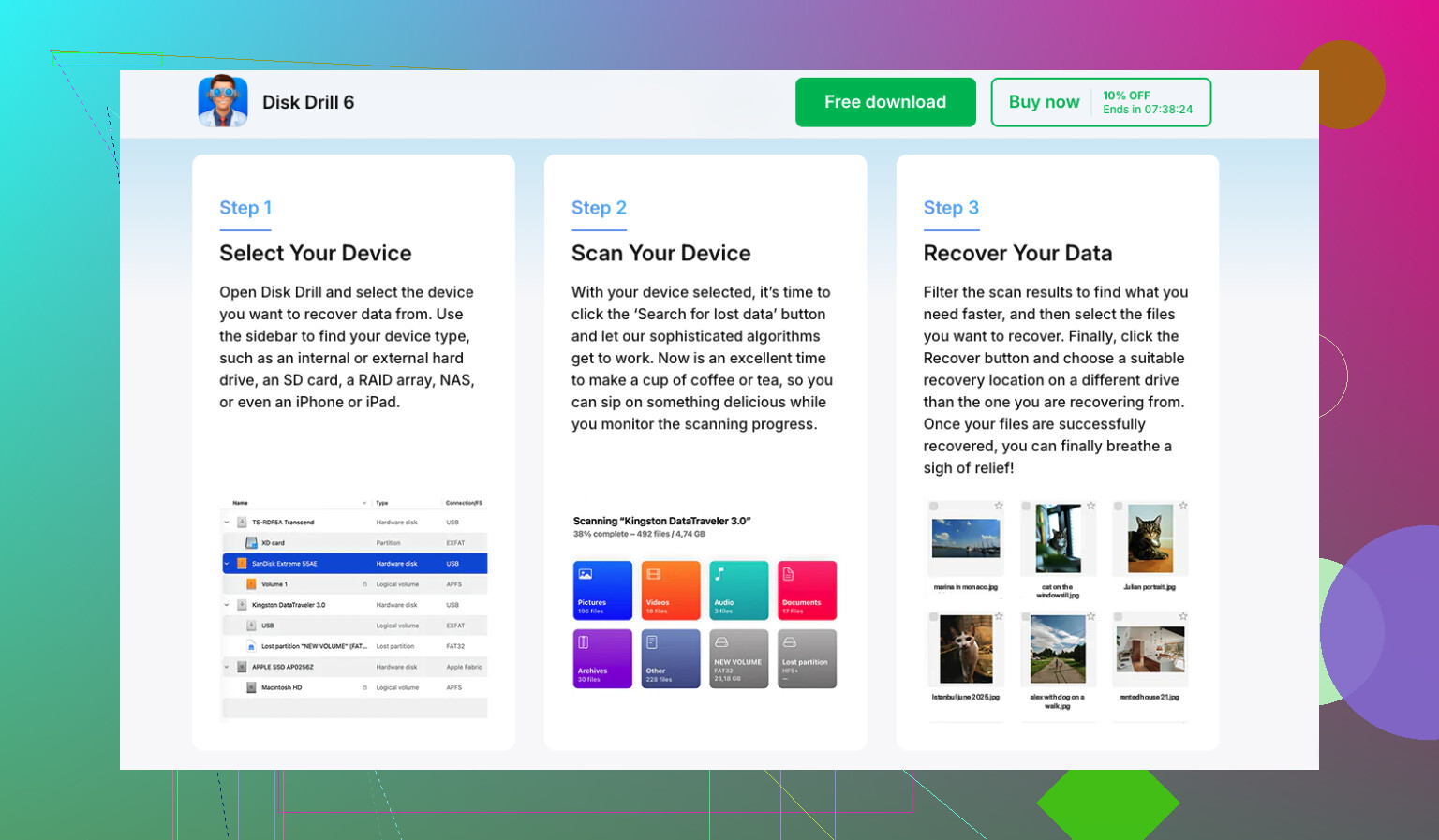
手順は短いです。
- Disk Drill は RAW ドライブ以外の場所にインストールする。
- RAW ディスクまたは破損したパーティションを選ぶ。
- Search for Lost Data を押す。外付けドライブなら、求められた場合は Universal Scan を使う。Advanced Camera Recovery は、カメラ、アクションカム、またはドローンの映像に対してだけ使います。
- スキャンが終わるまで待つ。ドライブの挙動がおかしくなり始めない限り、途中で止めない。
- 復元前にファイルをプレビューする。あとで時間の節約になります。
- 復旧データは必ず別のディスクに保存する。
無料ツールを使いたいなら、定番の組み合わせは TestDisk と PhotoRec です。
- TestDisk は、パーティションテーブルやブートセクタを修復して、再びボリュームを読み取れるようにするのが目的なら、私ならまず試すものです。
- PhotoRec は別のやり方です。壊れたファイルシステムを無視して、既知のファイルヘッダーをスキャンします。期待以上にうまく動きますが、出力はかなり雑然とします。元の名前やフォルダ構成は失われるので、その後の整理が大変です。
見落とされがちですが、重要だと思うのは、修復を試す前に RAW ドライブのイメージを作ることです。ディスクが読み取れても不安定に感じるなら、バイト単位の完全イメージがあれば、1回きりの安全な作業元を確保できます。クローン上で修復に失敗しても大きな問題ではありません。元のディスクで失敗したら話は別です。
ファイルを復旧して確認が終わったあとで、パーティションの修復を試します。以前そのドライブが NTFS を使っていたなら、CHKDSK が役に立つこともあります。それでも最初には実行しません。これはファイルシステムに変更を書き込むため、ファイルを退避する前に修復ツールが壊れたメタデータに触るのを、最初の一手にはしたくありません。
CHKDSK で有効な結果が出なければ、次は TestDisk に進みます。TestDisk でもだめなら、古い構造の救出はそこで切り上げて、ディスクの管理でパーティションを再作成し、クイックフォーマットを行い、復旧したファイルを戻します。
SSD についてもう1つ。判断を迷って何日も何週間も放置しないでください。TRIM によって削除済みブロックが時間とともに消去されることがあり、いったんそれらのブロックがクリーンアップされると、復旧は急速に難しくなります。RAW 状態が常にすぐ TRIM を発動させるとは限りませんが、それでも時間との勝負だと考えるべきです。使用を減らし、早く対処するほど、成功率は上がります。
はい、RAW外付けハードドライブからファイルを取り戻せる可能性は十分にあります。まずフォーマットしないでください。Windowsがその表示を出すのは、ファイルシステムを認識できなくなったときです。写真や書類はそのまま残っていることがよくあります。
大きな点では @mikeappsreviewer に賛成です。まず復旧、その後で修復です。少し意見が違うのは CHKDSK についてです。最初の段階では、NTFSであっても完全にスキップします。乱れたファイルシステムが、復旧できるファイル名の少ない、より整った混乱状態に変わるのを見たことがあります。データが重要なら、その価値はありません。
私ならこうします:
- 一度だけ接続し、ディスクの管理で正しい容量が表示されるか確認します。
- 異音がする、エクスプローラーが固まる、または切断されるなら中止します。これはハードウェア障害の兆候です。
- 安定しているなら、容量に余裕があればまずドライブの完全なイメージを作成します。これは多くの人が思う以上に重要です。
- Disk Drill でそのイメージをスキャンします。どうしても必要ならドライブ本体をスキャンします。
- 復旧したファイルは別のドライブに保存します。
Disk Drill は、破損したパーティションの扱いに強く、復旧前にプレビューできるので、この状況に向いています。Windows にフォーマットを求められた後に RAW ハードドライブからファイルを復旧する方法のようなケースでは、プレビュー対応がとても役立ちます。何時間も不要なデータをコピーする前に、写真が開けるか確認できます。
また、外付けケースが対応していれば SMART の状態も確認してください。これには CrystalDiskInfo で十分です。不良セクタが急速に増えているなら、ソフトでいじるのはやめて専門ラボに任せてください。
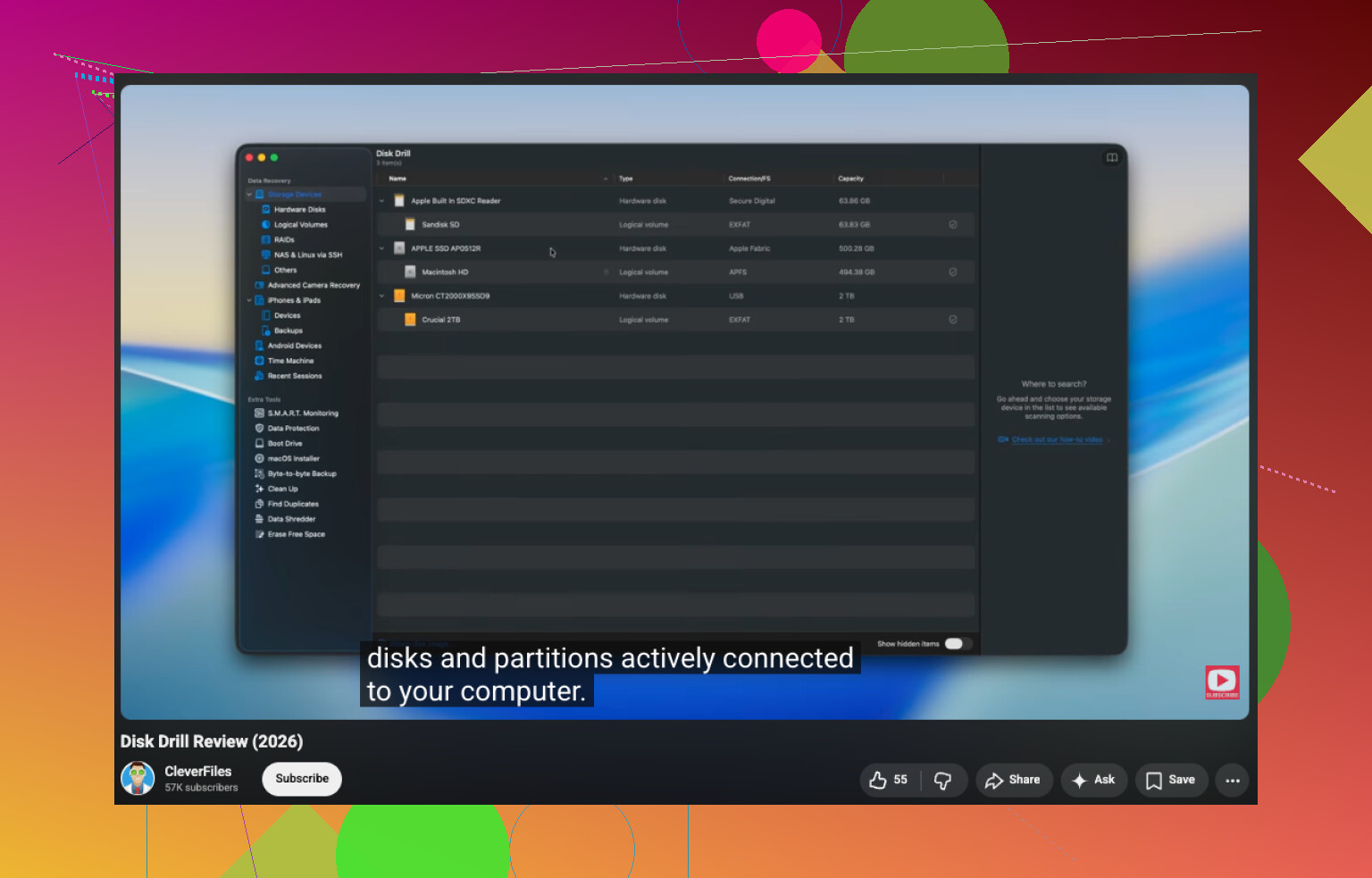
手順を視覚的に見たいなら、これはなかなか良いです:
RAWハードドライブからファイルを復旧する方法を見る
細かいことですが、何度も抜き差しし続けないでください。そうして状況を悪化させる人は多いです。
フォーマットしないでください。そのプロンプトは、Windows が基本的に「ファイルシステムを読み取れない」と言っているのであって、「ファイルが確実に消えた」という意味ではありません。
私は @mikeappsreviewer と @cacadordeestrelas にほぼ同意しますが、彼らが軽く触れただけの点を 1 つ付け加えたいです。本格的な復旧に入る前に、これが実際にケースやケーブルの問題かどうかを確認してください。「RAW」と表示される外付けドライブが、壊れたディスクではなく、不安定な USB ブリッジだったことが何度かありました。別のケーブル、別のポート、可能なら別の PC でも試してください。もし突然正常に読めるようになれば、多くの手間を省けます。
それでも RAW と表示される場合、安全な手順は次のとおりです。
- 使用を停止する。
- フォーマットを実行しない。
- 何もコピーしない。
- 別のドライブにデータを復旧する。
ドライブが安定しているなら、Disk Drill は有力な選択肢です。RAW パーティションをスキャンでき、十分なメタデータが残っていれば、フォルダー構造ごとファイルを復元できることがよくあります。そうでなくても、シグネチャベースで復旧できる可能性があります。これが、Windows での RAW ドライブ復旧に ppl がこれを使う主な理由です。
オンラインの一部のアドバイスに少し異論があります。TestDisk が何かを見つけたからというだけで、すぐにパーティションの「修復」に飛びつくことはお勧めしません。ファイルが重要なら、まずデータを取り出して、その後で試してください。
もう 1 つ確認する価値があるのは、SMART の状態です。読み取りエラーが出ていたり、代替処理済みセクタが急増しているなら、自力での作業はやめてください。
手早い手順説明と読みやすい Disk Drill のレビューが欲しいなら、この動画が役立ちます。
Disk Drill が RAW ドライブ復旧をどう処理するかを見る
ドライブがカチカチ音を立てる、認識されたり消えたりする、またはひどく停止する場合は、ソフトウェアでの対応はおそらく適切ではありません。そうなるとラボの領域です。
フォーマットのプロンプトをスキップしてください。
大枠では @cacadordeestrelas、@vrijheidsvogel、@mikeappsreviewer に同意ですが、USBケースの外でもドライブが正常だと確認できるまでは、その後に修復ユーティリティを試すことには少し慎重です。RAW はたしかにファイルシステムの損傷で起こることがありますが、Windows に対して不良な SATA-USB ブリッジが誤った情報を返している場合もあります。
私が付け加えるなら:
- 標準的な外付けドライブなら、ケースから取り外して SATA 直結または正常なことが分かっているアダプター経由でテストしてください。
- Event Viewer でディスク I/O エラーを確認してください。Windows がリセットや不良ブロックを記録しているなら、まずハードウェア障害として扱ってください。
- SSD ベースの外付けなら、どうするか決めるまではできるだけ通電を控えてください。
ディスクがある程度読めるなら、元ディスクではなくクローンから復旧してください。最も簡単な UI を求めるなら、Disk Drill で問題ありません。
Disk Drill の長所:
- プレビューが簡単
- RAW パーティションのサポートが良い
- ファイルシステムのエントリとシグネチャベースのファイルの両方を見つけられる
- 初心者向け
Disk Drill の短所:
- ディープスキャンに非常に時間がかかることがある
- Windows では無料復旧に制限がある
- メタデータが壊れていると、シグネチャ復旧ではファイル名やフォルダー構造が失われることがある
一般的な助言に対して少しだけ異論があります。不安定なドライブに対して複数の復旧アプリを立て続けに試すのは危険です。追加のフルスキャンはどれも余計な負荷になります。本格的なスキャンを1回選び、結果を別の場所に保存したら、そこで止めてください。
ドライブがカチカチ音を立てる、消える、または 0 バイトと表示されるなら、ソフトウェアは使わずラボに持ち込んでください。