我的外置硬盘突然显示为 RAW,Windows 一直提示我需要先格式化才能使用它。里面有重要的照片和工作文件,所以我想找到一种最安全的方法,从 RAW 硬盘中恢复数据而不让情况变得更糟。我首先应该做什么?有没有可靠的恢复方法或工具可以提供帮助?
我经历过一次这种情况,我不会先格式化驱动器。当 Windows 弹出“需要先格式化磁盘才能使用”提示时,通常意味着文件系统在 Windows 看来已经损坏。这并不表示你的文件已经没了。在很多 RAW 驱动器上,数据其实还在那里。
我首先会检查驱动器本身。在进行任何其他操作之前,我会先看它的表现。
- 如果驱动器在磁盘管理中正常显示,连接稳定,而且没有异常噪音,我会尝试软件恢复。
- 如果它发出咔哒声、掉线、随机重连,或者一会儿显示一会儿消失,我就会停在那里并把它送去数据恢复实验室。我见过有人把故障驱动器折腾得太狠,结果丢失的数据比一开始还多。
如果看起来是文件系统损坏而不是硬件故障,我会按这个顺序来:
- 停止向驱动器写入任何内容。
- 先把重要文件拷出来。
- 打开一些恢复出来的文件样本,确认它们可以正常使用。
- 在数据安全之后,修复或重新创建 RAW 分区。
- 只有在你仍然信任这块驱动器的情况下,再把文件移回去。
在恢复这一步,我会先从 Disk Drill 开始。我喜欢这类工具的一点是,扫描并不依赖单一方法。如果有足够多的文件系统信息幸存下来,它就能把文件连同原始名称和文件夹结构一起找回来。如果结构已经严重损坏,它就会退回到文件签名扫描,直接在磁盘表面查找已知文件类型。
过程很短:
- 把 Disk Drill 安装到别的地方,不要装在 RAW 驱动器上。
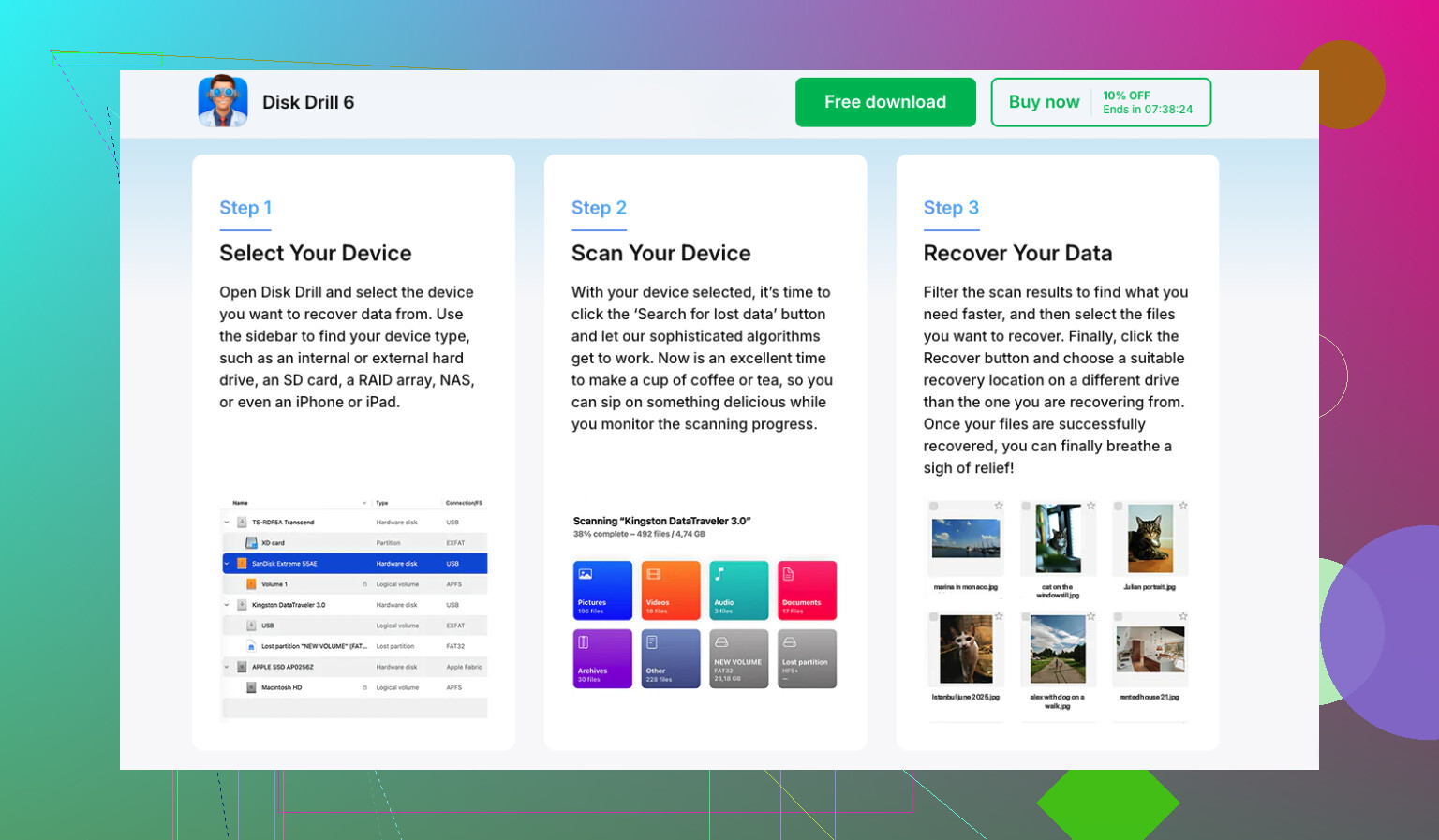
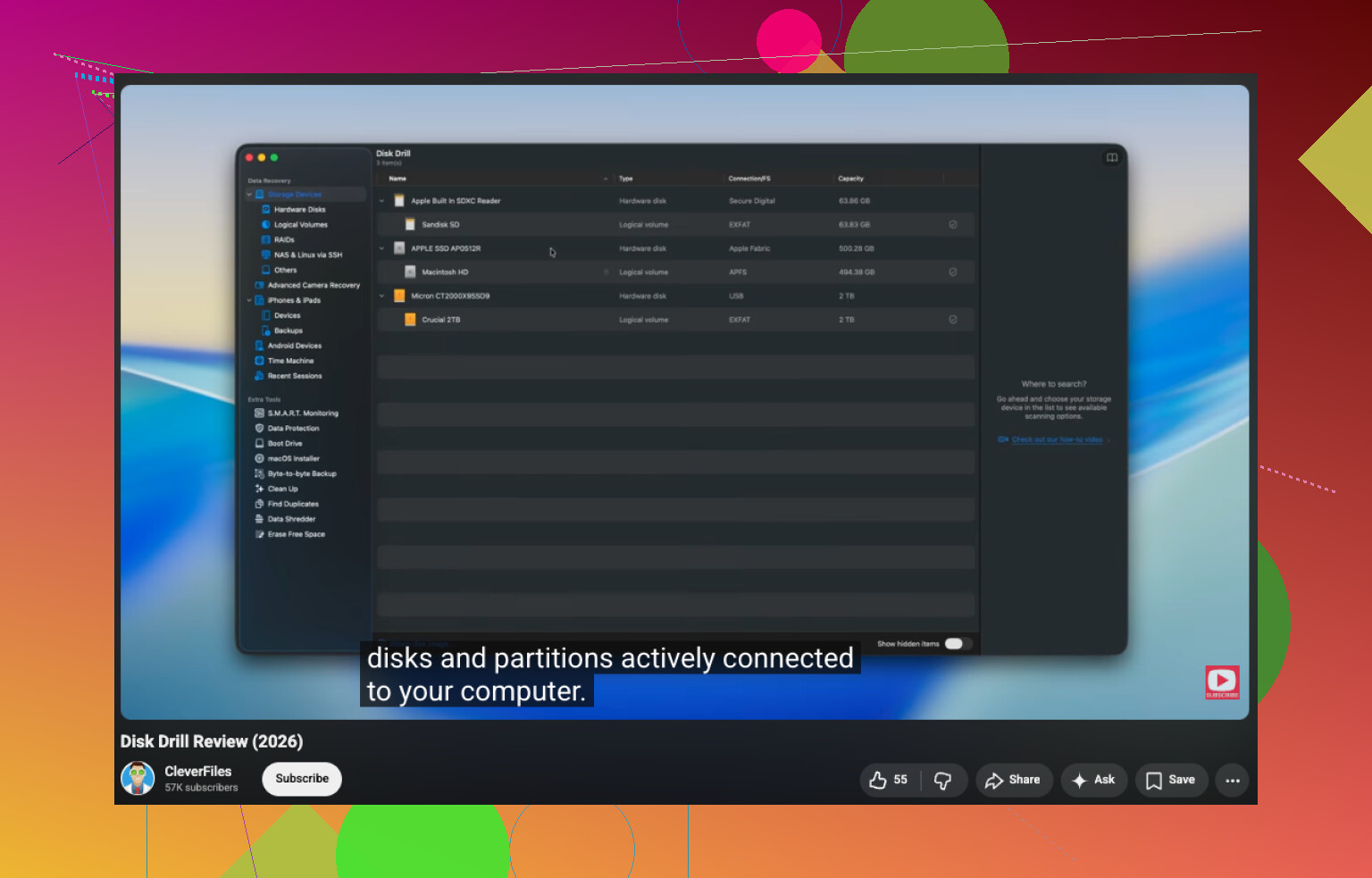
- 选择 RAW 磁盘或受损分区。
- 点击 Search for Lost Data。如果是外置驱动器并且它有提示,就使用 Universal Scan。我只会在恢复相机、运动相机或无人机拍摄的素材时才用 Advanced Camera Recovery。
- 让扫描完成。除非驱动器开始表现异常,否则不要中途停止。
- 在恢复之前预览文件。这样可以节省后面的时间。
- 把所有恢复出来的内容保存到另一块磁盘。
如果你想要免费工具,常见的组合是 TestDisk 和 PhotoRec。
- TestDisk 是我会先尝试的工具,如果目标是修复分区表或引导扇区,并让卷重新变得可读。
- PhotoRec 走的是另一条路。它会忽略损坏的文件系统,扫描已知文件头。它的效果往往比人们预期的更好,但输出会比较乱。你会丢失原始文件名和文件夹结构,所以后续整理会很麻烦。
有一点很多人会跳过,而我觉得这很重要,那就是在尝试修复之前先给 RAW 驱动器做一个镜像。如果磁盘还能读取但感觉不稳定,逐字节镜像能给你一个干净的操作副本。在克隆副本上修复失败,问题不大;在原盘上修复失败,就是另一回事了。
文件恢复并检查完成后,我才会尝试修复分区。如果这块驱动器之前使用的是 NTFS,CHKDSK 有时会有帮助。但我仍然不会先运行它。它会对文件系统写入更改,而我不希望第一步就是让修复工具在文件还没拷出来之前去动那些已经损坏的元数据。
如果 CHKDSK 没有任何实际作用,我会转向 TestDisk。如果 TestDisk 还是失败,我就不会再继续尝试挽救旧结构了,而是会在磁盘管理中重新创建分区,进行快速格式化,然后把恢复出来的文件复制回去。
关于 SSD 还有一点。不要一边犹豫一边让它放上几天或几周。TRIM 会随着时间清理已删除的块,而一旦这些块被清除,恢复成功率就会迅速下降。RAW 状态不一定会立刻触发 TRIM,但我仍然会把它当作倒计时在看待。使用越少,行动越快,成功几率越高。
是的,你仍然很有机会从 RAW 外置硬盘中找回文件。先不要格式化它。Windows 在无法识别文件系统时就会弹出那个提示。你的照片和文档通常还在那里。
我同意 @mikeappsreviewer 的一个重要观点,先恢复,后修复。我稍有不同看法的是 CHKDSK。我会在第一轮完全跳过它,即使是 NTFS 也是如此。我见过它把一个混乱的文件系统变成一个更整齐但可恢复文件名更少的烂摊子。当数据很重要时,这不值得冒险。
我会这样做:
- 只插入一次,确认它在磁盘管理中显示的容量正确。
- 如果它发出异响、导致资源管理器卡死或频繁断开连接,就停止。这说明可能是硬件故障。
- 如果它保持稳定,并且你有足够空间,先为整个硬盘制作一个完整镜像。这个步骤比很多人想的更重要。
- 扫描镜像,如果实在不行再直接扫描硬盘,使用 Disk Drill。
- 将恢复出来的文件保存到另一块硬盘。
Disk Drill 很适合这种情况,因为它能很好地处理受损分区,并且在恢复前提供预览。对于 Windows 提示格式化后如何从 RAW 硬盘恢复文件这种情况,预览支持非常有帮助。你可以先确认照片能正常打开,而不是花上几个小时复制一堆无用文件。
另外,如果硬盘盒支持,也检查一下 SMART 健康状态。用 CrystalDiskInfo 就可以。坏扇区快速增加就意味着别再折腾软件了,直接送实验室。
如果你想看可视化演示,这个还不错:
观看如何从 RAW 硬盘恢复文件
还有一点,不要反复不停地拔插硬盘。很多人这么做,结果让情况更糟。
不要格式化它。那个提示基本上是 Windows 在说 我无法读取文件系统,而不是 你的文件肯定没了。
我大体同意 @mikeappsreviewer 和 @cacadordeestrelas 的看法,但我想补充一点,他们只是稍微提到过:在你深入做恢复之前,先检查这是否其实是硬盘盒/数据线的问题。我遇到过显示为 RAW 的外置硬盘,最后发现是 USB 桥接板不稳定,而不是磁盘损坏。试试换一根数据线、换一个端口,如果可能的话再换一台电脑。如果硬盘突然能正常读取,那就能省掉很多麻烦。
如果它仍然显示为 RAW,最安全的做法是:
- 停止使用它。
- 不要运行格式化。
- 不要往里面复制任何东西。
- 把数据恢复到另一块硬盘。
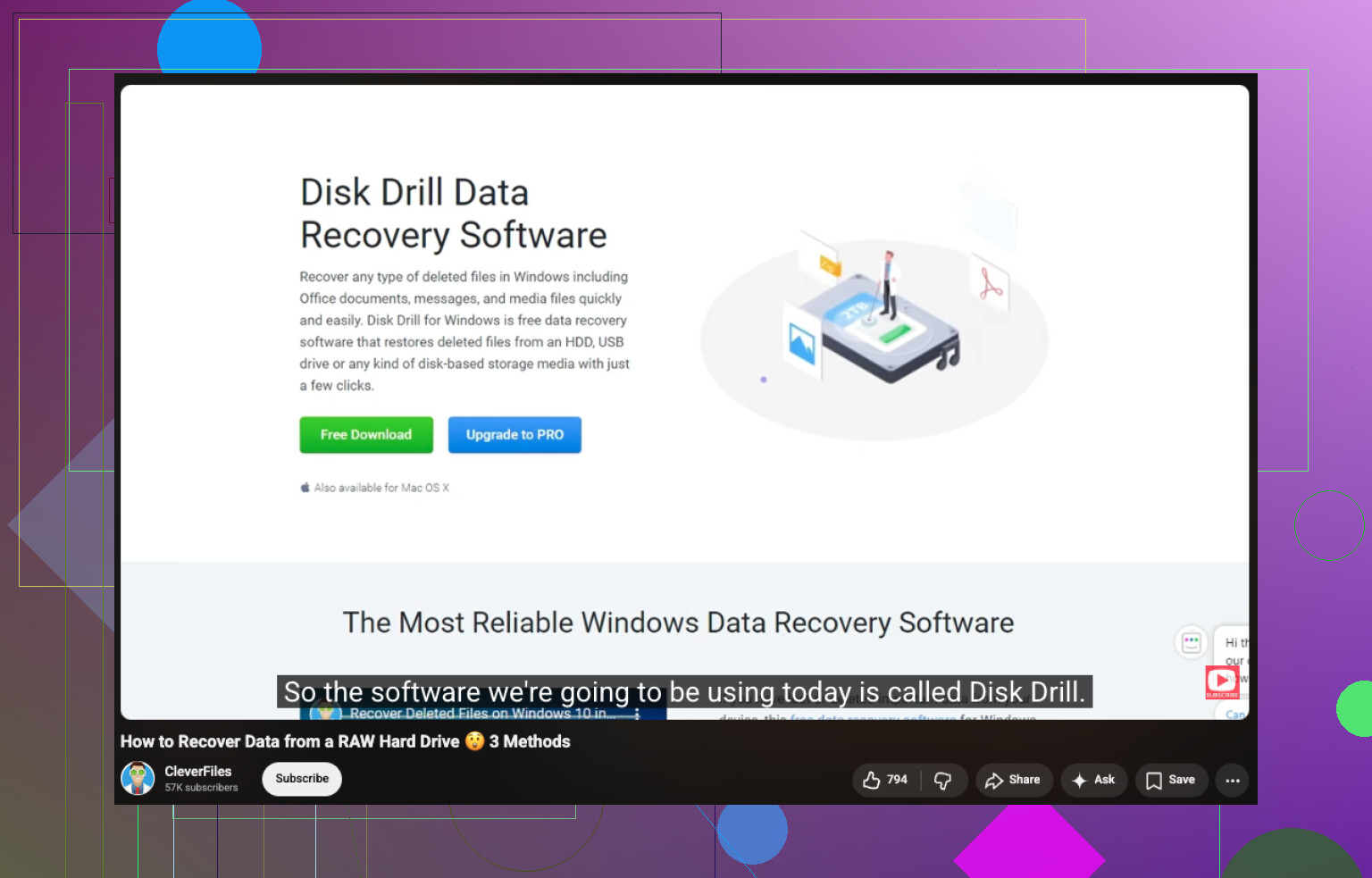
如果硬盘状态稳定,Disk Drill 是个不错的选择,因为它可以扫描 RAW 分区,而且如果仍保留了足够的元数据,通常能连同文件夹结构一起找回文件。如果不行,它也仍然可以通过文件签名恢复。这也是大家在 Windows 上做 RAW 硬盘恢复时使用它的主要原因。
有一点我和网上的一些建议不太一样:我不会仅仅因为 TestDisk 说它找到了某些东西,就立刻去修复分区。如果这些文件很重要,先把数据提取出来,之后再做尝试。
另外也值得检查一下:SMART 健康状态。如果它正在报读取错误,或者重映射扇区快速增加,就停止自己动手折腾。
如果你想看一个快速演示,以及一篇可读性不错的 Disk Drill 评测,这个视频很有用:
看看 Disk Drill 如何处理 RAW 硬盘恢复
如果硬盘发出咔嗒声、时不时消失,或者严重卡顿,那软件大概率帮不上忙了。那是该送实验室处理的情况。
跳过格式提示。
我总体上同意 @cacadordeestrelas、@vrijheidsvogel 和 @mikeappsreviewer 的看法,但除非这块硬盘在 USB 外置盒之外也能证明是健康的,否则我不太急于之后去尝试任何修复工具。RAW 的确可能意味着文件系统损坏,但有时也可能是有问题的 SATA 转 USB 桥接芯片在误导 Windows。
我想补充的是:
- 如果它是标准外置硬盘,把硬盘从外置盒里取出来,直接通过 SATA 或已知良好的适配器进行测试。
- 检查事件查看器里是否有磁盘 I/O 错误。如果 Windows 正在记录重置或坏块,先把它当作硬件问题处理。
- 如果是基于 SSD 的外置盘,在你决定怎么做之前,尽量少给它通电。
如果磁盘还有足够的可读性,请从克隆盘恢复,而不是直接从原盘恢复。如果你想要最简单的界面,Disk Drill 没问题。
Disk Drill 的优点:
- 预览简单
- 对 RAW 分区支持良好
- 既能找到文件系统条目,也能找到基于特征码的文件
- 对新手友好
Disk Drill 的缺点:
- 深度扫描可能非常耗时
- Windows 上的免费恢复功能有限
- 如果元数据损坏严重,特征码恢复仍然可能丢失文件名和文件夹结构
我和常见建议有一点小分歧:在一块状态不稳的硬盘上连续尝试多个恢复软件是有风险的。每多做一次完整扫描,都会增加额外压力。认真做一次恢复,结果保存到别处,然后就停手。
如果硬盘发出咔哒声、时隐时现,或者显示为 0 字节,就别用软件了,直接送实验室。